Programmieren Sie einen Schneidvorgang
Zweck
In diesem Kapitel werden die grundlegenden Schritte zur Programmierung eines Schneidvorgangs vermittelt. Die Basisschritte erzeugen den Schneidpfad auf verschiedenen Konturen und simulieren die Ergebnisse.
Schritte
1. Vorbereitung (falls erforderlich)
1.1 Wechseln Sie zur Offline-Programmierung-Arbeitsumgebung

Wechseln Sie zur OLP-Vorrichtung

1.2 Öffnen Sie das Projekt (falls erforderlich)
Öffnen Sie das Datei-Menü und verwenden Sie den Befehl Öffnen, um das zuvor gespeicherte Projekt zu laden. Wenn es in der Liste der zuletzt geöffneten Dokumente erscheint, wählen Sie es dort aus. Andernfalls verwenden Sie den Dateibrowser.

Öffnen Sie ein Projekt
1.3 Wählen Sie die Steuerungseinheit aus
Die erste automatisch geöffnete Anweisung ist Steuergerät auswählen. Wählen Sie das Steuergerät aus, für das Schneidprogramme erstellt werden sollen. Wenn die Arbeitszelle nur ein Steuergerät besitzt, ist hier keine Aktion erforderlich.

Steuereinheit
1.4 Überprüfen Sie die Projekteinstellungen und erstellen Sie einen Basisrahmen
Der Werkzeugrahmen sollte im Brennpunkt des Laserstrahls liegen. Ein neuer Basisrahmen wird auf dem Vorrichtungsloch erstellt und als Programmreferenz aktiviert.

Einrichtung der Einheit
2. Eine Home-Position anlernen
2.1 Überprüfen der OLP-Einstellungen
Für diesen Kurs muss jede Änderung an der Position eines Schneidpfads manuell bestätigt werden. Überprüfen Sie die OLP-Einstellungen und bestätigen Sie, dass Werkzeugwegänderung anwenden auf Manuell eingestellt ist.

OLP-Einstellungen
2.2 Eine Startposition anlernen
Programmieren Sie die erste Position mit dem Befehl Start lehren an der Maschine.

Lehren Sie eine Home-Position an
2.3 Startposition ändern
Wechseln Sie zu Ereignissen und lehren Sie, die eingefügte Position zu ändern. Verwenden Sie den Manipulator, um die Position anzupassen, und bestätigen Sie anschließend mit Änderungen übernehmen.

Position des Schneidpfads ändern
3. Programmieren Sie eine Schneidoperation
3.1 Öffnen Sie das Bedienfeld zur Definition der Prozessgeometrie
Führen Sie den Befehl Generate process geometry aus und überprüfen Sie, ob das Definitions-Dashboard sichtbar ist. Falls nicht, klicken Sie mit der rechten Maustaste in den leeren 3D-Raum und wählen Sie Open definition panel.

Öffnen Sie das Definitionsfenster für die Prozessgeometrie
3.2 Berechnung der Schneidvorgangs
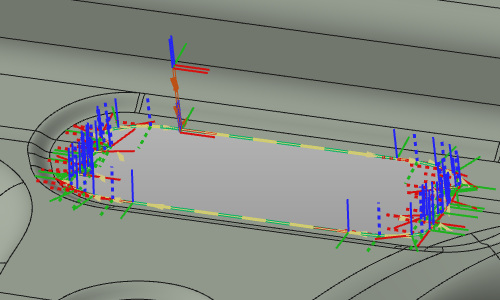
Stellen Sie die Kontursuche auf Geschlossen ein und wählen Sie die Konturkante aus. Das System sucht nach einer geschlossenen Kontur. Akzeptieren Sie die vorgeschlagene Kontur und bestätigen Sie erneut, um die Schneidoperation zu erzeugen (oder drücken Sie Eingabe).
Berechnen Sie die Schneidvorrichtung
3.3 Anzeige des Werkzeugwegs filtern
Verwenden Sie den Anzeige-Filter, um die Ansicht zu verbessern.

Anzeige des Werkzeugwegs filtern
3.4 Ändern der Startbedingungen des Werkzeugwegs
Der erzeugte Werkzeugweg kann modifiziert werden, einschließlich der Startposition oder Bewegungsrichtung.

Startbedingungen des Werkzeugwegs ändern
4. Entlang des Schneidpfads navigieren
4.1 Zu einzelnen Pfadpositionen navigieren
Wechseln Sie zu Ereignissen und Lehren. Wählen Sie ein beliebiges Pfadelement aus, damit der Laserstrahlkopf dorthin springt. Wenn zwei Elemente sehr nah beieinander liegen, erscheint ein Auswahlfeld, um das gewünschte Element auszuwählen.
Entlang des Schneidpfads navigieren
4.2 Simulieren Sie das Programm
Schalten Sie die Kollisionsanalyse ein und simulieren Sie das Programm (teilweise), um einen ersten Eindruck zu gewinnen.

Programm simulieren
4.3 Verwenden Sie das Teach-Panel, um den Pfad schrittweise zu durchlaufen
Öffnen Sie das Teach-Panel. Klicken Sie auf die mittleren Pfeile, um vorwärts und rückwärts zu navigieren. Klicken Sie auf die äußeren Pfeile, um zum Anfang oder Ende der Vorgangsgruppe zu springen.
Navigieren Sie mit dem Teach-Panel