Manipulatorposition
Stellen Sie die Position und Ausrichtung des Manipulators ein.
Die Software unterstützt mehrere Methoden zur Positionierung und Ausrichtung des Manipulators. Es können sowohl seine globalen Informationen als auch die oben beschriebenen Interaktionen verwendet werden. Zudem ist es möglich, Elemente in der 3D-Ansicht zu nutzen, um den Manipulator automatisch zu positionieren und auszurichten.

Drag & drop on frame
Wenn der Manipulator an der exakten Position eines bestehenden Rahmens mit genau derselben Ausrichtung positioniert werden muss, ist der einfachste Weg, den Manipulator auf diesen Rahmen zu drag and drop.
Um den Manipulator per Drag & Drop zu verschieben, muss seine zentrale Kugel ausgewählt werden. Beim Ziehen zu einem Rahmen kann der Manipulator dort abgelegt werden, sobald der Rahmen hervorgehoben ist. Diese Hervorhebung des Rahmens erscheint bereits, wenn sich der gezogene Manipulator in der Nähe des Rahmens befindet. Nachdem der Manipulator auf den Rahmen abgelegt wurde, erscheint das Positionsfenster, um die Position und Orientierung anzuzeigen.
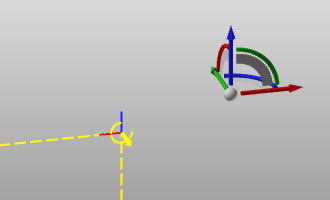 | 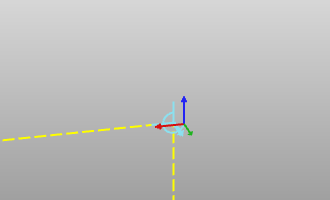 | 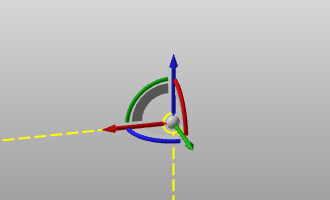 |
| Start | Ziehen | Abgelegt |
 | Es ist zu beachten, dass obwohl sich der Manipulator an einem bestimmten Bezugssystem befindet, seine Position und Orientierung gemäß seinem aktuellen Positionsmodus definiert bleibt. Es besteht auch keine Verbindung zwischen dem Manipulator und dem Bezugssystem, auf das er abgelegt wurde. Von hier aus können Position und Orientierung des Manipulators wieder frei verändert werden. |
Drag & drop on geometry
Die Drag-and-Drop-Operation kann auf geometrische Elemente angewendet werden.
Um den Manipulator zu ziehen und abzulegen, muss seine zentrale Kugel ausgewählt werden. Beim Ziehen über eine Geometrie wird dieses geometrische Element hervorgehoben. Der Manipulator kann nun an jeder beliebigen Stelle auf der Geometrie an der Mausposition auf dem Bildschirm abgelegt werden. An der geometrischen Position wird der lokale Normalenvektor berechnet. Die W-Achse des Manipulators richtet sich stets nach diesem lokalen Normalenvektor aus. Befindet sich das geometrische Element an einer Kante, Linie oder Kurve, liegt die U-Achse im Tangentenvektor an diesem Punkt des Elements. Nachdem der Manipulator auf der Geometrie abgelegt wurde, erscheint das Positionsfenster, um Position und Orientierung anzuzeigen.
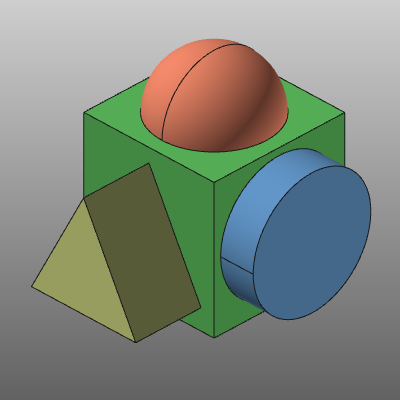 | 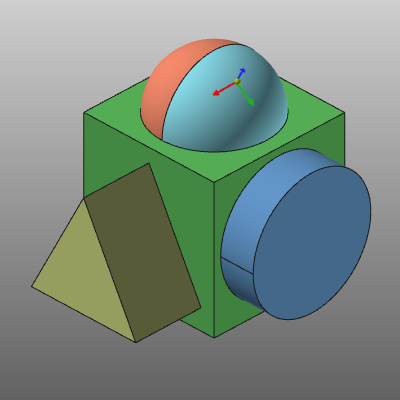 | 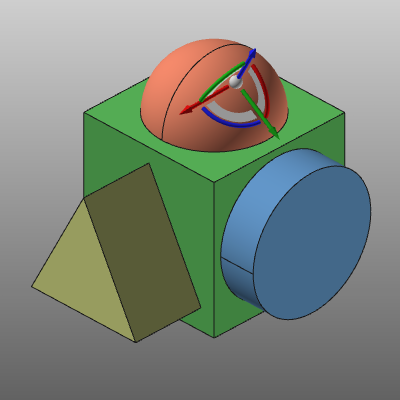 |
| Start | Ziehen | Abgelegt |
| Es ist zu beachten, dass obwohl der Manipulator auf einem bestimmten geometrischen Element abgelegt wird, seine Position und Orientierung gemäß seinem aktuellen Positionsmodus definiert bleibt. Es besteht auch keine Verbindung zwischen dem Manipulator und der Geometrie, auf die er abgelegt wurde. Von hier aus können Position und Orientierung des Manipulators wieder frei verändert werden. |
Snap on elements
Zusätzlich zum Ziehen und Ablegen auf ein (geometrisches) Element kann der Manipulator an bestimmten Sonderpositionen dieses Elements eingerastet werden.
Beim Ziehen des Manipulators über ein geometrisches Element kann ein grüner Punkt erscheinen. Dieser Punkt markiert eine spezielle Position dieses Elements, wie beispielsweise den Mittelpunkt eines Kreises oder einen Eckpunkt einer Fläche. Ohne den Manipulator genau auf diese Position bewegen zu müssen, kann dieser grüne Punkt eingerastet werden. Wenn der Punkt während der Bewegung des Manipulators erscheint, muss lediglich die Shift key auf der Tastatur gedrückt und gehalten werden, während die Maustaste losgelassen wird. Der Manipulator wird dann an der Position des Punktes platziert, wobei die tatsächliche Position zum Zeitpunkt der Aktion ignoriert wird. Die Orientierung bleibt dabei erhalten.
| 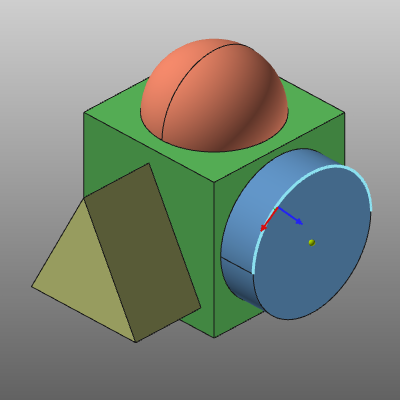 | 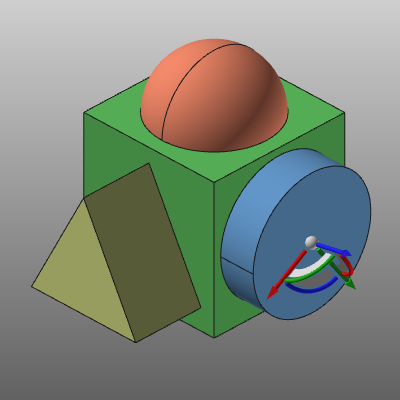 |
| Start | Ziehen | Eingeschnappt |
| Beachten Sie, dass die Z-Ausrichtung des Manipulators von der Oberfläche bestimmt wird, von der aus die Kante beim Ziehen des Manipulators angeschnitten wurde. |
Nicht nur geometrische Elemente zeigen solche speziellen Positionen an. Auch ein Rahmen reagiert auf ähnliche Weise. Wenn der Manipulator auf eine Hauptebene eines Rahmens gezogen wird, erscheint der grüne Punkt, der die projizierte Position des Manipulators darstellt, von der aus das Ziehen gestartet wurde, auf dieser Hauptebene. Mit dem Shift key kann der Manipulator auf diese projizierte Position eingerastet werden. Beim Einrasten eines Projektionspunkts eines Rahmens wird die Orientierung des Manipulators der des Rahmens angepasst.
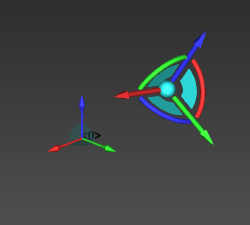 | 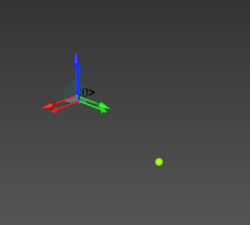 | 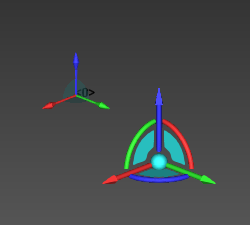 |
| Start | Ziehen | Eingeschnappt |
| Es ist zu beachten, dass obwohl sich der Manipulator an einem bestimmten Element und einer spezifischen Position befindet, seine Position und Ausrichtung gemäß seinem aktuellen Positionsmodus definiert bleibt. Es besteht auch keine Verbindung zwischen dem Manipulator und dem Element, an das er angeheftet wurde. Von hier aus können die Position und Ausrichtung des Manipulators wieder frei verändert werden. |
Picking a position
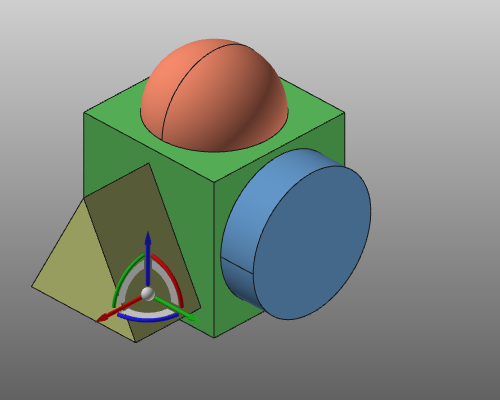
Anstatt den Manipulator an eine gewünschte Position zu ziehen, kann diese Position in einem einzigen Schritt ausgewählt werden.
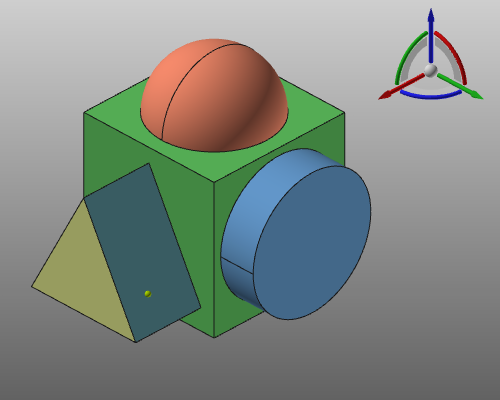 |  |
| Auswählen | Positioniert |
Um die Funktionalität zu aktivieren, muss der Pie in der Mitte des Manipulators aufgerufen werden.
Der Befehl Picking verfügt über eine Unterebene mit verschiedenen Auswahlmöglichkeiten.
| Es ist zu beachten, dass der Manipulator zwar an der ausgewählten Position platziert wird, seine Ausrichtung jedoch unverändert bleibt. Außerdem besteht keine Verbindung zwischen dem Manipulator und dem ausgewählten Element, auf dem er platziert wurde. Von hier aus können die Position und die Ausrichtung des Manipulators wieder frei verändert werden. |
Align the axis
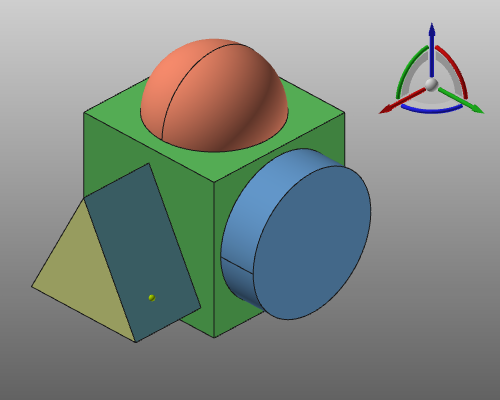
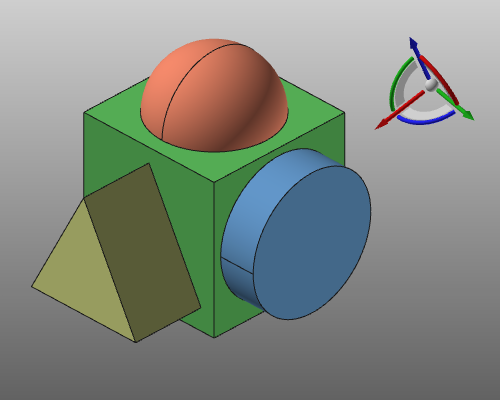
Die drei Achsen der Vorrichtung können an jedem Objekt, jedem Element in der 3D-Ansicht ausgerichtet oder orientiert werden.
 |  |
| Auswählen | Ausrichten |
Um die Funktionalität zu aktivieren, muss das Pie-Menü von der Achse aufgerufen werden, die geändert werden soll.
Der Befehl Ausrichten verfügt über eine Unterebene mit verschiedenen Auswahlmöglichkeiten.
| Es ist zu beachten, dass zwar die Achse des Manipulators mit dem ausgewählten Objekt ausgerichtet wird, seine Position jedoch unverändert bleibt. Außerdem besteht keine Verbindung zwischen dem Manipulator und dem ausgewählten Element, mit dem er ausgerichtet wurde. Von hier aus können Position und Orientierung des Manipulators wieder frei verändert werden. |