Steuerungsparameter für die Werkzeugwegoptimierung
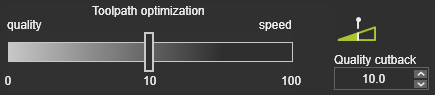
Standardmäßig werden nicht alle Attribute angezeigt. Es werden nur die am häufigsten verwendeten Attribute dargestellt. Aktivieren Sie den Expertenmodus über die Schaltfläche in der oberen rechten Ecke des Dashboards, um alle verfügbaren Attribute anzuzeigen.

Die Optimierungssteuerung enthält die Einstellungen zur Verwaltung des Optimierungsprozesses. Die meisten Einstellungen sind technologieübergreifend, während andere von der Fertigungstechnologie, dem Steuergerät oder dem Maschinentyp abhängen. Das obige Bild ist ein Beispiel.
Optimierungsattribute
| Attribut | Beschreibung | Bemerkung | Modus |
|---|---|---|---|
| Heuristischer Parameter zur Balance zwischen dem besten Optimierungsergebnis und der Rechenzeit. | Interpretation als Kostentoleranz pro Meter des Werkzeugwegs. • 0= globales Optimum (niedrigste Kosten, längste Berechnungszeit). • 1= akzeptiert Lösungen, die im Durchschnitt bis zu 1 Kosteneinheit pro Meter über dem Optimum liegen, für schnellere Berechnung. | — |
 Push away | Ermöglicht ein zusätzliches Optimierungskriterium, das den Abstand zwischen potenziell kollidierenden Objekten vergrößert. | Wirkt wie eine abstoßende Kraft, berücksichtigt dabei jedoch weiterhin die anderen Optimierungskriterien. | — |
 Intensity | Steuert die Stärke des Abstoßungseffekts. | Der sichtbare Effekt hängt vom Gewicht der anderen Optimierungskriterien ab. | — |
 Safety clearance | Definiert den bevorzugten minimalen Winkelabstand zu Kollisionen. | Wenn der geforderte Abstand nicht eingehalten werden kann, werden auch engere Lösungen akzeptiert. Standardwert: 1°. | Experte |
 Max. # variations | Teilt den Suchbereich in eine maximale Anzahl von Variationen (Schrittgröße) auf. | — | Experte |
 Max. rotary step | Maximal zulässiger Schritt der Rotationsachse pro Optimierungsvariante. | — | Experte |
 Abort if no solution | Stoppt den Optimierungsprozess. | Verhindert unnötige Rechenzeit, indem der Vorgang abgebrochen wird, wenn während der ersten Iteration keine Lösung gefunden wird. | Experte |
 Use turn variants | Verhindert Entwindungssituationen bei geschlossenen Konturen durch Auswahl geeigneter Drehwerte für den ersten Prozesspunkt. | Begrenzt auf einen Drehwert oberhalb und einen unterhalb des Standardwerts. Wird ignoriert, wenn dem ersten Prozesspunkt bereits ein Drehwert zugewiesen ist. | Experte |
 Max. distance | Maximale kartesische Distanz zwischen aufeinanderfolgenden Bewegungsprüfpunkten. | — | Experte |
 Max. angle | Maximaler Winkelabstand zwischen aufeinanderfolgenden Bewegungsprüfpunkten. | — | Experte |
 Insert process points | Ermöglicht die automatische Einfügung zusätzlicher Prozesspunkte. | — | — |
 Minimum distance | Minimale kartesische Distanz zwischen eingefügten Prozesspunkten. | Gemessen zwischen eingefügten Punkten oder zwischen eingefügten und vorhandenen Prozesspunkten. | Experte |
 Minimum distance factor | Mindestabstand ausgedrückt als Faktor der lokalen Prozessgeschwindigkeit. | Gemessen zwischen eingefügten Punkten oder zwischen eingefügten und vorhandenen Prozesspunkten. | Experte |
Kollisionfreie Optimierung
Während der Optimierung wird jede Werkzeugbahnposition anhand der in den Simulationseinstellungen definierten Kollisions-Toleranz bewertet.
Wenn der ursprüngliche Werkzeugweg bereits Kollisionen enthält, sucht der Optimierer normalerweise nach Lösungen, die so nah wie möglich an der Kollisionsgrenze bleiben, um die Optimierungskosten zu minimieren.
Die Einstellungen Push away, Intensity und Safety clearance führen zusätzliche kollisionsfreie Anforderungen ein, die den Optimierer dazu anregen, wann immer möglich einen größeren Abstand zu potenziellen Kollisionen einzuhalten.
Varianten drehen
Ressourcen mit begrenzten Drehachsen können beim Bearbeiten geschlossener Konturen Entwindungssituationen erfahren.
Die Aktivierung von Use turn variants ermöglicht es dem Optimierer, benachbarte Drehwerte für den ersten Prozesspunkt zu bewerten, um die Wahrscheinlichkeit eines Entwindens zu verringern.
Bewegungsprüfung
Die automatische Optimierung bewertet die ursprünglichen Werkzeugwegpositionen und Zwischenpunkte auf Kreisbahnen. Kollisionen, die zwischen diesen Positionen auftreten, können nicht erkannt werden, da die Trajektorie selbst normalerweise nicht ausgewertet wird.
Die Option Motion check fügt Zwischenbewertungspunkte zwischen den Werkzeugbahnpositionen ein, sodass die Trajektorie auch auf Folgendes überprüft werden kann:
- Kollision
- Erreichbarkeit
- Singularität
Die Einstellungen Max. Abstand und Max. Winkel bestimmen, wie dicht diese Zwischenpunkte erzeugt werden.
Prozesspunkte einfügen
Die Qualität des Werkzeugwegs wird anhand der Optimierungskosten gemessen. Bereiche mit Kollisionen, Erreichbarkeitsproblemen oder Singularitäten erhöhen diese Kosten.
Um diese lokalisierten Problemzonen zu reduzieren, kann der Optimierer automatisch zusätzliche Prozesspunkte in kritischen Bereichen einfügen.
Die Einstellungen Mindestabstand und Mindestabstandsfaktor steuern, wie nah diese eingefügten Punkte platziert werden dürfen.
⚠️ Warnung
Eingefügte Prozesspunkte gehören zu den automatischen Optimierungsdaten. Das Ausführen einer weiteren Optimierung, das Entfernen von Optimierungsdaten oder das Neuerstellen des ursprünglichen Werkzeugwegs löscht alle automatisch eingefügten Prozesspunkte.