Construis la pièce à travailler
Objectif
FASTSUITE L’édition 2 distingue la pièce à travailler de la ressource de l’appareil. La pièce sera construite à partir d’un fichier externe contenant la géométrie de la pièce.
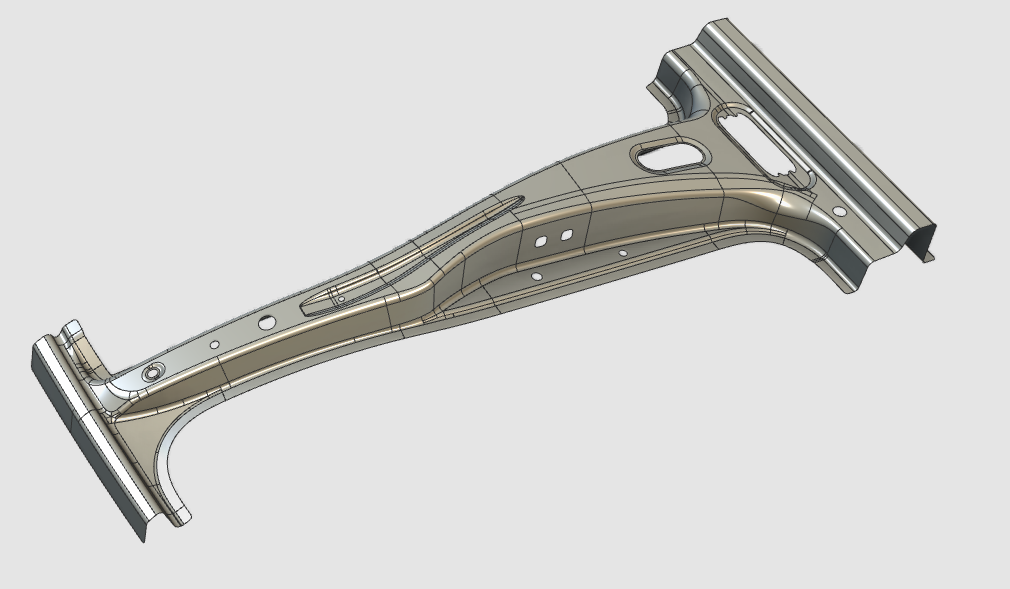
Le document spécifique de la pièce de travail sera généré. La géométrie du fichier externe sera importée pour donner forme à la pièce. Ensuite, des informations dédiées sont attribuées pour commencer la programmation hors ligne à une étape ultérieure du projet.
Étapes
1. Préparation
1.1 Passer à l’établi de préparation des pièces.

Établi de pièce à travailler
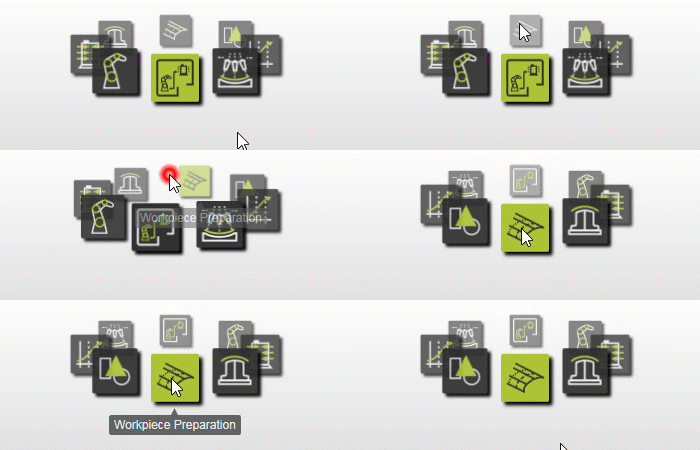
1.2 Créer un nouveau document vide (si nécessaire)
Si un autre document est déjà ouvert pendant la session en cours, cette étape doit être exécutée. Sinon, cette étape peut être sautée.

Créer un nouveau document
![[link:Ref_UI_DocToolbar]](/_next/static/media/help_32.a83448e5.png)
2. Définir la pièce à travailler
2.1 Vérification des paramètres d’importation de la géométrie
Pour utiliser correctement la pièce en programmation hors ligne, importez la géométrie en géométrie exacte.

Vérification des paramètres d’importation
2.2 Importation de géométrie depuis B_Pillar.stp
Importez la géométrie depuis le fichier B_Pillar.stp situé dans les données d’entraînement.

Géométrie d’importation
2.3 Créer une pièce à travailler pour la géométrie importée

Créer une pièce à travailler
2.4 Donner un nom approprié à la pièce
Nomme la pièce à travailler
3. Construire la forme de la pièce
3.1 Fixer la géométrie importée à la pièce

Géométrie d’attache
4. Sauvegarder la pièce
4.1 Sauvegardez la pièce
Lance la commande Enregistrer la pièce. Choisissez le chemin souhaité pour ranger la pièce. Par défaut, le nom de la pièce sera utilisé.

Sauvez la pièce
5. Alternative optionnelle en un clic
Les paragraphes 2 et 3 expliquent comment construire une pièce à travailler à partir de zéro, par étapes individuelles. Pour plus de commodité, ces étapes peuvent être exécutées en une seule opération.
Si cette création automatisée échoue pour une raison quelconque, utilisez les étapes manuelles des paragraphes 2 et 3.
5.1 Utiliser la création de pièces en un clic
Lors de l’insertion du fichier step de l’Explorateur de fichiers dans le nouveau document, appuyez et maintenez la touche W. Vérifiez que la pièce a été créée et que la géométrie a été fixée automatiquement.
N’oubliez pas de garder la pièce à travailler. Dans le gestionnaire de fichiers, faites un clic droit sur l’élément de la pièce dans les graphiques pour lancer la commande Sauvegarder, puis sélectionnez le chemin souhaité.
Création de pièces en un clic