Optimisation automatique du chemin de coupe
Objectif
Apprenez à utiliser certaines fonctionnalités pour automatiser la programmation.
Chargez le projet depuis le paragraphe précédent, ou chargez Training_LaserCutFeatures.cendoc depuis le dossier Projets de cette bibliothèque tutoriel.
Étapes
1. Analyser les incidents
1.1 Vérifier les incidents dans le tableau de bord Toolpath
Ouvrez le tableau de bord Toolpath et vérifiez que les incidents sont affichés.

Tableau de bord du parcours d’outil
1.2 Inspecter les détails de l’incident
Utilisez Créer et modifier des événements, puis survolez les éléments de chemin colorés par incident pour ouvrir la fenêtre contextuelle d’informations d’incident.

Détails de l’incident
2. Optimisation automatique du parcours d’outil
2.1 Configurer les attributs d’optimisation
Ouvre le programme Active et sélectionne Qualité du parcours d’outil. Si ce n’est pas visible, sélectionnez le programme de premier niveau dans le diagramme de flux de travail. Dans l’espace de variation et le contrôle d’optimisation, configurez les attributs et critères d’optimisation. Fixez la réduction de qualité à 10 pour équilibrer la qualité des résultats et le temps de calcul.

Attributs d’optimisation
2.2 Exécution automatique de l’optimisation du parcours d’outil
Rouvrez le tableau de bord Toolpath et vérifiez les coûts du programme. Exécutez l’optimisation automatique du parcours d’outil et surveillez la fenêtre de progression.

Optimisation des courses
2.3 Révision des résultats d’optimisation
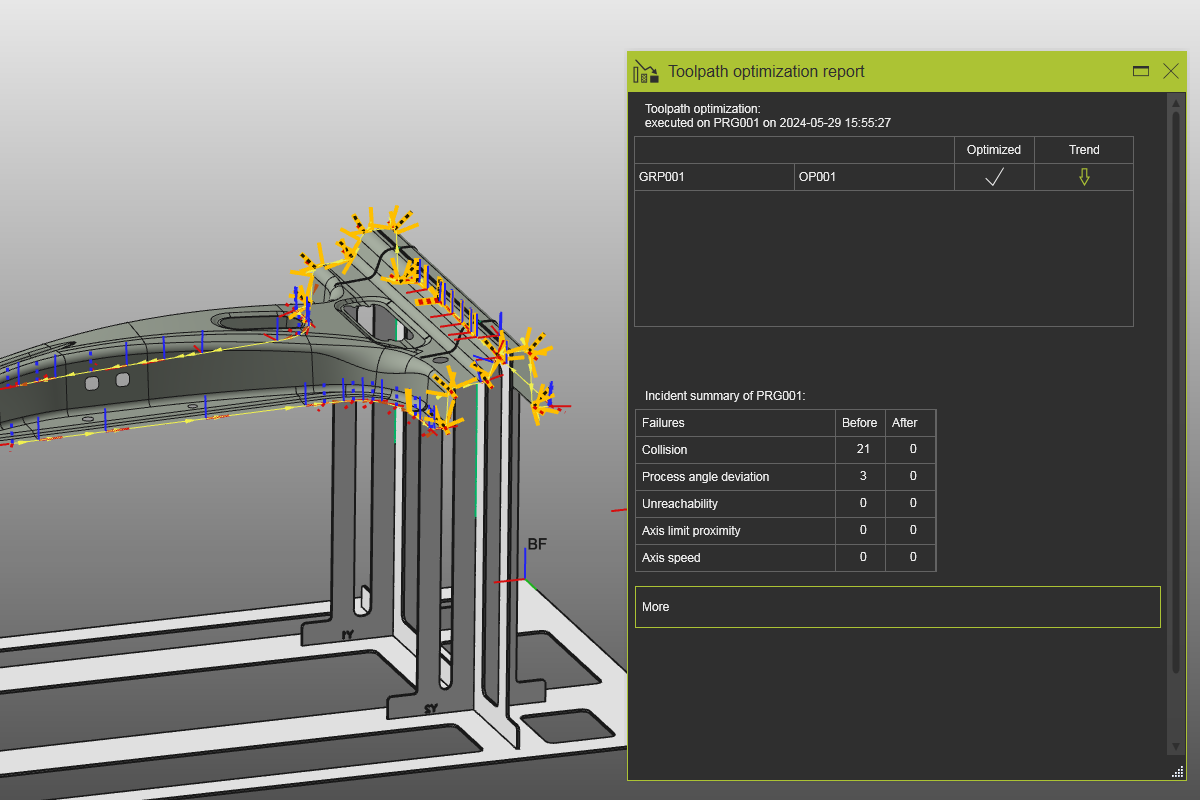
Lorsque l’optimisation est terminée, consultez la fenêtre de rapport et les résultats mis à jour du tableau de bord Toolpath.
Résultats d’optimisation