Exécution de la génération automatique de chemin de liaison
Mise en place
Le Automatic link path generation (ALG) crée les chemins entre deux opérations programmées séquentielles. Pour garantir une solution appropriée, la fin de l’opération source et le début de l’opération cible doivent déjà être sans collision et accessibles.
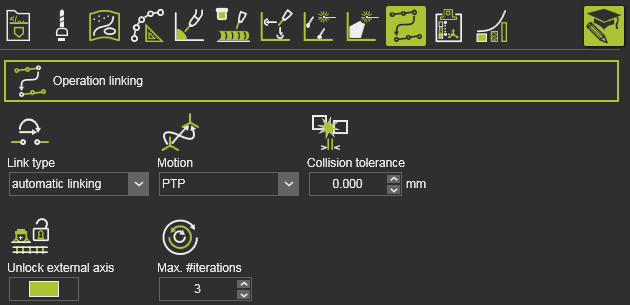
Avant de pouvoir exécuter la génération automatique de chemins, les attributs du chemin de lien doivent être définis en conséquence. Cela peut se faire dans le Programming defaults, avant de programmer les opérations, ou ensuite dans le tableau de bord Active program.
| Les plus pertinents | |
|---|---|
| Type de liaison | To enable the automatic generation, the type has to be set to automatic linking. 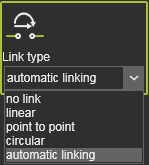 |
| Mouvement | Pour les scénarios robotiques : utilisez le type de mouvement par défaut du lien PTP dans les cas d’usage généraux. Le mouvement linéaire (LIN) peut échouer s’il y a des changements de configuration ou de virage qui ne peuvent être résolus sans mouvement PTP. |
| Tolérance aux collisions | L’optimisation du chemin ne prend pas en compte les effets de déplacement en survol. Ainsi ; une collision peut néanmoins survenir pendant le survol. Réglez la tolérance aux collisions à une valeur plus élevée que dans le cadre de simulation, pour obtenir un résultat plus sûr. L’optimisation avec une tolérance accrue aux collisions prendra en compte une certaine distance de sécurité. Faites attention à ne pas définir une tolérance inférieure à la valeur dans les paramètres de simulation. |
| Paramètres avancés (affichés en mode expert) : | |
| Déverrouiller l’axe externe | Désactivez cette option pour faire tourner ALG un peu plus vite et créer des chemins plus proches d’un optimum. Notez que cela peut entraîner des résultats infructueux dans certains cas très fréquents. |
| Max. #iterations | Augmentez la valeur pour créer de meilleurs chemins de liaison, diminuez-la pour un calcul plus rapide. |
Ensuite, spécifiez les attributs de mouvement du chemin du lendemain, selon le type de lien sélectionné (PTP ou LIN).
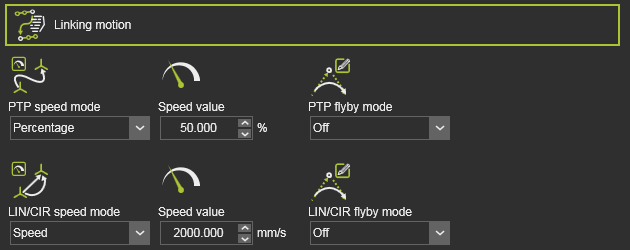
Observez les options d’approche et de rétractation des opérations entre lesquelles le chemin de liaison va être généré.
Lorsque l’optimisation du temps de cycle n’est pas nette, le premier point d’approche et le dernier point de rétraction doivent être définis comme des mouvements flyby OFF.
| Le mouvement vers la première approche (de la seconde opération) est spécifié par les attributs de mouvement du lien eux-mêmes. Veillez à mettre le mode Flyby désactivé ici. | 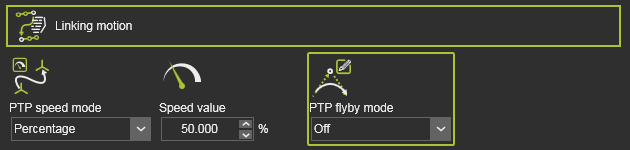 |
| Le réglage de survol pour le mouvement vers le dernier point de rétraction (de la première opération) est spécifié dans les attributs de rétraction de cette opération. Régle-le sur Désactivé pour éviter tout problème de collision après l’ALG dû à des effets de survol qui ne peuvent pas être pris en compte dans la génération du chemin du lien. | 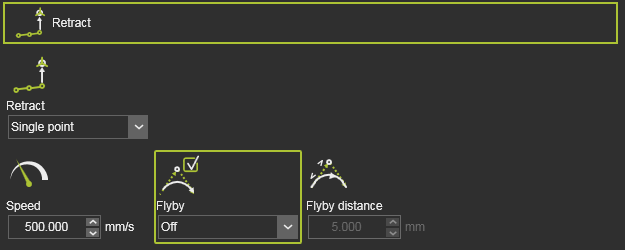 |
Pour s’assurer que le chemin du lien sera affiché dans le parcours 3D, vérifiez que le filtre d’affichage correspondant a été actif.
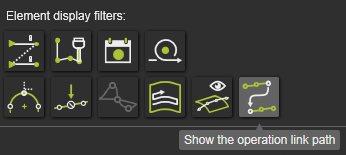
Exécution de la génération automatique de chemin de liaison
Le chemin de liaison peut être exécuté au niveau du programme, du groupe d’opérations et au niveau de l’opération. Et une fois qu’il a été créé, il est également dans sa propre entité dans le diagramme de flux ou le tableau de bord du parcours d’outil.
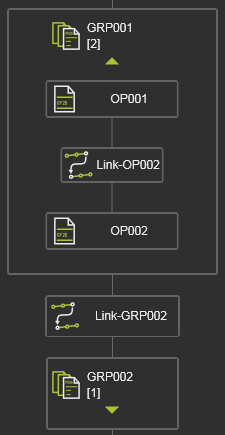
Cependant, il est recommandé d’exécuter la génération (toujours) après quoi le parcours du processus a été optimisé, soit automatiquement, soit manuellement.
La génération du chemin de liaison peut être lancée en combinaison avec l’optimisation automatique du chemin du processus, en tant que deuxième étape de la commande de programmation autonome.



Ou bien il peut être lancé individuellement depuis le sous-menu :
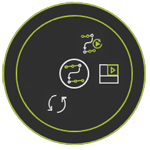


Le nouveau chemin du lien d’opération est calculé et le résultat est immédiatement affiché dans le 3D view, dans le diagramme de flux du tableau de bord Active program et dans le tableau de bord Toolpath monitor.
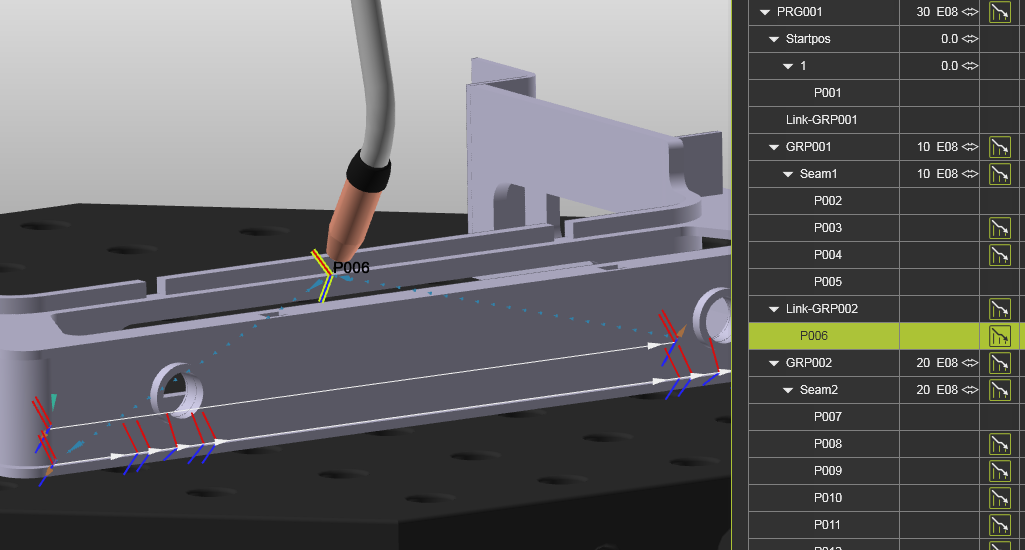
Toute modification apportée aux attributs du lien d’opération nécessite un recalcul. Cela ne se fait pas automatiquement, il faut donc déclencher la commande en redémarrant.
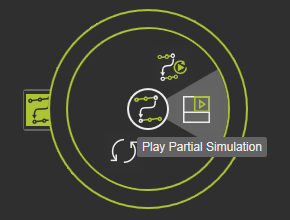
Une fois le chemin de liaison généré, il peut être examiné dans la simulation. Faites un clic droit sur une opération de chemin de lien unique dans le diagramme de flux du programme pour exécuter la simulation partielle uniquement sur ce chemin de liaison.
Programmation autonome
En plus d’exécuter cette fonctionnalité de programmation autonome au niveau du programme existant, des groupes d’opérations ou des opérations individuelles, elles peuvent également être exécutées lors de la programmation d’une nouvelle opération.
Dans le panneau de définition de la géométrie du processus et dans le panneau Paramètres de programmation, il existe une option pour déterminer si la fonctionnalité de programmation autonome doit être exécutée immédiatement après le calcul de l’opération.
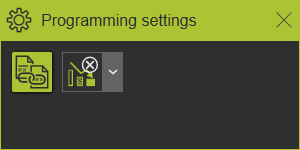

| Option | Description | |
|---|---|---|
 | Aucune optimisation | L’opération est calculée. Aucune optimisation autonome supplémentaire ne sera réalisée. |
 | Optimisation autonome complète | Après le calcul du parcours initial de l’outil, toutes les méthodes d’optimisation autonomes seront exécutées. |
 | Optimisation automatique des chemins de procédé | La partie en cours de l’opération, le parcours d’outil, sera optimisée. |
 | Génération automatique du chemin des liens | Optimisez le mouvement, le lien entre les opérations pour se déplacer sans collision. |