Modifier le parcours d’outil
Objectif
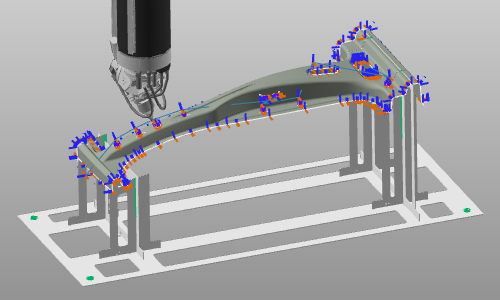
Dans ce chapitre, les opérations sont affinées en utilisant des fonctions d’enseignement manuel et de manipulation pour modifier les opérations et les transitions. Différentes stratégies et algorithmes d’optimisation sont disponibles, et des exemples sélectionnés sont abordés ici.
Étapes
1. Interpolations
1.1 Lancer une simulation partielle
Effectuez une simulation partielle sur le côté de la pièce pour voir comment la position normale de la tête laser change en se déplaçant le long du trajet.

Simulation partielle
1.2 Créer une interpolation vectorielle normale
Créer une interpolation vectorielle normale pour la plage simulée. Relancez la simulation pour vérifier que l’orientation de la tête laser ne change plus dans cette plage.

Interpolation vectorielle normale
1.3 Créer une interpolation optimisée pour le choc
Pour une rotation plus douce de la tête laser, créez une interpolation sur l’axe optimisé pour la singularité.
Interpolation optimisée par Jolt
2. Optimiser l’orientation du trajet d’outil
2.1 Analyse des collisions sur l’opération cercle
Activez l’analyse de collision. Choisissez la position d’approche circulaire sur la bride extérieure, ouvrez le panneau de Teach, puis effectuez l’opération. Observez où se produisent les collisions.

Analyse des collisions
2.2 Optimiser l’orientation des cercles dans le panneau Teach
Avancez en position d’ouverture. Dans le panneau Teach, réglez la rotation de l’axe de la tête à A = -180 deg et B = 10 deg, puis répétez l’opération pour vérifier le mouvement sans collision.
Changer l’orientation du trajet d’outil
2.3 Ajustement fin des positions individuelles du parcours d’outil
Les positions du parcours d’outil peuvent également être modifiées individuellement. Sélectionnez une position pour la modifier. En plus du panneau Teach, le manipulateur peut être utilisé pour ajuster la position et l’orientation.
Changer l’orientation du trajet d’outil
3. Minimiser le mouvement de la tête du laser
3.1 Ajuster les distances d’approche et de rétraction
Ouvrez le tableau de bord du programme Actif et exécutez une simulation partielle pour le groupe d’opérations à quatre trous. Dans l’onglet technique de Regshape, modifiez les distances d’approche et de retrait pour le groupe, puis affinez les distances de première/dernière opération et re-simulez.

Approche et rétraction
4. Insérer des positions auxiliaires
4.1 Insérer une position auxiliaire pour une transition sans collision
Activez l’analyse de collision (si elle n’est pas déjà active). Effectuez une simulation partielle entre les opérations à quatre trous et l’opération de contour extérieur, puis ajoutez une position auxiliaire dans un emplacement sans collision.

Insertion de la position du trajet d’outil
5. Décalage de la pièce
5.1 Côté décalé correct de la feuille
Si le programme est calculé du mauvais côté de la pièce, ouvrez le tableau de bord actif du programme -> onglet technique de calcul du parcours d’outil. Dans le décalage local, définissez une valeur pour le décalage de la feuille et examinez l’effet.

Décalage de la feuille
6. Attributs technologiques
6.1 Révision et mise à jour des attributs technologiques
Ouvrir tableau de bord du programme actif - onglet > technologie de la base technologique. Vérifiez et ajustez les attributs technologiques lorsque cela est nécessaire.

Base technologique
Étape suivante
-> Téléchargez le programme de découpe laser