Construis un luminaire
Objectif
FASTSUITE L’édition 2 dispose d’un établi dédié pour construire facilement un support en plaque pour supporter la pièce.
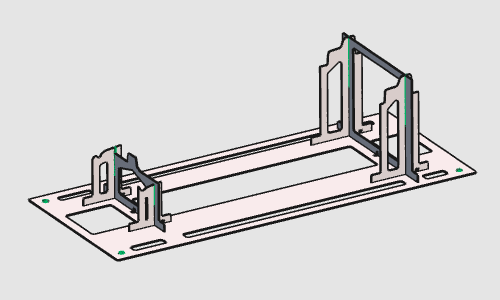
Le luminaire initial est directement dérivé de la pièce. Il est complété par des modifications de plaques individuelles et, si nécessaire, par la modification du nombre de plaques de support. Après la création, les plaques de fixation sont imbriquées sur une feuille et exportées pour la fabrication de lasers 2D.
Étapes
1. Préparation
1.1 Ouvrir le fichier de la pièce (si nécessaire)
Si le document de la pièce n’a pas été chargé dans la session, ouvrez B_Pillar.cenwpc depuis le dossier de données d’entraînement. Si la pièce est déjà ouverte, cette étape peut être sautée.

Fichier ouvert
1.2 Passage à l’établi montage Builder

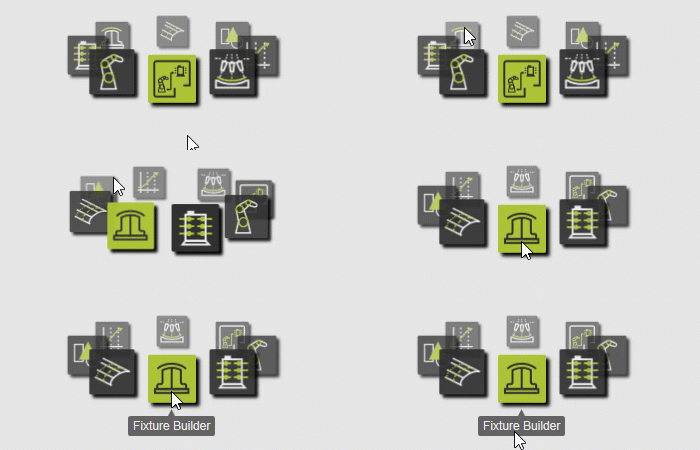
Passer à l’établi FB
2. Construire le luminaire
2.1 Construire l’équipe globale

Construis le luminaire
Le luminaire sera modifié pour répondre à l’intention de conception.
Plusieurs commandes d’amélioration différentes sont disponibles, dont certaines seront mises en avant dans les prochaines étapes.
3. Modifier la plaque de base
3.1 Modification de la hauteur de la plaque de base
Changez la position de la base du luminaire en faisant glisser l’axe Z du manipulateur, puis exécutez Update pour recalculer le luminaire.

Mise à jour de la hauteur de la plaque de base
3.2 Changer la taille de la plaque de base
Changez la taille de la plaque de base du luminaire. Après avoir cliqué dans l’espace 3D, la plaque de base est recalculée.

Plaque de base à redimensionnement
3.3 Modifier la taille du trou de fixation de la base
Sélectionnez les quatre trous de fixation de la plaque de base et changez leur diamètre. Après avoir cliqué dans l’espace 3D, les trous sont recalculés.
Redimensionner les trous de montage
4. Modifier les plaques de support
4.1 Déplacez une plaque de support
Changez la position d’une plaque de support de luminaire. Le luminaire se met à jour immédiatement après avoir déplacé la plaque de support.

Déplacer la plaque de support
4.2 Redimensionner une plaque de support
Placez la souris sur le pied d’une plaque de support et lancez la commande de redimensionnement. Déplacez l’axe du manipulateur pour modifier la plaque.
Plaque de support de redimensionnement
4.3 Fendre une plaque de support
Placez le manipulateur sur la plaque de support et lancez la commande Split. La plaque est divisée en deux plaques pouvant être modifiées individuellement.

Plaque de support fendue
4.4 Ajouter une plaque de support
Placez le manipulateur à la position ciblée où une nouvelle plaque de support doit être ajoutée.

Ajoutez une plaque de support
4.5 Retirer une plaque de support

Retirer la plaque de support
La conception des plaques de support (et de la plaque de base) est gérée selon plusieurs attributs différents. Ces attributs peuvent être modifiés pour modifier la conception globale.
4.6 Modifier les paramètres du luminaire
Ouvrez le tableau de bord des paramètres de fixation et modifiez les attributs de conception des plaques. Plusieurs paramètres peuvent être modifiés avant de recalculer le dispositif de fixation.

Modifier les paramètres du luminaire
5. Conserver le match
5.1 Conservez le calendrier
Sauvegardez le match sous un nom approprié.

Réserve la rencontre
Étape suivante
-> Mise en place du projet de découpe laser