Installation d’une licence serveur
Installation du Wibu CodeMeter
Après téléchargement du logiciel Wibu CodeMeter Runtime, il peut être installé. Une installation par défaut simple ici est suffisante.
Assurez-vous simplement que les composants marqués Serveur Réseau et Accès à distance à WebAdmin sont inclus dans l’installation.
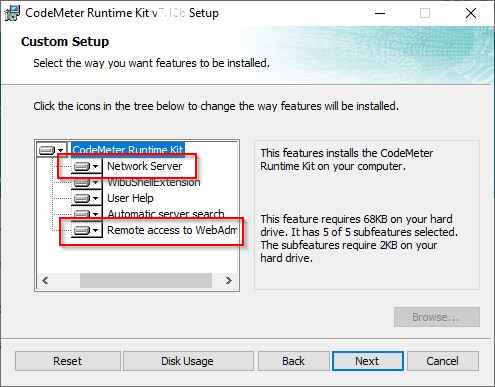
Un guide pour faciliter l’installation peut être téléchargé sur le site Wibu.

Guide d’installation de CodeMeter
Après avoir installé avec succès le logiciel, l’icône du Centre de contrôle CodeMeter apparaîtra en bas à droite de votre barre des tâches Windows sur votre écran principal.
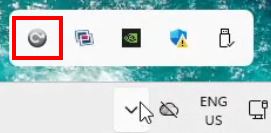
Le Centre de contrôle peut être lancé ici ou via le menu Démarrer de Windows. Elle s’ouvre sur une case similaire à la photo ci-dessous.
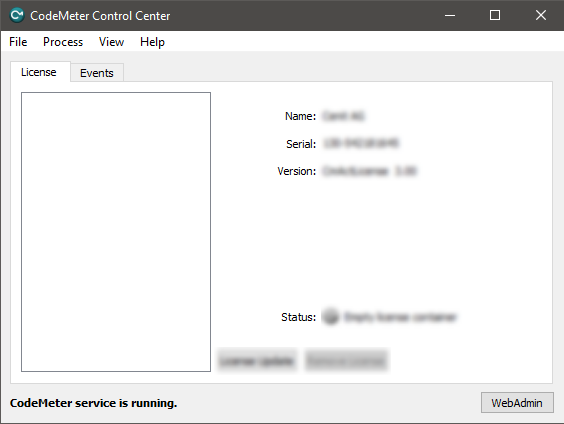
Préparation de la licence
In case you have received a license dongle, plug the dongle into the USB port of the workstation. It will be pre-configured instantly and ready for use. The following steps in this paragraph can be skipped and you can continue with the License request and activation.
CodeMeter utilise ce qu’on appelle des conteneurs ; des paquets de produits sous licence (fournisseurs). Le conteneur FASTSUITE Cenit_AG.WibuCmLif doit être téléchargé depuis le portail de téléchargement Cenit s’il n’a pas été reçu par e-mail.
Portail de téléchargement Cenit
Une fois le fichier conteneur téléchargé, la préparation de la licence peut être lancée.
Pick the file from the download location and drag it into the CodeMeter Control Center. Then drop it in the container area.
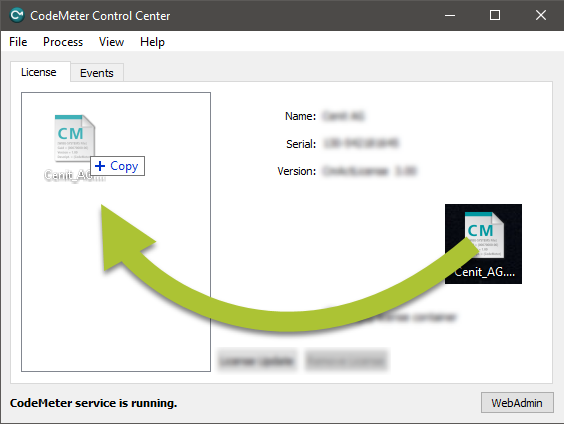
Le conteneur sera importé. Lorsqu’il est réussi, le résultat devrait ressembler à la photo ci-dessous.
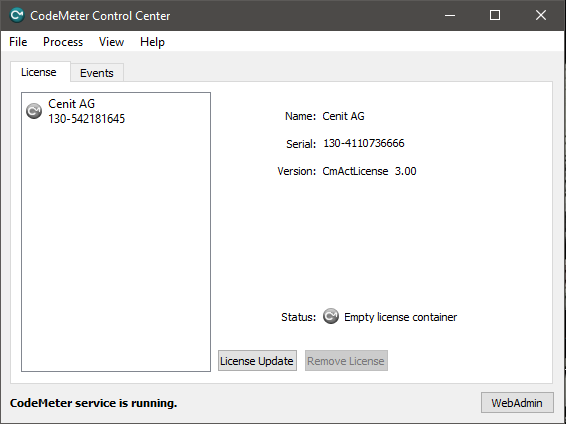
Demande de licence et activation
Avec le conteneur généré, l’installation de la licence peut être lancée. Allez au webdepot FASTSUITE.
Cenit webdepot
Cela ouvrira la page de connexion.
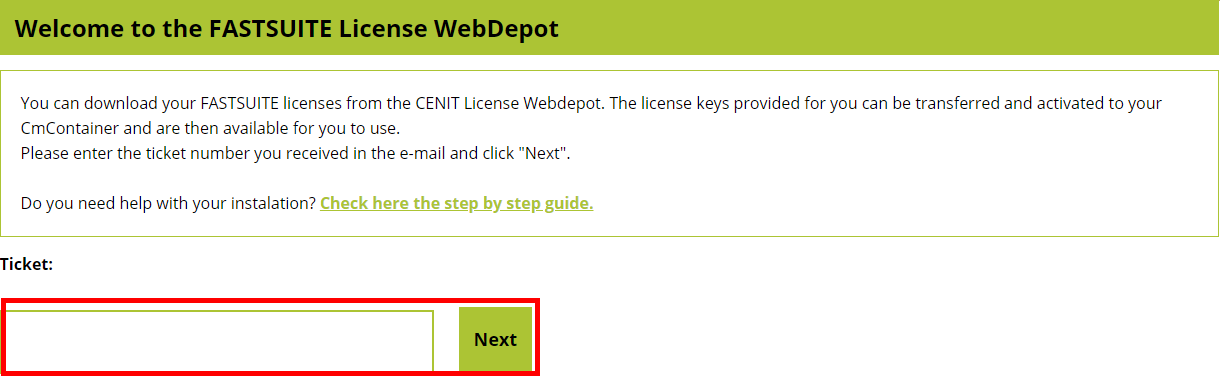
Saisissez le numéro de ticket que vous avez reçu par email et appuyez sur le bouton Next pour continuer. Une liste apparaît de toutes les licences incluses dans ce ticket, comme dans l’exemple ci-dessous.

Appuyez sur le bouton Activate licenses pour continuer.
À la page suivante, il faut choisir si la licence doit être installée sur le dongle, qui peut être utilisé sur n’importe quel poste de travail, ou si vous souhaitez recevoir un fichier de licence, qui sera installé sur un poste dédié.
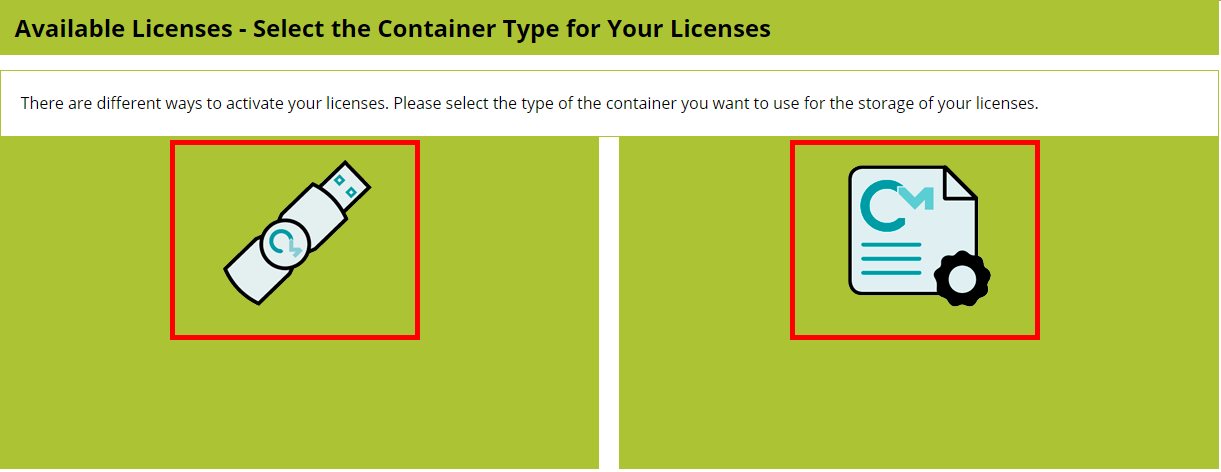
Appuyez sur le bouton correspondant au type de licence que vous recherchez. Les étapes suivantes sont alors les mêmes pour les deux types.
A) Installation en ligne
Avec l’installation en ligne, la méthode par défaut du webdepot, la licence sera installée et activée automatiquement. Pour permettre l’installation en ligne, il faut vérifier que le webdepot est répertorié comme une Origine WebSocket de confiance dans le CodeMeter WebAdmin.
Dans le Centre de contrôle du CodeMeter, appuyez sur le bouton WebAdmin. Cela ouvre l’administration dans votre navigateur par défaut.

Allez dans le menu Configuration - Avancé - Trusted WebSocket Origins.
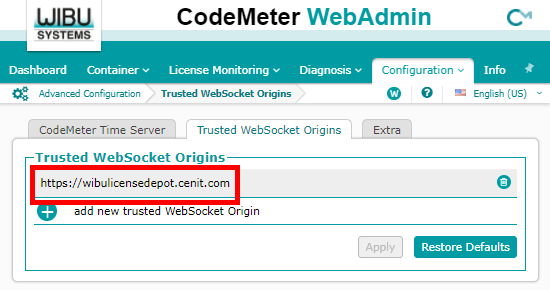
Vérifiez si l’adresse https://wibulicensedepot.cenit.com figure dans la liste des Trusted WebSocket
Origines. Lorsque le lien vers le webdepot n’est pas listé ici, vous devez l’ajouter, sinon le
L’activation en ligne n’est pas possible.
The webdepot returns an overview of available licenses. Then simply follow the instructions on the page.
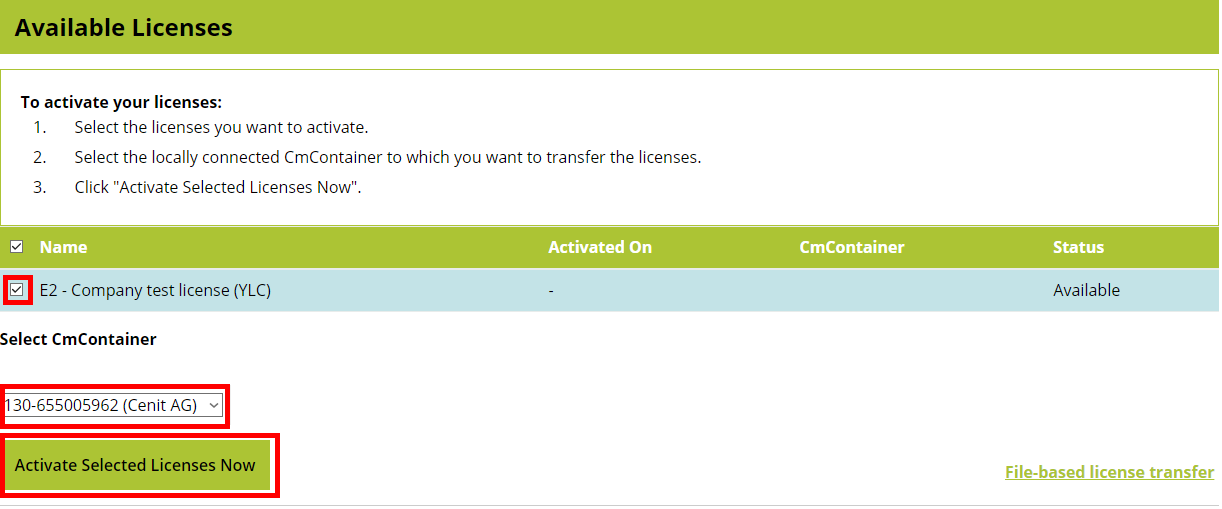
B) Transfert de licence basé sur des fichiers
File based license transfer is an optional alternative to online installation. Use this workflow when the license activation needs to be performed manually by exchanging license files between CodeMeter and the CENIT WebDepot.
The file based license transfer consists of three actions:
- Create and upload a license request. — Generate the request file in CmFAS Assistant and upload it to the WebDepot.
- Download and import the license update. — Download the update from the WebDepot and import it into the CodeMeter container.
- Create and upload a receipt. — Create a receipt confirming the import and upload it to the WebDepot.
Create and upload a license request
To create a license request:
-
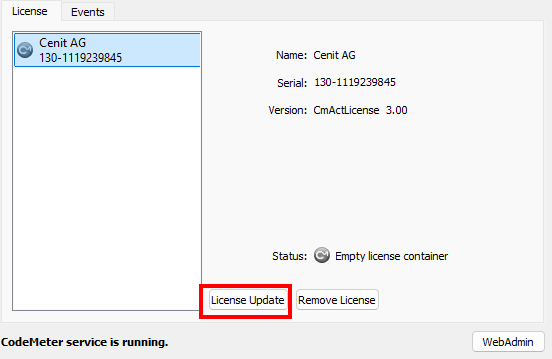
In the CodeMeter Control Center, select the CENIT AG license container and click License Update.
-
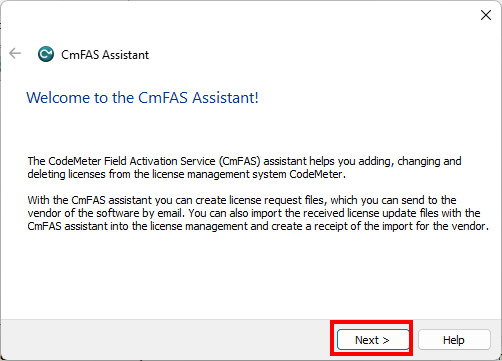
The CmFAS Assistant opens. Click Next.
-
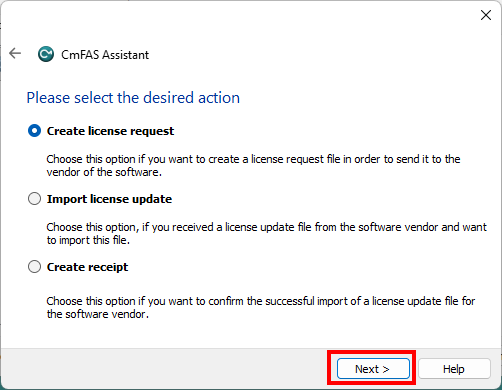
Select Create license request and click Next.
-
Follow the instructions in the CmFAS Assistant to create and save the license request file.
In the WebDepot, the Upload Request step provides the corresponding instructions for the file based activation.
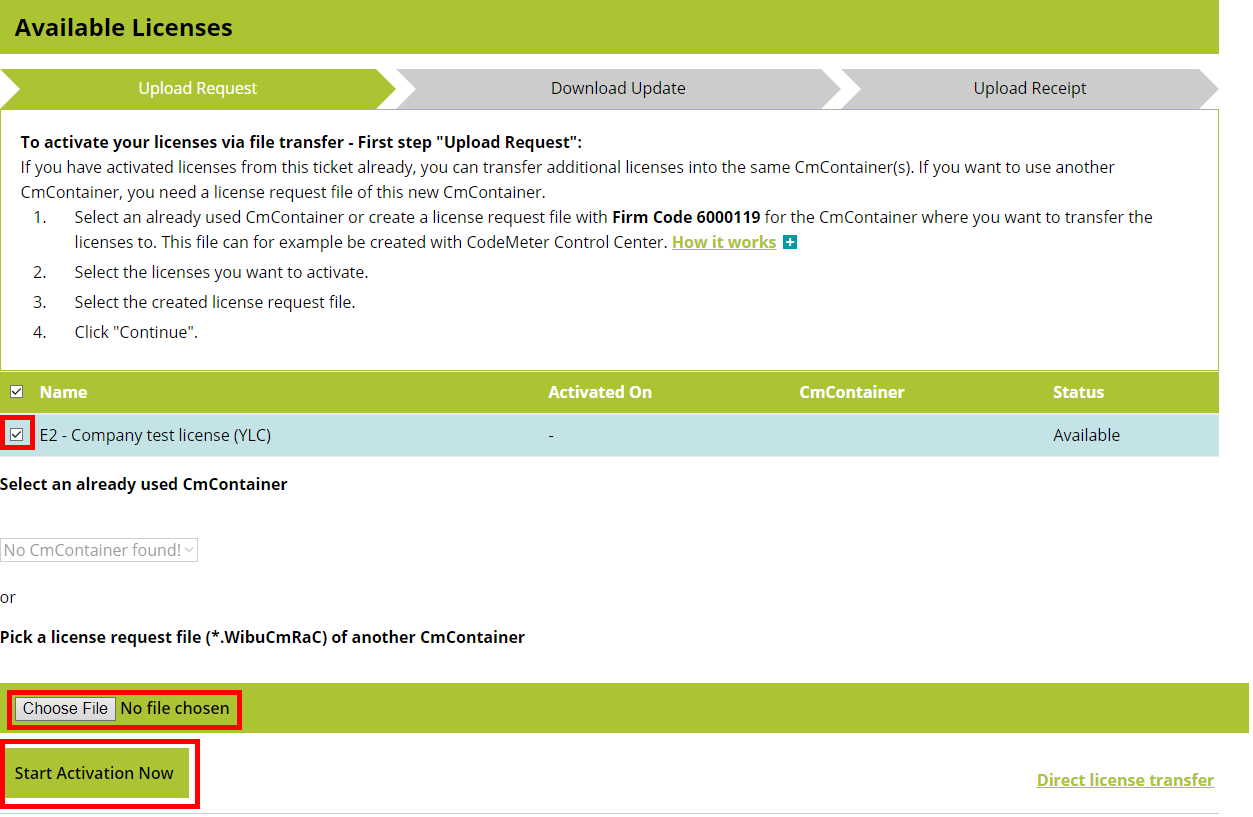
Upload the license request file generated by the CmFAS Assistant.
After the request has been selected and uploaded, click Start Activation Now.
Download and import the license update
After the license request has been uploaded successfully, the Download Update step is displayed.
Download the license update file provided by the WebDepot.
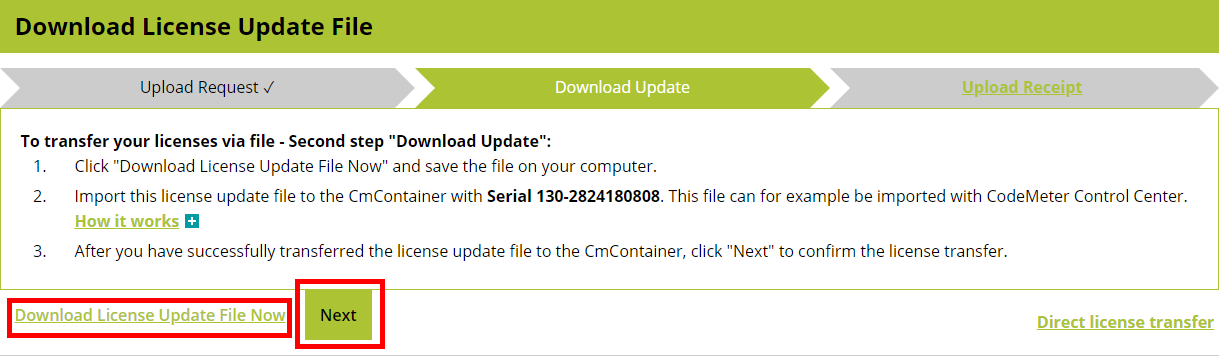
To import the downloaded license update:
-
Open the CodeMeter Control Center.
-
Select the corresponding CENIT AG license container.
-
Click License Update.
-
In the CmFAS Assistant, click Next.
-
Select Import license update and click Next.
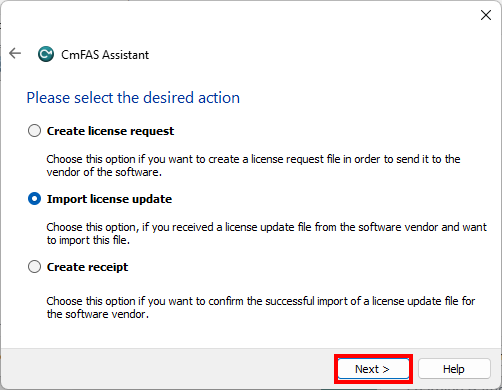
-
Select the license update file downloaded from the WebDepot.
-
Follow the instructions in the assistant to complete the import.
The license update is imported into the selected CodeMeter license container.
Return to the WebDepot and click Next.
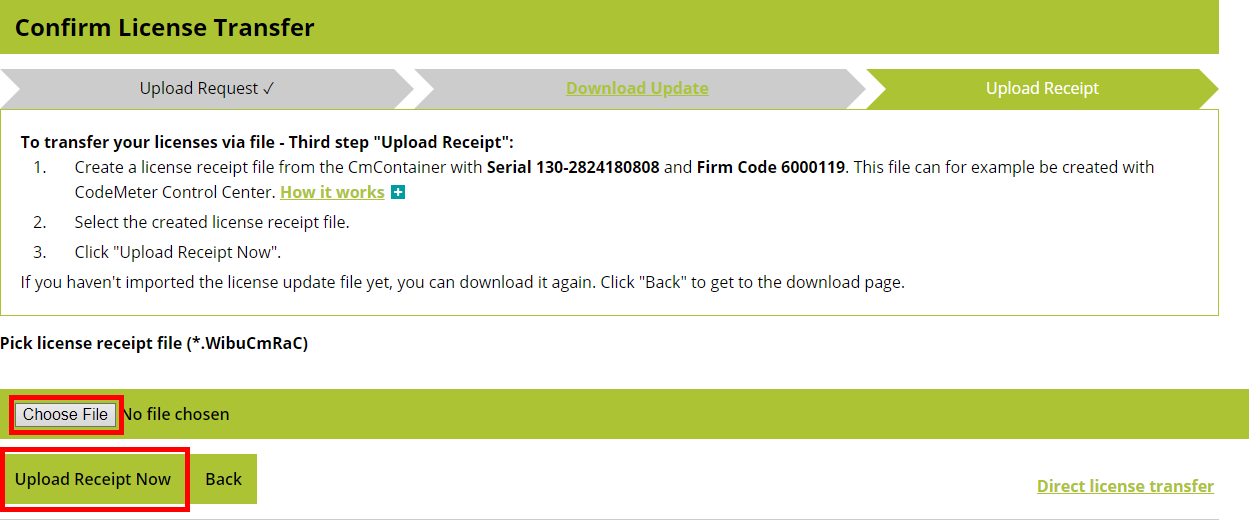
Create and upload a receipt
The final step is to confirm that the license update was successfully imported.
To create the receipt:
-
Open the CodeMeter Control Center.
-
Select the corresponding CENIT AG license container.
-
Click License Update.
-
In the CmFAS Assistant, click Next.
-
Select Create receipt and click Next.
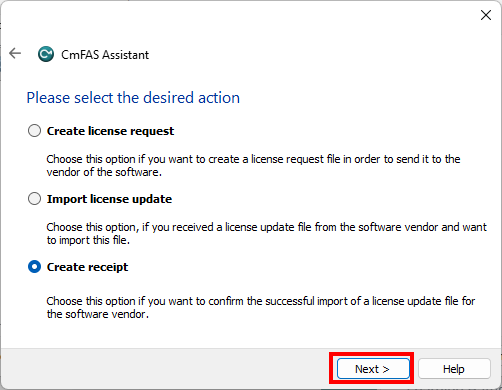
-
Follow the instructions to create and save the receipt file.
Return to the Upload Receipt step in the WebDepot and upload the generated receipt file.
After the receipt has been uploaded successfully, a confirmation is displayed.

Aperçu de la licence
After the available license has been successfully activated, the license overview in the WebDepot is updated.

The system is now ready to run FASTSUITE Edition 2.
To update or renew a license, follow the corresponding activation procedure again.
Configurez le serveur de licence
Dans le Centre de contrôle du CodeMeter, appuyez sur le bouton WebAdmin. Cela ouvre l’administration dans votre navigateur par défaut.
Va dans le menu Configuration - Serveur - Accès serveur.
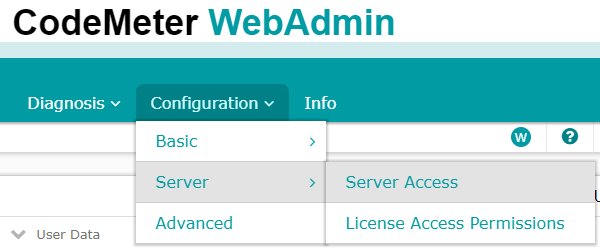
Enable le serveur réseau et appuyez sur le bouton Apply pour confirmer.
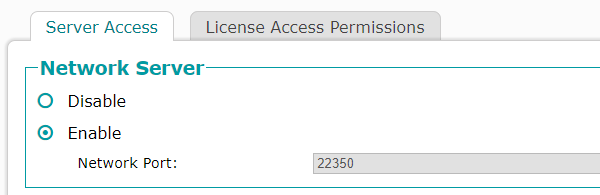
Le serveur est désormais prêt à distribuer le paquet de licence.
Configurez le client de licence
Sur chaque client, ouvrez le Centre de Contrôle du CodeMètre et appuyez sur le bouton WebAdmin. Cela ouvre l’administration dans votre navigateur par défaut.
Va dans le menu Configuration - Basic - Liste de recherche serveur.
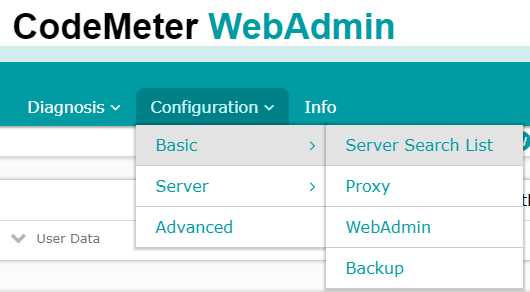
Add le nom du serveur de licence et confirme-le.
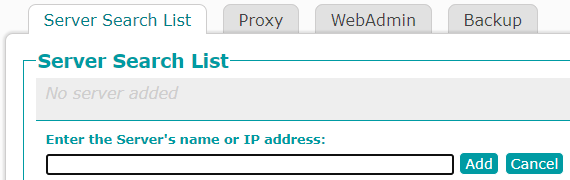
En bas à gauche du WebAdmin, généralement le localhost est affiché comme serveur actuel. Le nom défini du serveur devrait apparaître dans la liste des serveurs lorsque vous cliquez dessus.

Le client est désormais prêt à demander une licence au serveur.