Plus de caractéristiques de conception
Objectif
Cette page présente des fonctionnalités supplémentaires utilisées pour compléter la conception du luminaire.
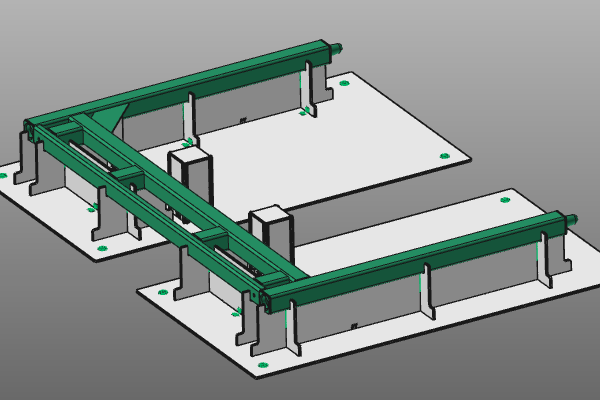
Continuez avec le luminaire de la page précédente. Si besoin, chargez fixture_training1_2.cendoc depuis le dossier d’installation du matériel de formation.
Étapes
1. Tour
La tour est un objet prédéfini construit à partir de petits éléments de plaques. Il est généralement utilisé pour monter des équipements de soutien tels que des serre-joints.
Les étapes ci-dessous montrent uniquement la fonctionnalité de la tour. Un exemple complet combinant une tour avec des serre-joints est présenté dans le chapitre Détails de la conception des luminaires.
1.1 Positionner le manipulateur pour la création de tours
Placez le manipulateur sur la plaque de base où la tour doit être créée, puis déplacez-le au-dessus de la plaque pour définir la hauteur de la tour.

Positionnez le manipulateur de tour
1.2 Créer une tour
Ouvre le menu en forme de tarte au centre de manipulation et lance Ajouter la tour. Acceptez les paramètres de conception dans le panneau et cliquez sur espace 3D pour construire l’objet tour.

Construire une tour
1.3 Déplacement et ajustement de la hauteur de la tour
Ouvre Move sur la tour et glisse-la à la position désirée. La même commande peut être utilisée pour ajuster la hauteur de la tour.

Déplacez la tour
1.4 Dupliquer une tour
Positionnez le manipulateur à la nouvelle position et à la nouvelle hauteur sur la plaque de base, puis exécutez Copy sur la tour existante pour créer une seconde tour aux mêmes dimensions.

Dupliquer la tour
2. Séparer la plaque de base
Pour les pièces plus grandes, utiliser une seule plaque de base peut ne pas être pratique. Si nécessaire, divisez la plaque de base en plusieurs parties après le calcul initial du dispositif de fixation.
2.1 Séparer la plaque de base
Placez le manipulateur là où vous voulez fendre la plaque de base. Sur l’axe du manipulateur dans la direction divisée, faites tourner la plaque de base Split.

Séparez la plaque de base
2.2 Déplacement et redimensionnement des plaques divisées
Déplacez et redimensionnez les plaques de base individuelles selon les besoins.

Redimensionner les plaques de base divisées
3. Gravure : créer une étiquette de texte
Gravez du texte supplémentaire sur toute plaque de base ou élément de plaque de support.
3.1 Emplacement de la gravure en position
Place le manipulateur là où tu veux graver le texte sur la plaque de base.
Gravure en position
3.2 Ajouter du texte de gravure manuelle
Commencez à ajouter la gravure manuelle. Entrez le texte souhaité dans le panneau et cliquez dans l’espace 3D pour exécuter la commande.

Ajouter la gravure manuelle
3.3 Déplacez et orientez la gravure
Déplacez le texte à la position et à l’orientation souhaitées.
Gravure en mouvement
4. Trous
Créez des trous supplémentaires dans n’importe quel élément de plaque.
4.1 Emplacement du nouveau trou
Placez le manipulateur à la position de la plaque de base où vous souhaitez ajouter un nouveau trou.
Emplacement du trou de position
4.2 Ajouter un trou de fixation
Commence à ajouter un trou de réparation. Entrez le diamètre de trou requis dans le panneau et cliquez dans l’espace 3D pour le créer.

Ajouter un trou de fixation
5. Sauvegarder le document du luminaire
Le dispositif est un type d’objet ressource. Pour l’utiliser dans une mise en page de fabrication, enregistrez-le comme document de référence.
5.1 Sauvegarder la ressource de l’illumination
Exécutez Enregistrer un luminaire, puis choisissez le chemin de destination et fournissez un nom approprié du luminaire.

Sauvez le match