Mettre en place le projet
Objectif
Dans cette page, nous allons assembler une station de fabrication en utilisant la pièce déjà créée et une cellule de travail préassemblée. Apprenez à cacher des objets en utilisant des calques. Et comment mettre en place des groupes de collision et préparer le projet pour programmer les opérations de soudure.
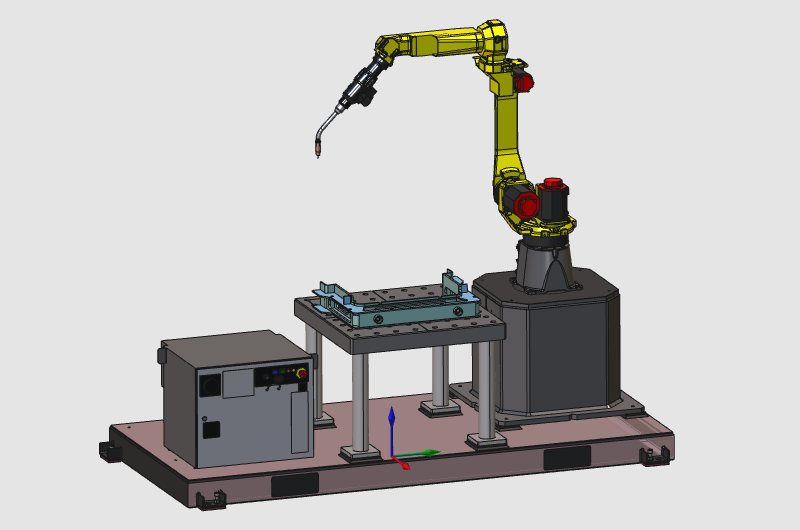
La configuration sera construite à partir de certains équipements standards, comme le robot de soudage. Tous les composants seront positionnés et connectés ensemble pour configurer la disposition du chantier. Enfin, la pièce sera chargée sur la table.
Étapes
1. Préparation (si nécessaire)
1.1 Passer à l’établi Layout Builder.

Passer à l’établi LB
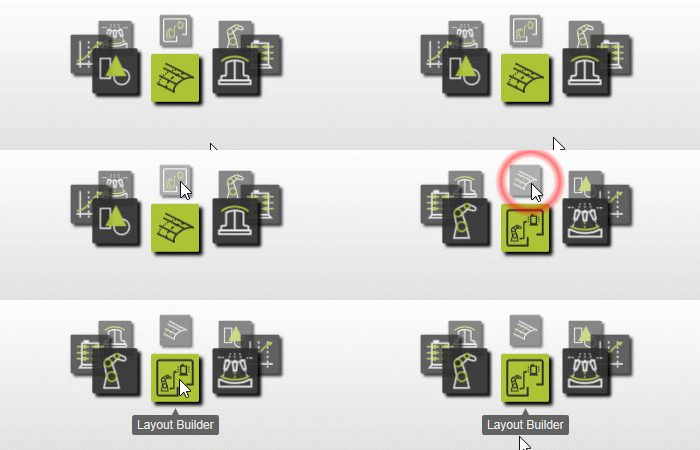
2. Assembler la station
2.1 Ajouter la cellule robot (la disposition) à partir de la bibliothèque de composants.

Ajouter une disposition
![[link:Ref_ComponentLibrary]](/_next/static/media/help_32.a83448e5.png)
2.2 Ajouter une cellule de travail existante
Lorsque la cellule de travail n’est pas présente dans la bibliothèque, elle peut être chargée directement depuis son emplacement de fichier avec la commande Ajouter des composants existants.

Ajouter une disposition
2.3 Connecter la pièce à la table de la station
Sélectionnez la pièce à travailler en utilisant le tableau de bord de la structure du projet. Glissez la pièce sur la table de la station. Une fois près de la table, une ligne de liaison jaune entre la pièce et l’adaptateur de table apparaît. Laisser tomber la pièce maintenant la reliera à la table.

Connectez la pièce à travailler
3. Préparation à l’analyse des collisions
Étape pour préparer la cellule de travail afin d’exécuter une analyse de collision pendant la simulation.
3.1 Passer à l’établi de programmation hors ligne.

Passer à l’établi OLP
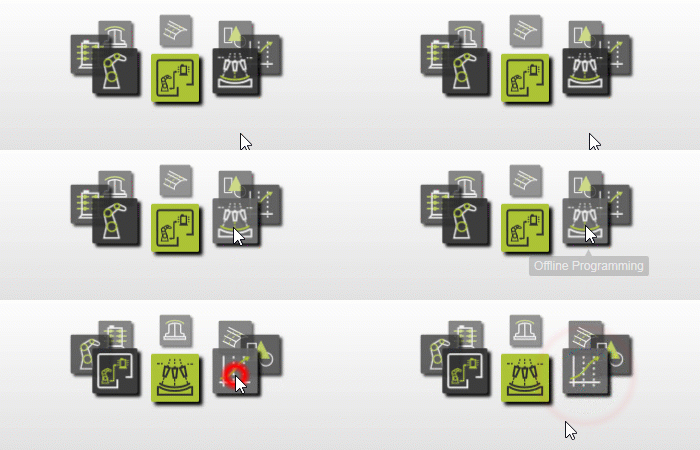
3.2 Passer au mode Collision groups.
Ouvrez le menu en forme de secteur avec le clic droit sur l’outil et sélectionnez toutes les géométries puis créez un nouveau groupe de collision avec la sélection. Dans le même mode, sélectionnez le robot entier et ajoutez-le à ce groupe. Créez un nouveau groupe avec la table et tous les composants de la pièce.

Créer des groupes de collision
3.3 Retirer le fil de soudure de son groupe
Comme le fil de soudure peut toujours entrer en collision avec la pièce, retirez-le de son groupe.

Mettre à jour les groupes de collision
3.4 Connecter les groupes de collision
Dans les paramètres de simulation, connectez les deux groupes ensemble pour l’analyse des collisions. Puis revenez en mode Normal.

Connecter les groupes de collision
3.5 Activer la détection de collision
Active la détection de collision dans la barre d’outils de simulation. Ensuite, passe en mode Interaction. Avec le manipulateur, le cadre d’outil peut être enseigné de manière interactive. Glissez-le n’importe où vers la table et la pièce à travailler et regardez quand la géométrie entre en collision.

Mode d’interaction
L’analyse finale des collisions sera exécutée après le calcul d’un programme. Ceci sera enseigné et montré dans le paragraphe Modifier le parcours d’outil.
4. Sauvegarder
4.1 Sauvegardez le projet dans le même dossier que la pièce.

Sauvez le projet
Étape suivante
→ Générer le programme de soudure