Programmation d’une opération de soudage
Objectif
Dans ce chapitre, les étapes fondamentales pour programmer une opération de soudage seront enseignées.
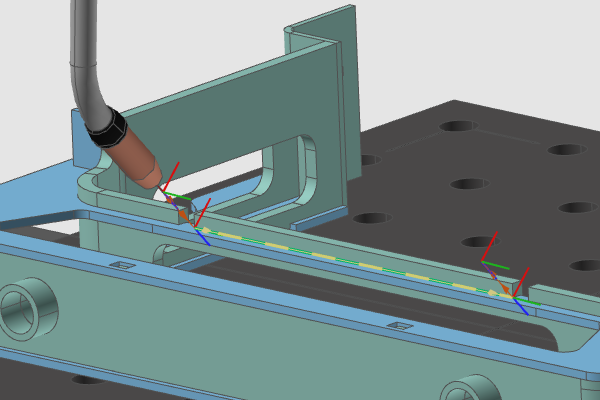
Les étapes de base sont réalisées pour générer le chemin de soudage selon les différents contours de soudage. Les résultats seront simulés.
Étapes
1. Préparation
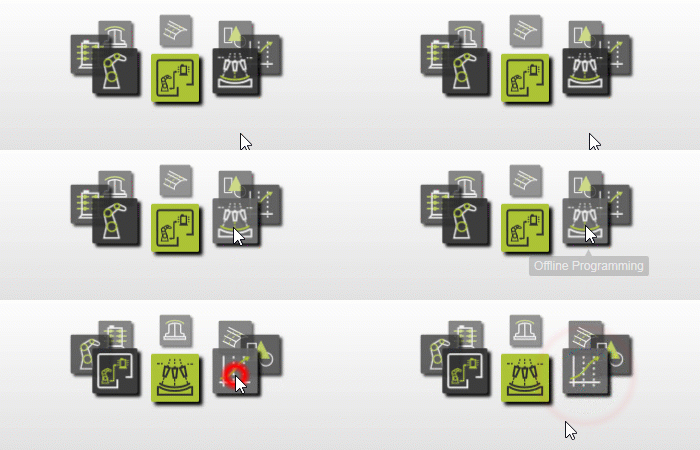
1.1 Passer à l’établi de programmation hors ligne.

Passer à l’établi OLP
1.2 Fichier projet ouvert
Ouvrez le menu Fichier et choisissez la commande Ouvrir pour charger le projet précédemment sauvegardé. Si le projet apparaît dans la liste des documents récemment ouverts, alors sélectionnez-le là. Sinon, appuyez sur le bouton Navigateur de fichiers pour ouvrir un explorateur de fichiers et rechercher le projet.

Ouvre un projet
![[link:Ref_Doc_Types]](/_next/static/media/help_32.a83448e5.png)
1.3 Sélectionner l’unité de contrôle
La première commande qui s’ouvre automatiquement dans l’établi OLP est l’unité de contrôle Select. Ici, vous pouvez sélectionner le contrôleur pour lequel les programmes de soudure vont être créés. Le contrôleur sélectionné et ses ressources de fabrication connectées sont mis en avant. Évidemment, quand le projet, c’est-à-dire la cellule de travail, n’a qu’un seul contrôleur, rien n’est nécessaire ici.

Unité contrôleur
1.4 Commandement de configuration de l’unité
Lance la commande de configuration de l’unité et vérifie qu’un châssis d’outil et un cadre de base ont été présélectionnés. La présence des deux trames est obligatoire pour pouvoir programmer toute opération.
Installation des unités
2. Enseigner un poste à domicile
2.1 Appliquer les paramètres de modification du parcours d’outil
Pour les besoins de ce cours, chaque modification apportée à la position du chemin de soudage doit être confirmée. Vérifiez les paramètres pour la programmation hors ligne. Vérifiez que l’option Appliquer la modification du parcours d’outil est réglée sur Manuel.

Paramètres OLP
2.2 Programmez une première position avec la commande Start Teach sur le robot.

Enseigner un poste à domicile
2.3 Modifier la position insérée
Changer dans Événements et apprendre à modifier la position insérée. Une façon est simplement de choisir un axe robot et de le faire glisser. Ou utiliser le manipulateur pour changer de position. Confirmez la position modifiée avec la commande Apply changes.

Modifier la position du chemin de soudage
3. Créer la géométrie du procédé de soudage ; c’est-à-dire le contour de soudure
3.1 Panneau de définition de la géométrie de procédé ouvert
Exécutez la commande Générer la géométrie du processus et vérifiez que le tableau de bord de définition de la géométrie du processus est affiché. Sinon, vous pouvez l’afficher en faisant un clic droit sur l’espace 3D vide et en sélectionnant la commande Ouvrir le panneau de définition.

Panneau de définition ouvert de la géométrie de procédé
3.2 Définir la soudure à filet
Sélectionnez la méthode de définition Soudage contour par projection pour définir la soudure à filet. Prends la première plaque de la pièce, puis glissez-la jusqu’à la deuxième plaque et relâchez-la. Cette méthode recherche le contour en projetant le bord de la première plaque sur la seconde.

Définition de la soudure à filet
3.3 Ajustez l’outil et les angles de déplacement
Appuyez sur les touches fléchées gauche et droite du clavier pour changer l’angle de l’outil. Et appuyez sur les flèches haut et bas pour changer l’angle de course.
Changer l’angle de l’outil
4. Programmer le chemin de soudage
4.1 Générer automatiquement le chemin de soudure
Sélectionnez l’option Générer automatiquement le parcours d’outil et Accepter le contour. L’opération de soudure, y compris toutes ses positions de trajectoire, sera calculée.
Calculer le chemin de soudage
4.2 Simuler le programme de soudure
Appuyez sur le bouton Play dans la barre d’outils de simulation pour exécuter une simulation du programme créé.

Simuler le programme
4.3 Réinitialiser l’état de départ
Dans la barre de simulation, cliquez sur l’état de démarrage Réinitialiser. L’état de démarrage est généré automatiquement lors de la création de la première opération.

État de départ
5. Naviguer le long du chemin de soudure
5.1 Utiliser les événements et enseigner pour naviguer sur les points de chemin
Changez en événements et enseignez. Cet environnement micro vous permet de naviguer, modifier et optimiser les positions individuelles des chemins de soudure. Choisissez n’importe quel élément de chemin pour que le robot saute dessus. Lorsque deux éléments de chemin sont trop proches, un sélecteur apparaît pour choisir celui souhaité.
Naviguer le long du chemin de soudure
5.2 Naviguer le long du chemin de soudure avec le clavier
Une fois une cible sélectionnée, utilisez les touches retour et avant du clavier pour naviguer vers la gauche ou la droite le long du chemin de soudure.
Naviguer le long du chemin de soudure
5.3 Naviguer le long du chemin de soudure avec le panel Teach
Ouvrez le panneau Enseigner. Cliquez sur les flèches du milieu pour naviguer le long du chemin de soudure vers l’avant et l’arrière. Cliquez sur les flèches extérieures pour avancer au début ou à la fin du groupe d’opérations.
Naviguer le long du chemin de soudure
Étape suivante
→ Encore des opérations de soudure