Jouer et surveiller les simulations
Objectif
Apprenez à simuler le programme, ou seulement des parties de celui-ci, et à surveiller le mouvement du robot.
Utilisez ou chargez le projet qui a été sauvegardé dans le chapitre : Construire un projet simple de soudure à l’arc. Sinon, chargez le projet Arcwelding_BasicProgrammed.cendoc depuis le dossier Projets de cette bibliothèque tutoriel.
Étapes
1. Simulations
1.1 Ouvrir et verrouiller le moniteur de simulation
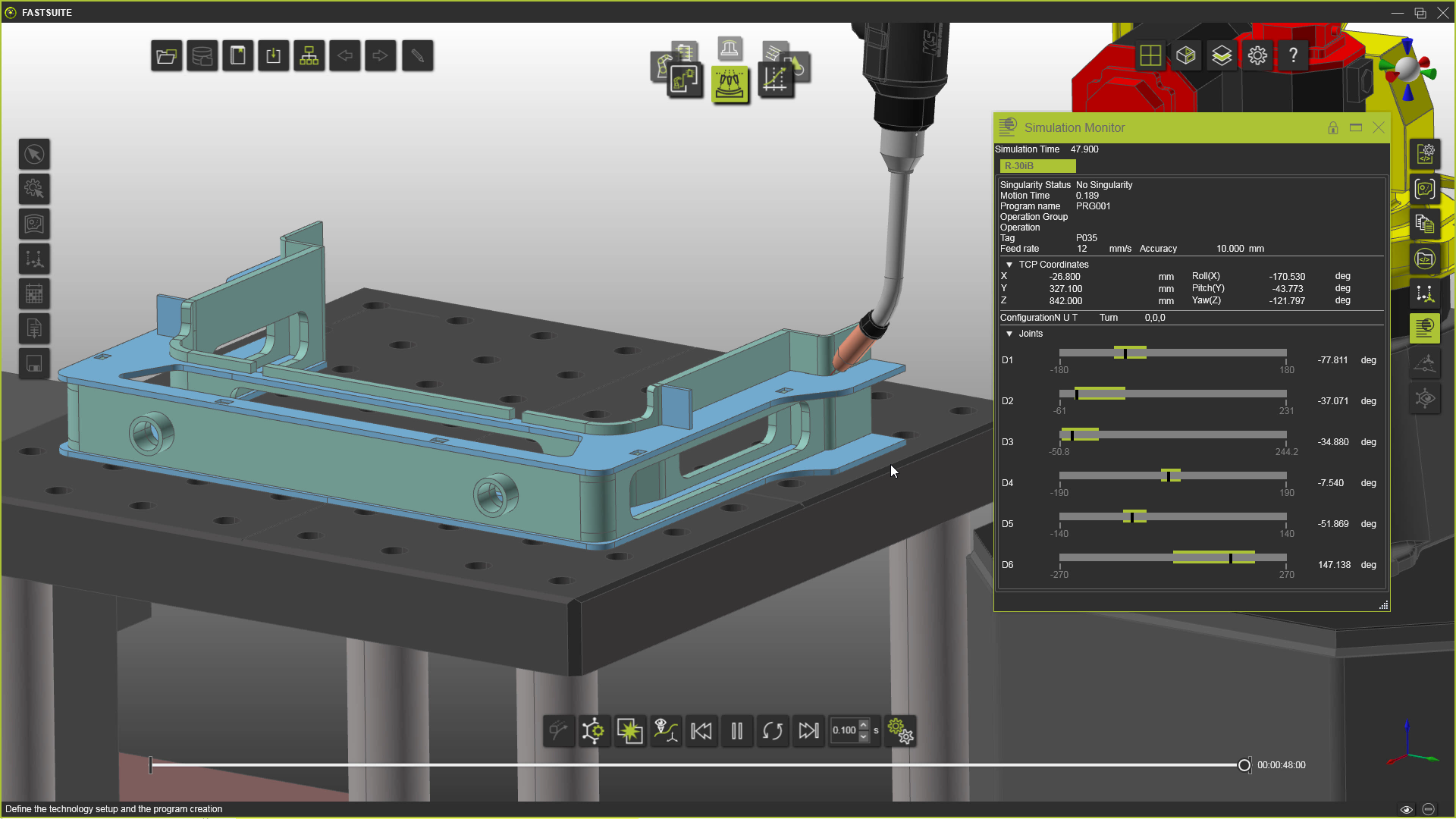
Ouvre le moniteur de simulation et verrouille la fenêtre. Ensuite, lance le programme. La fenêtre de moniteur de simulation affiche les valeurs des axes robotiques individuels et du point central du pistolet de soudure (TCP). Cela aide à identifier les problèmes potentiels liés aux limites d’axes.

Ouvre le moniteur de simulation
1.2 Naviguer dans la simulation de course avec le curseur
Pendant que la simulation est en cours, la boule glissante de simulation devient disponible. Glissez-le pour naviguer dans le programme. Si on appuie sur Réinitialiser, les données de simulation sont effacées et le curseur n’est plus disponible.

Naviguer dans la simulation
1.3 Activation du traçage de chemin
Appuyez sur Activer la trace de chemin et lancez la simulation. Le mouvement TCP est tracé et affiché par rapport à la trame de base active. Cliquer sur Réinitialiser supprime la trace.

Chemin de trace
1.4 Lire une simulation partielle depuis le tableau de bord du programme Active
Ouvre le tableau de bord du programme Active. Faites un clic droit sur un groupe d’opérations et sélectionnez Lire une simulation partielle. La simulation est exécutée uniquement pour le chemin de soudure du groupe ou de l’opération sélectionné.

Simulation partielle
1.5 Jouer une simulation partielle entre deux éléments de chemin en 3D
En 3D, faites un clic droit sur un élément du chemin de soudure et sélectionnez Lire une simulation partielle. Puis cliquez sur un second élément de chemin. La simulation ne joue que la plage entre les deux éléments.
Simulation partielle
1.6 Jouer une simulation partielle d’un élément à la fin du programme
Après avoir commencé la simulation partielle, sélectionnez à nouveau le même élément de chemin de soudure. La simulation va de cet élément jusqu’à la fin du programme.
Simulation partielle
1.7 Retour à la simulation complète
Dans la barre de simulation, faites glisser le bouton de simulation partielle vers le haut et déposez-le lorsque le bouton de lecture de la simulation est visible. Cela revient à la simulation complète.
Simulation de changement
1.8 Modifier la taille de l’étape de simulation
Appuyez sur Set sur la taille du pas de la simulation et changez la valeur de la taille du pas. Joue à la simulation. Plus la taille du pas est grande, plus la simulation s’exécute rapidement.
Taille du pas de simulation