Programmer une opération de coupe
Objectif
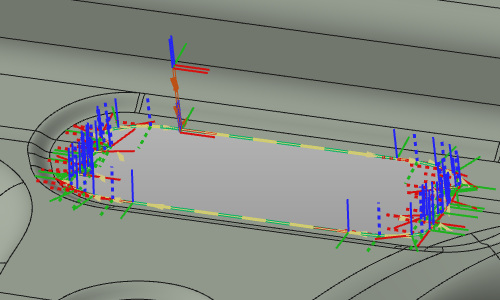
Dans ce chapitre, les étapes fondamentales pour programmer une opération de coupe seront enseignées. Les étapes de base génèrent le chemin de coupe sur différents contours et simulent les résultats.
Étapes
1. Préparation (si nécessaire)
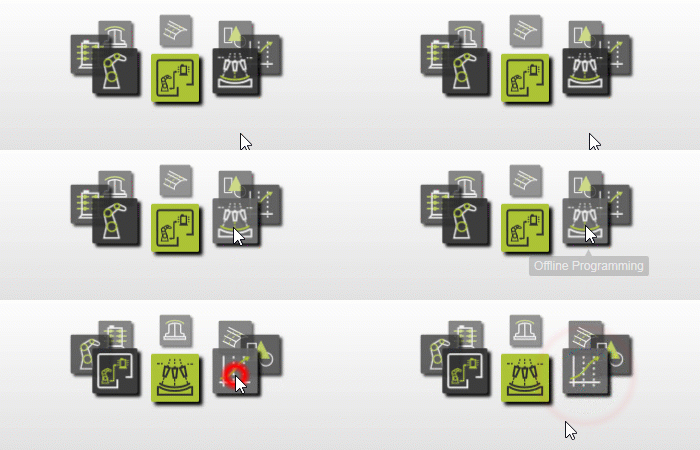
1.1 Passage à l’établi de programmation hors ligne

Passer à l’établi OLP
1.2 Ouvrir le projet (si besoin)
Ouvre le menu Fichier et utilise la commande Ouvrir pour charger le projet sauvegardé précédemment. S’il apparaît dans la liste des documents récemment ouverts, sélectionnez-le là. Sinon, utilisez le navigateur de fichiers.

Ouvre un projet
1.3 Sélectionnez l’unité de contrôle
La première commande qui s’ouvre automatiquement est Sélectionner unité contrôleur. Sélectionnez le contrôleur pour lequel les programmes de découpe seront créés. Quand la cellule de travail n’a qu’un seul contrôleur, rien n’est nécessaire ici.

Unité contrôleur
1.4 Vérifier la configuration du projet et créer une base de trame
Le cadre d’outil doit être au point focal du faisceau laser. Un nouveau cadre de base sera créé sur le trou du luminaire et activé comme référence du programme.

Installation des unités
2. Enseigner un poste à domicile
2.1 Vérifier les paramètres OLP
Pour ce cours, chaque modification de la position du chemin de coupe doit être confirmée manuellement. Vérifiez les paramètres OLP et confirmez que Appliquer la modification du parcours d’outil est réglé sur Manuel.

Paramètres OLP
2.2 Enseigner une position de départ
Programmez la première position à l’aide de la commande Start teach sur la machine.

Enseigner un poste à domicile
2.3 Modifier la position de départ
Passez à Événements et apprenez à modifier la position insérée. Utilisez le manipulateur pour ajuster la position, puis confirmez avec Appliquer les changements.

Modifier la position du chemin de coupe
3. Programmer une opération de découpe
3.1 Ouvrir le panneau de définition de la géométrie du procédé
Exécutez la commande Générer la géométrie du processus et vérifiez que le tableau de bord des définitions est visible. Sinon, faites un clic droit dans l’espace 3D vide et sélectionnez Ouvrir le panneau définition.

Panneau de définition ouvert de la géométrie de procédé
3.2 Calculer l’opération de coupe
Réglez la recherche de contour sur Close et sélectionnez le bord de contour. Le système recherche un contour fermé. Acceptez le contour proposé, puis acceptez à nouveau pour générer l’opération de coupe (ou appuyez sur Entrée).
Calculer l’opération de coupe
3.3 Filtrer l’affichage du parcours d’outil
Utilisez le filtre Affichage pour améliorer la vue.

Affichage du trajet d’outil du filtre
3.4 Modification des conditions de démarrage du trajet d’outil
Le parcours généré peut être modifié, y compris la position de départ ou la direction du mouvement.

Modifier les conditions de démarrage du trajet de l’outil
4. Naviguer le long du chemin de coupe
4.1 Naviguer vers les positions de parcours individuels
Passez aux événements et enseignez. Choisissez n’importe quel élément de chemin pour que la tête laser s’y dirige. Lorsque deux éléments sont très proches, un sélecteur apparaît pour choisir celui souhaité.
Naviguer le long du chemin de coupe
4.2 Simuler le programme
Active l’analyse de collision et simule le programme (partiellement) pour avoir une première impression.

Simuler le programme
4.3 Utilisez le panneau Teach pour parcourir le chemin
Ouvrez le panneau Enseigner. Cliquez sur les flèches du milieu pour avancer et reculer. Cliquez sur les flèches extérieures pour passer au début ou à la fin du groupe d’opérations.
Naviguez avec le panel Teach
Étape suivante
-> Encore des opérations de coupe