Programmation avec plusieurs robots
Objectif
Apprenez à surveiller tout en programmant plusieurs robots sur la même pièce.
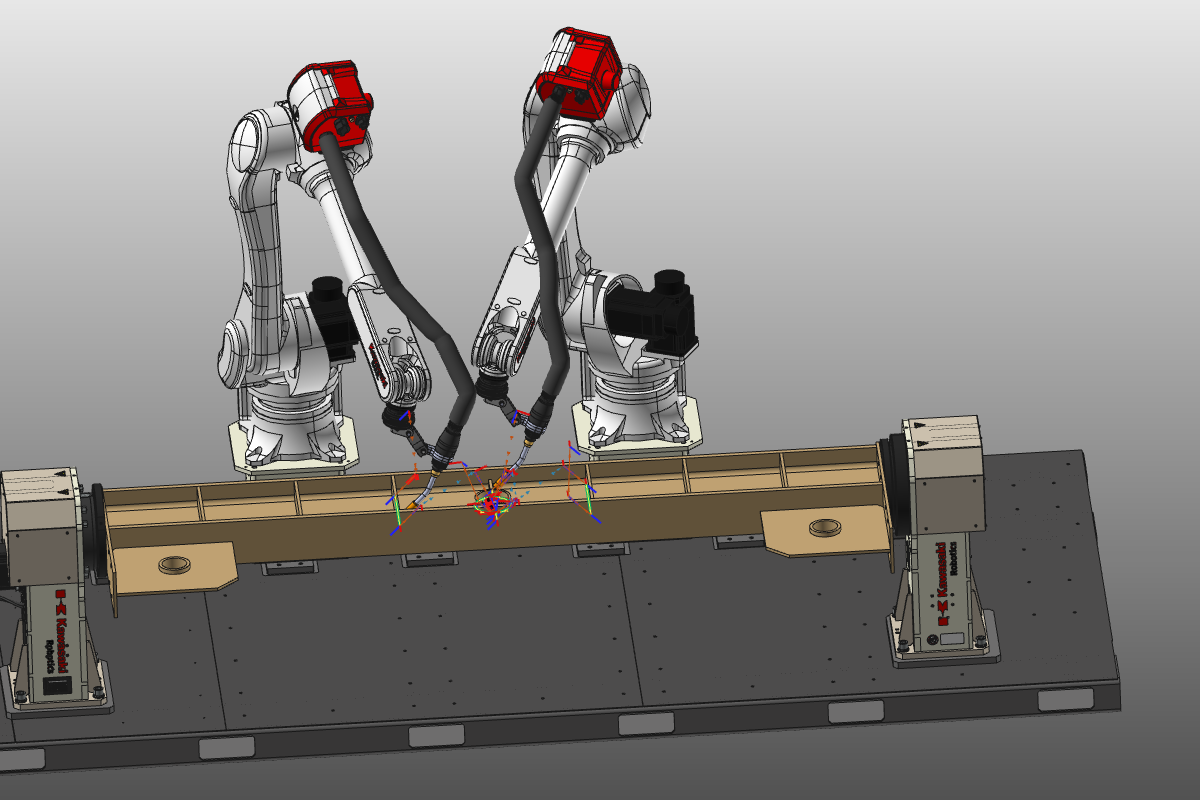
Chargez le projet Arcwelding_BasicProgrammed.cendoc depuis le dossier Projets de cette bibliothèque tutoriel.
Pour cette session de formation, certaines opérations de soudage simplifiées ont été programmées de manière à ce que cette configuration entraîne des conflits et des situations critiques lors de la simulation.
Étapes
1. Enseigner avec des valeurs communes
1.1 Définir le mode de positionnement à Valeurs jointes
Ouvrez les paramètres généraux et vérifiez dans le conteneur de programmation hors ligne que le mode Positionnement dans le mode enseignement est réglé sur Valeurs conjointes.

Paramètres OLP
1.2 Révision des programmes pour les deux manettes
Ouvre le tableau de bord Programmes et active le contrôleur E01. Ensuite, ouvrez le tableau de bord du programme Active et examinez les opérations. Changez de contrôleur E02 et remarquez que le programme correspondant est affiché dans le tableau de bord du programme Actif. Examinez également ses opérations.

Programme de soudure
1.3 Lancer une simulation avec analyse de collision
Faites une simulation avec analyse de collision et examinez le résultat.

Simulation
1.4 Enseigner sur des valeurs communes dans les événements et enseigner
Changez en événements et enseignez. Lorsqu’il enseigne sur les valeurs des joints, le contrôleur place le cadre de l’outil à la position choisie du trajet d’outil en fonction des valeurs de joints de la ressource (le robot dans ce cas). Lors du choix d’une position sur le trajet d’outil, le contrôleur et le programme correspondants sont activés automatiquement. Remarquez que l’autre programme est placé, ou reste, à sa position d’origine.

Enseigner plutôt que les valeurs communes
2. Enseigner par simulation
Enseigner par simulation est une alternative à la situation ci-dessus. Au lieu de positionner les ressources sur les valeurs jointes pour atteindre la position souhaitée, une simulation est lancée à l’avance et la position est atteinte en fonction de cette simulation. Cela permet de positionner toute autre ressource selon le même délai de simulation.
2.1 Définir le mode de positionnement sur Simulation
Ouvrez les paramètres généraux et vérifiez dans le conteneur de programmation hors ligne que le mode Positionnement dans enseignement a été réglé sur Simulation. Une simulation de programme commence à s’exécuter en arrière-plan.
Paramètres OLP
2.2 Utiliser le panneau Teach pour l’enseignement basé sur la simulation
Changez en événements et enseignez. Ensuite, ouvre le panneau Enseigner. L’option de passer de l’enseignement à valeur conjointe et de l’enseignement à la simulation est disponible là-bas.
Enseigner plutôt que simuler
2.3 Choisir les positions et comparer les deux robots lors de la simulation
Choisissez quelques positions et remarquez que les deux robots sont placés selon leur position au moment de la simulation.
Enseigner plutôt que simuler