Construis la prise
Objectif
Utilisez l’établi Resource Builder pour construire la pince pour les opérations de pick and place.
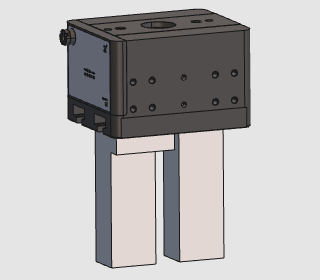
La géométrie du gripper est importée depuis un fichier externe et convertie en une ressource d’outil. La ressource est ensuite étendue avec des cinématiques, des adaptateurs et des réglages de comportement afin qu’elle puisse être simulée et utilisée dans un projet de manutention.
Étapes
1. Préparation
1.1 Passage à l’établi Resource Builder

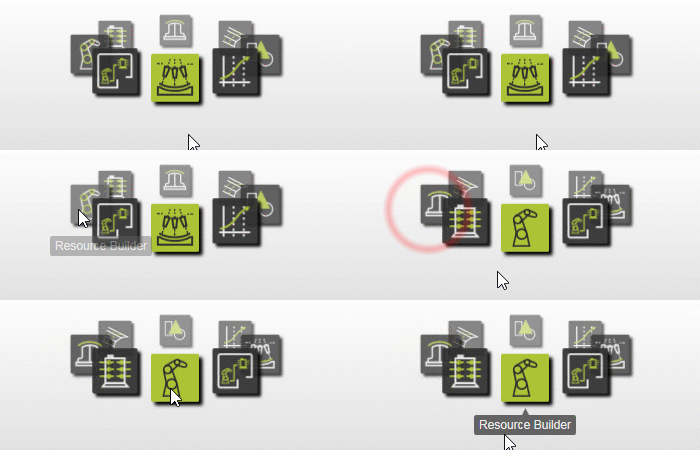
Passage à l’établi RB
1.2 Créer un nouveau document vide (si nécessaire)
Si un autre document est déjà ouvert dans la session en cours, créez un nouveau document vide. Si aucun document n’est ouvert, cette étape peut être sautée.

Créer un nouveau document
Ouvrez le menu Fichier et sélectionnez Nouveau. Si vous vous le demandez, choisissez de sauvegarder le document actuellement ouvert, de le fermer sans sauvegarder ou d’annuler.
2. Définir la ressource de l’outil
2.1 Importation de la géométrie depuis GEH6140IL03B0.step
Importez la géométrie depuis le fichier GEH6140IL03B0.step dans les données d’entraînement.

Géométrie d’importation
2.2 Créer une ressource d’outil pour le gripper

Créez une ressource d’outil
3. Construire la forme du gripper
3.1 Construire le squelette cinématique
Construis le squelette cinématique de façon à ce que la pince puisse s’ouvrir et se fermer pendant la programmation.
Construire un squelette cinématique
3.2 Fixer la géométrie importée des préhenseurs

Géométrie d’attache
4. Définir les propriétés du gripper
4.1 Nommer la prise et définir les limites cinématiques

Définir les limites cinématiques
4.2 Définir les positions des prises à domicile

Définir les positions à domicile
5. Créer les adaptateurs gripper
5.1 Créer un cadre d’outil et un adaptateur parent
Le cadre d’outil est utilisé comme TCP actuel lors de la programmation. L’adaptateur parent sert à attraper et à libérer la pièce.

Définissez les trames et les adaptateurs
6. Définir le comportement des pinces
6.1 Régler l’actionneur
Activez la saisie avec cet adaptateur et sélectionnez le mode monostable pour la cinématique. Cela permet à la pince de s’ouvrir ou de se fermer plus tard grâce à un signal.

Actionneur de réglage
6.2 Personnaliser le comportement des ressources
Personnalisez le comportement par défaut pour pouvoir fermer ou ouvrir la pince afin d’attraper ou de relâcher la pièce avec un seul signal.

Configurer le comportement des ressources
7. Conservez la pince
7.1 Sauvegarder la pince terminée

Sauvegarder la ressource
Étape suivante
-> Mettez en place le projet pick & place