Paramètres de contrôle de l’optimisation du parcours d’outil
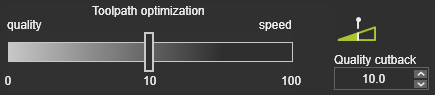
Par défaut, tous les attributs ne sont pas affichés. Seuls les attributs les plus couramment utilisés sont indiqués. Activez le mode Expert en utilisant le bouton en haut à droite du tableau de bord pour afficher tous les attributs disponibles.

Le contrôle Optimisation contient les paramètres utilisés pour gérer le processus d’optimisation. La plupart des réglages sont communs à toutes les technologies, tandis que d’autres dépendent de la technologie de fabrication, du contrôleur ou du type de machine. L’image ci-dessus en est un exemple.
Attributs d’optimisation
| Attribut | Description | Remarque | Mode |
|---|---|---|---|
| Paramètre heuristique pour équilibrer le meilleur résultat d’optimisation et le temps de calcul. | Interprété comme la tolérance coût par mètre de toolpath. • 0= optimal global (coût le plus bas, calcul le plus long). • 1= accepte des solutions moyennant jusqu’à 1 unité de coût par mètre au-dessus de l’optimum pour un calcul plus rapide. | — |
 Push away | Permet un critère d’optimisation supplémentaire qui augmente la distance entre les objets potentiellement en collision. | Agit comme une force répulsive tout en tenant compte des autres critères d’optimisation. | — |
 Intensity | Contrôle la force de l’effet de répulsion. | L’effet visible dépend du poids des autres critères d’optimisation. | — |
 Safety clearance | Définit le dégagement angulaire minimal préféré lors des collisions. | Si l’autorisation demandée ne peut être maintenue, les solutions plus proches ont toujours accepted. Default valeur : 1°. | Expert |
 Max. # variations | Divise la plage de recherche en un nombre maximal de variations (taille de pas). | — | Expert |
 Max. rotary step | Pas maximal autorisé de l’axe rotatif par variation d’optimisation. | — | Expert |
 Abort if no solution | Ça arrête le processus d’optimisation. | Évite un temps de calcul inutile en abandonnant si aucune solution n’est trouvée lors de la première itération. | Expert |
 Use turn variants | Évite les situations de déroulement sur des courbes de niveau fermées en sélectionnant des valeurs de virage appropriées pour le premier point de procédé. | Limité à une valeur de tour au-dessus et une en dessous du default. Ignored lorsque le premier point de processus a déjà une valeur de tour attribuée. | Expert |
 Max. distance | Distance cartésienne maximale entre des points de contrôle de mouvement consécutifs. | — | Expert |
 Max. angle | Distance angulaire maximale entre des points de contrôle de mouvement consécutifs. | — | Expert |
 Insert process points | Permet l’insertion automatique de points de processus supplémentaires. | — | — |
 Minimum distance | Distance cartésienne minimale entre les points de processus insérés. | Mesuré entre les points insérés ou entre les points de procédé insérés et existants. | Expert |
 Minimum distance factor | Distance minimale exprimée en fonction de la vitesse locale du processus. | Mesuré entre les points insérés ou entre les points de procédé insérés et existants. | Expert |
Optimisation sans collision
Lors de l’optimisation, chaque position du trajet d’outil est évaluée par rapport à la tolérance aux collisions définie dans les paramètres de simulation.
Lorsque le parcours d’outil initial contient déjà des collisions, l’optimiseur recherche normalement des solutions qui restent aussi proches que possible de la frontière de collision afin de minimiser les coûts d’optimisation.
Les réglages Push away, Intensité et Sécurité de sécurité introduisent des exigences supplémentaires sans collision qui encouragent l’optimiseur à maintenir une plus grande distance des collisions potentielles autant que possible.
Variantes en virage
Les ressources avec des axes rotatifs limités peuvent rencontrer des situations de déroulement lors de l’usinage de contours fermés.
Activer les variantes de virage Utilise permet à l’optimiseur d’évaluer les valeurs de virage voisines pour le premier point de processus afin de réduire la probabilité de déroulement.
Contrôle de mouvement
L’optimisation automatique évalue les positions initiales du parcours d’outil et les points sur des trajectoires circulaires. Il ne peut pas détecter les collisions entre ces positions car la trajectoire elle-même n’est normalement pas évaluée.
L’option Motion check insère des points d’évaluation intermédiaires entre les positions du trajet de l’outil afin que la trajectoire puisse également être vérifiée pour :
- Collision
- Accessibilité
- Singularité
Les réglages de distance Max et Maj. angle déterminent la densité de ces points intermédiaires.
Points de procédé d’insertion
La qualité du parcours d’outil est mesurée en coûts d’optimisation. Les zones contenant des collisions, des problèmes d’accessibilité ou des singularités augmentent ces coûts.
Pour réduire ces zones problématiques localisées, l’optimiseur peut automatiquement insérer des points de processus supplémentaires autour des régions critiques.
Les réglages Distance minimale et facteur de distance minimale contrôlent la proximité de ces points insérés.
⚠️ Avertissement
Les points de processus insérés appartiennent aux données d’optimisation automatique. Exécuter une nouvelle optimisation, supprimer les données d’optimisation ou régénérer le parcours initial supprimera tous les points de processus insérés automatiquement.