Position du manipulateur
Définir la position et l’orientation du Manipulateur
Le logiciel prend en charge plusieurs façons de positionner et d’orienter le Manipulateur. Ses informations globales peuvent être utilisées, ainsi que les interactions décrites ci-dessus. Et il est possible d’utiliser des éléments dans la Vue 3D pour positionner et orienter automatiquement le Manipulateur.

Drag & drop on frame
Lorsque le Manipulateur doit être situé exactement à l’emplacement d’une trame existante, avec la même orientation, la façon la plus simple est de drag and drop le Manipulateur sur cette image.
Pour glisser-déposer le Manipulateur, il faut choisir sa sphère centrale. Lorsqu’on le glisse vers une image, il peut être déposé à cette image dès que la trame est surlignée. Cette surlignure de la trame apparaît déjà lorsque le Manipulateur traîné est près de la cadre. Après que le Manipulateur est déposé sur le cadre, la fenêtre de position apparaît pour afficher la position et l’orientation.
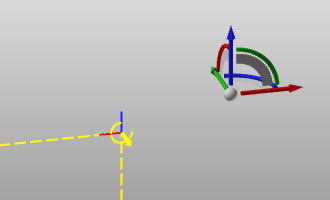 | 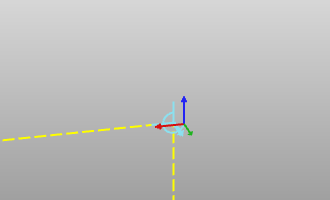 | 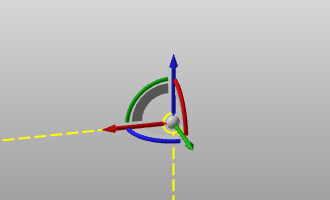 |
| Début | Traînée | Abandonné |
 | Il faut garder à l’esprit que, bien que le Manipulateur soit situé à un certain référentiel, sa position et son orientation restent définies selon son mode de position actuel. Il n’y a pas non plus de lien entre le Manipulateur et la trame sur laquelle il a été déposé. À partir de là, la position et l’orientation du Manipulateur peuvent à nouveau être modifiées librement. |
Drag & drop on geometry
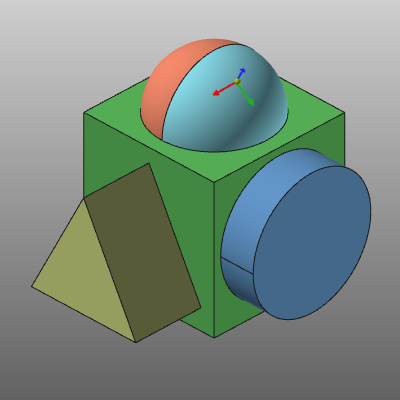
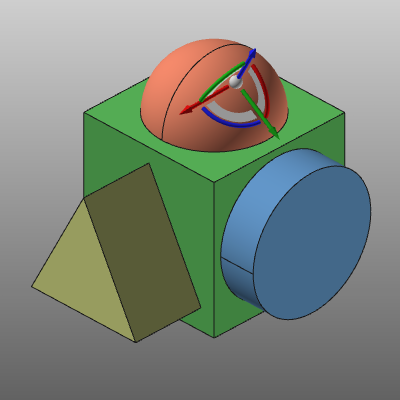
L’opération de glisser-déposer peut être appliquée sur des éléments géométriques.
Pour glisser-déposer le Manipulateur, il faut choisir sa sphère centrale. En le faisant glisser sur une géométrie, cet élément géométrique sera mis en évidence. Le Manipulateur peut désormais être déposé à n’importe quel endroit de la géométrie, à la position de la souris à l’écran. À la position géométrique, le vecteur normal local est calculé. L’axe W du Manipulateur sera toujours dirigé selon ce vecteur normal local. Lorsque l’élément géométrique est une arête, une ligne ou une courbe, l’axe U se trouve au vecteur tangent du point à cet élément. Après que le Manipulateur ait été déposé sur la géométrie, la fenêtre de position apparaît pour afficher la position et l’orientation.
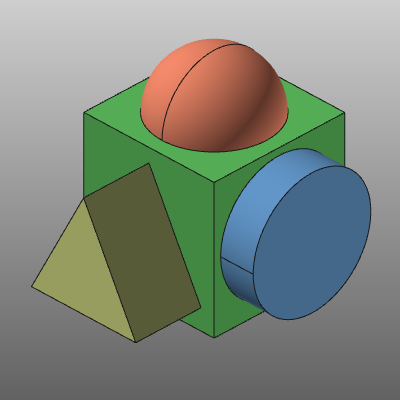 |  |  |
| Début | Traînée | Abandonné |
| Il faut garder à l’esprit que, bien que le Manipulateur soit déposé sur un certain élément géométrique, sa position et son orientation restent définies selon son mode de position actuel. Il n’y a pas non plus de lien entre le Manipulateur et la géométrie sur laquelle il a été déposé. À partir de là, la position et l’orientation du Manipulateur peuvent à nouveau être modifiées librement. |
Snap on elements
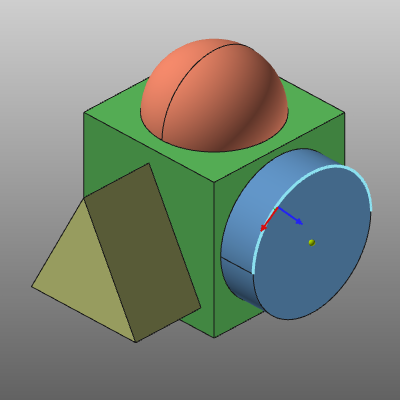
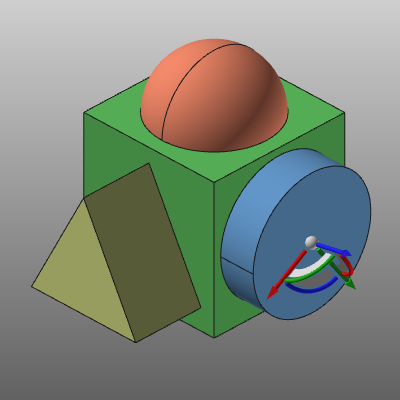
En plus de le glisser-déposer sur un élément (géométrique), le Manipulateur peut être placé à des positions spéciales sur cet élément.
En faisant glisser le Manipulateur sur un élément géométrique, un point vert peut apparaître. Ce point marque une position spéciale dédiée de cet élément, comme un point central d’un cercle ou un point de sommet d’une surface. Sans avoir besoin de déplacer le Manipulateur exactement au-dessus de cette position, ce point vert peut être cassé. Quand le point apparaît, en déplaçant le Manipulateur, la seule chose à faire est d’appuyer sur le Shift key du clavier et de le maintenir enfoncé tout en relâchant le bouton de la souris. Le Manipulateur est alors positionné au point de l’action, ignorant la position réelle où il se trouvait au moment de l’action. Cela maintient l’orientation du moment de l’action.
|  |  |
| Début | Traînée | Claquement |
| Gardez à l’esprit que l’orientation Z du Manipulateur est déterminée à partir de la surface d’où le bord a été approché lors du traînage du Manipulateur. |
Non seulement les éléments géométriques montrent de telles positions particulières. Un cadre réagit aussi de manière similaire. Lorsque le Manipulateur est traîné sur un plan principal d’un cadre, le point vert apparaît, représentant la position projetée du Manipulateur, à partir du point de départ de la traînée, sur ce plan principal. Avec le Shift key le manipulateur peut être fixé à cette position projetée. Lors d’un snap sur un point de projection d’une image, l’orientation du Manipulateur devient la même que celle de la trame.
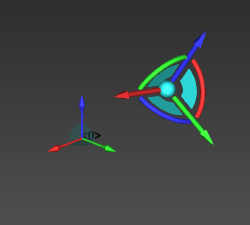 | 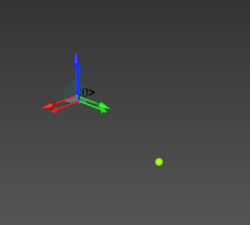 | 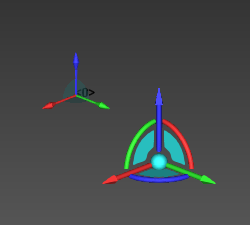 |
| Début | Traînée | Claquement |
| Il faut garder à l’esprit que, bien que le Manipulateur soit situé à un certain élément et à un endroit précis, sa position et son orientation restent définies selon son mode de position actuel. Il n’y a pas non plus de lien entre le Manipulateur et l’élément auquel il a été attaché. À partir de là, la position et l’orientation du Manipulateur peuvent à nouveau être modifiées librement. |
Picking a position
Au lieu de traîner le Manipulateur vers une position désirée, cette position peut être choisie en une seule action.
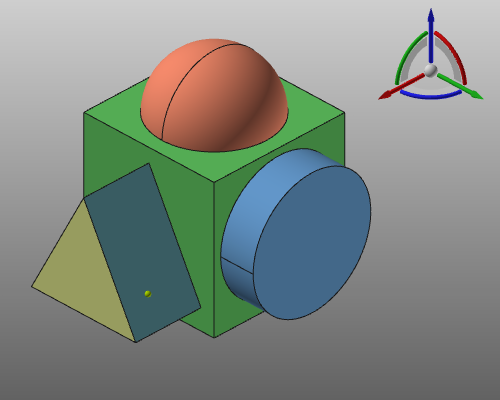 | 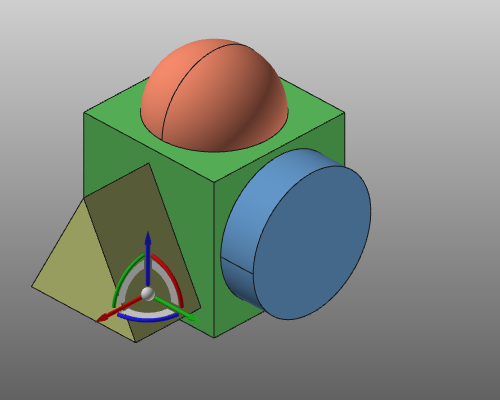 |
| Choisissez | Positionnés |
Pour activer cette fonctionnalité, la Tarte doit être appelée au centre du Manipulateur.
La commande Picking a un sous-niveau avec différentes possibilités de picking.
| Il faut garder à l’esprit que, bien que le Manipulateur soit situé à la position choisie, son orientation reste la même qu’auparavant. De plus, il n’y a aucun lien entre le Manipulateur et l’élément choisi où il a été placé. À partir de là, la position et l’orientation du Manipulateur peuvent à nouveau être modifiées librement. |
Align the axis
Les trois axes du Manipulateur peuvent être orientés ou alignés sur n’importe quel objet, n’importe quel élément dans la vue 3D.
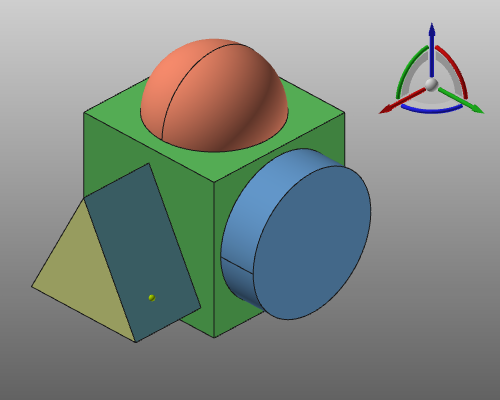 | 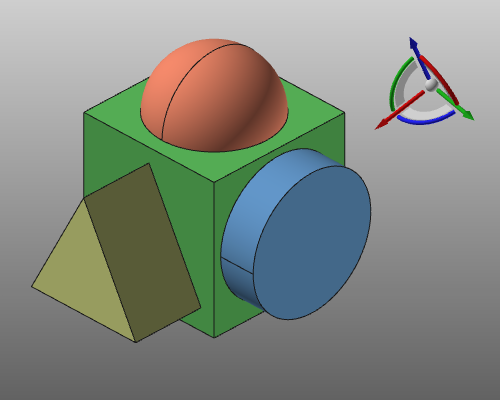 |
| Choisissez | Aligné |
Pour activer cette fonctionnalité, le menu en pie doit être appelé depuis l’axe à modifier.
La commande Alignement a un sous-niveau avec différentes possibilités de picking.
| Il faut garder à l’esprit que, bien que l’axe du Manipulateur soit aligné avec l’objet choisi, sa position reste la même qu’auparavant. De plus, il n’y a aucun lien entre le Manipulateur et l’élément choisi avec lequel il a été aligné. À partir de là, la position et l’orientation du Manipulateur peuvent à nouveau être modifiées librement. |