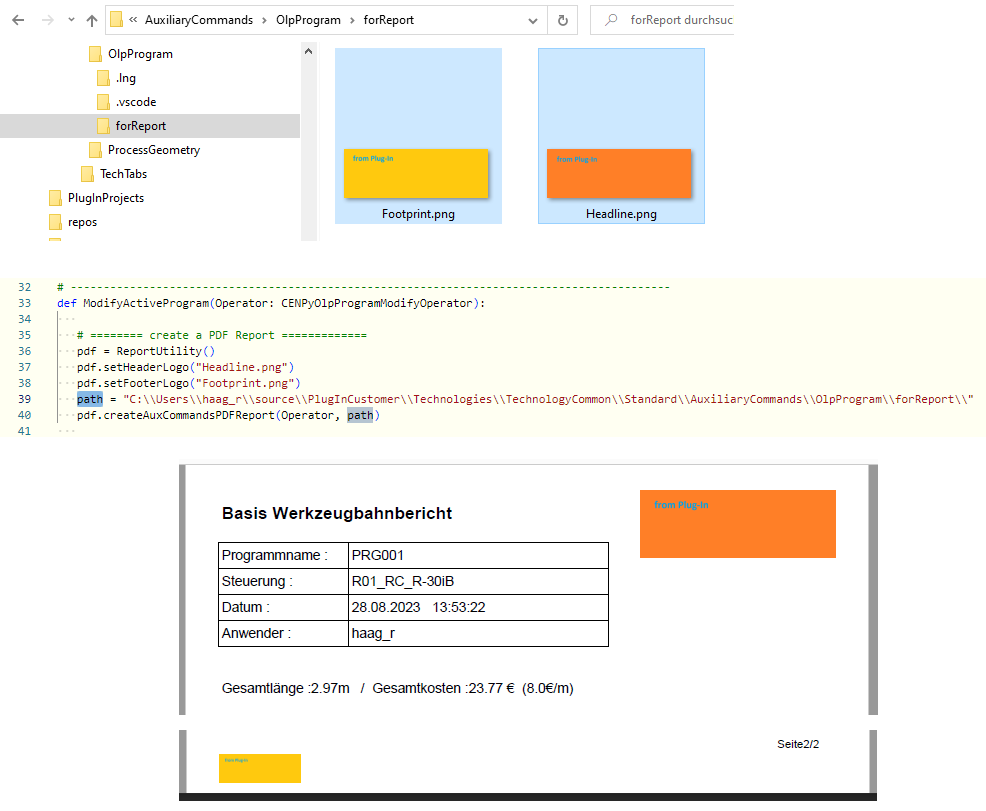
Kopf- und Footer-Bilder einfügen
Die Header- und Footer-Bilder (zum Beispiel das Kundenlogo) sind standardmäßig deaktiviert.
Aktivieren von Standardbildern aus dem E2-Ordner
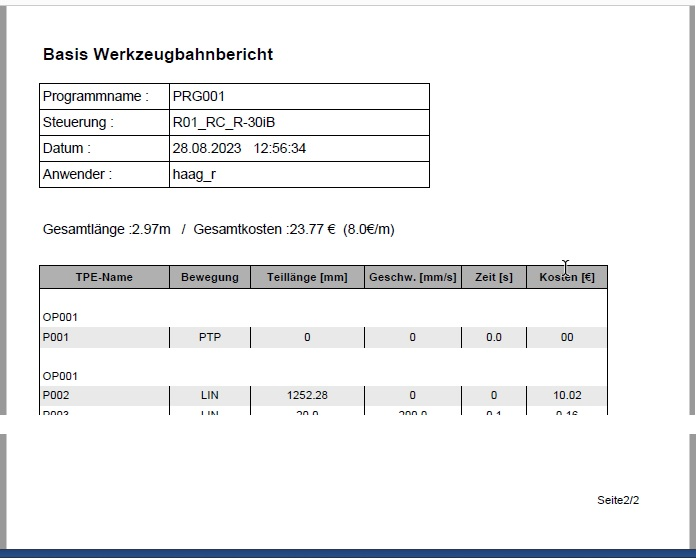
Aktivieren Sie die Cenit-Standardlogos (Inhalt der E2 Installation)
Öffnen Sie die zugehörige Sprachdatei (angepasst oder automatisch bestimmt), z. B. report.de.lng.
Fügen Sie das Element nologouse mit Wert = False. hinzu oder verändern sie
Erstellen Sie den Bericht erneut.
Kundenbilder aus dem E2-Ordner aktivieren
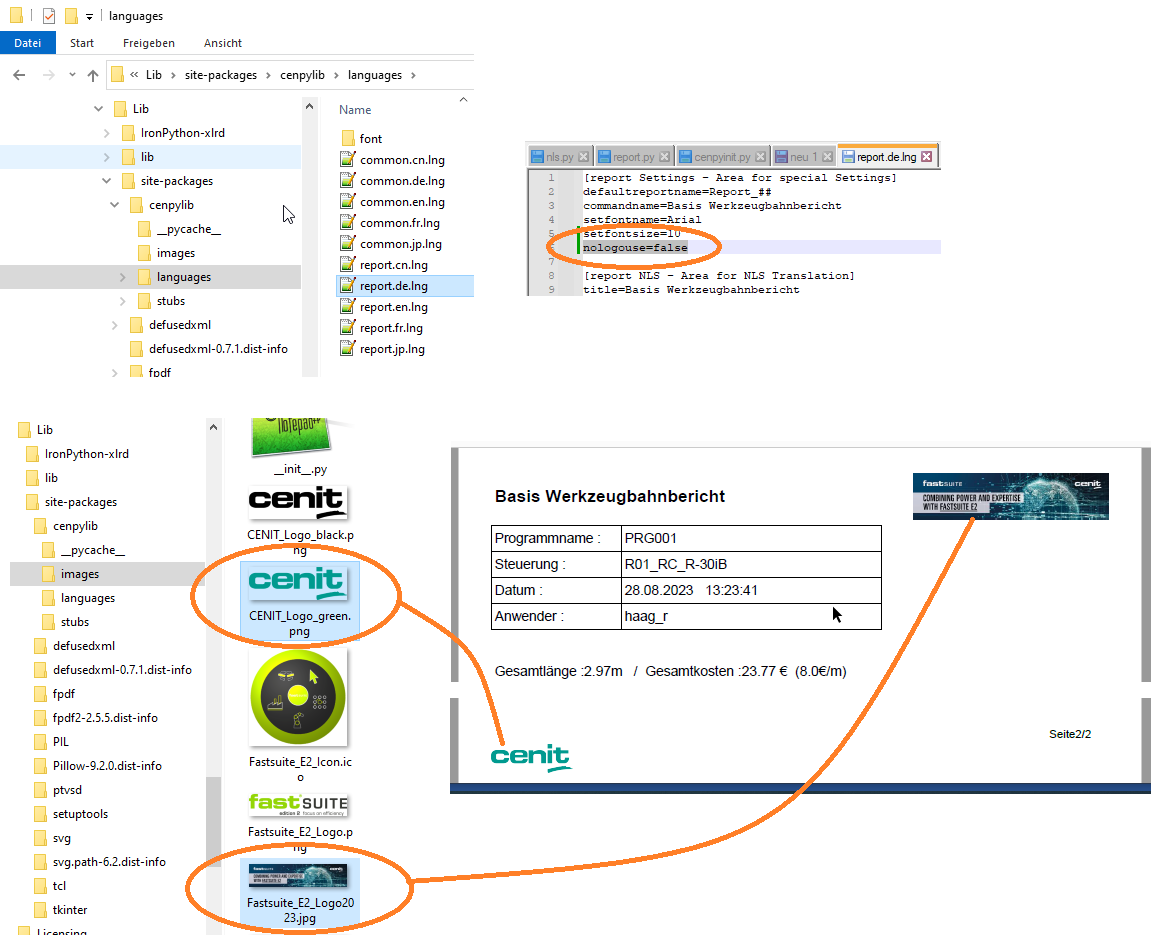
Aktivieren Sie die Kundenbilder.
Öffnen Sie die zugehörige Sprachdatei (angepasst oder automatisch bestimmt), z. B. report.de.lng.
Fügen Sie das Element nologouse mit Wert = False. hinzu oder verändern sie
Füge das gewünschte Kundenbild (Logo) in den E2 images-Ordner ein.
Setze die Bildnamen auf das Python-Skript mit setHeaderLogo und/oder setFooterLogo.
Erstellen Sie den Bericht erneut.
Kundenbilder aus dem Plugin-Ordner aktivieren
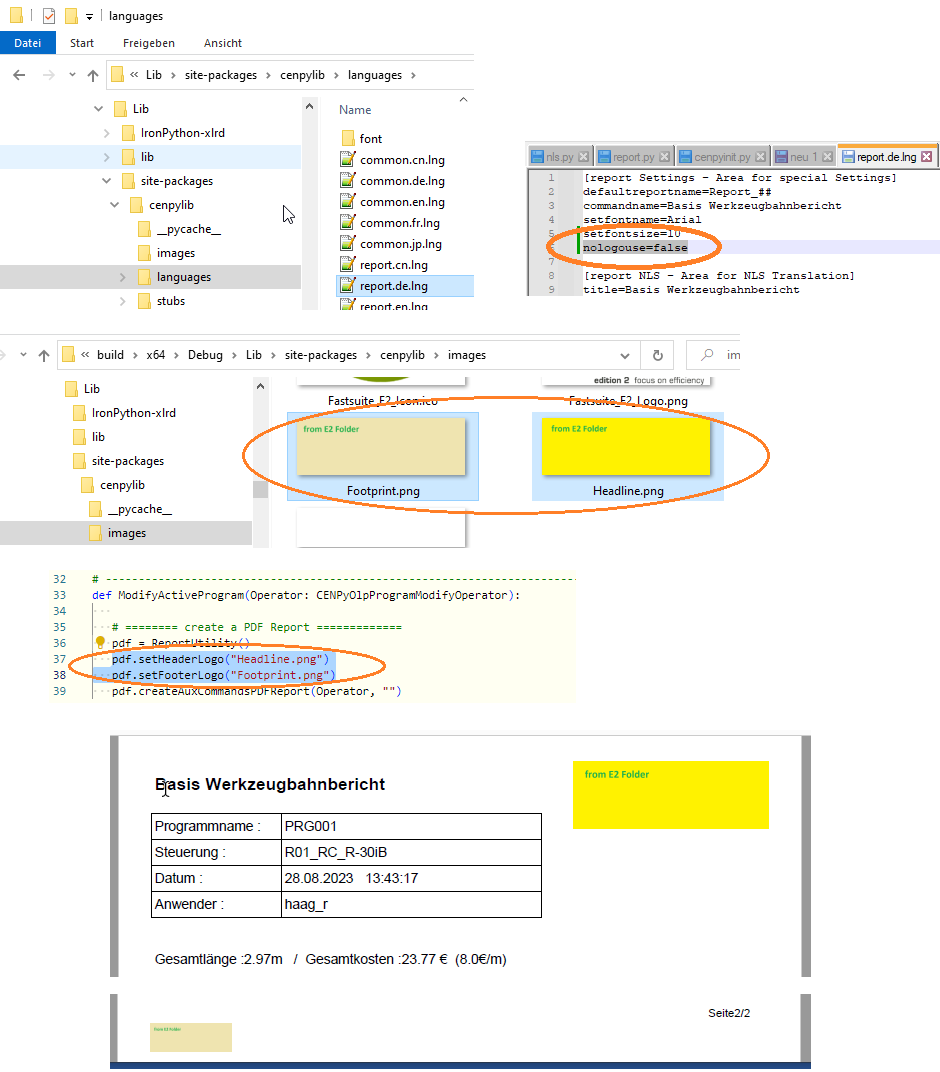
Aktivieren Sie die Kundenbilder über einen Plugin-Pfad.
Öffnen Sie die zugehörige Sprachdatei (angepasst oder automatisch bestimmt), z. B. report.de.lng.
Fügen Sie das Element nologouse mit Wert = False. hinzu oder verändern sie
Füge das gewünschte Kundenbild (Logo) in den Plugin-Ordner images.
Setze die Bildnamen auf das Python-Skript mit setHeaderLogo und/oder setFooterLogo.
Stelle den Plugin-Ordner im Python-Skript so ein, dass er an den Befehl weitergegeben wird.