Start Shopfloor Assistant
Nach Abschluss der Installation dauert das Starten von Shopfloor Assistant nur wenige Sekunden.
Dieser Abschnitt erklärt, wie man die Anwendung startet und überprüft, ob alle Komponenten korrekt laufen.
Fang Shopfloor Assistant
Finde die Akte FastCube. Launcher.exe auf deinem Desktop oder im Installationsordner und doppelklicke, um die Anwendung zu starten.
Schritt 1 — Komponenteninitialisierung
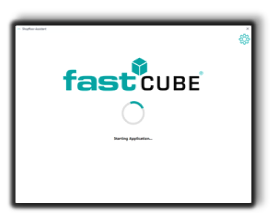
Ein Launcher-Fenster öffnet sich und eine Statusleiste erscheint.
Dies zeigt an, dass der Launcher die Dienste und Komponenten initialisiert, die benötigt werden, um Shopfloor Assistant auszuführen.
Schritt 2 — Komponenten bereit
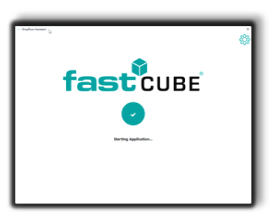
Wenn die Initialisierung abgeschlossen ist, zeigt die Statusleiste “OK” an und bestätigt, dass die Umgebung bereit ist.
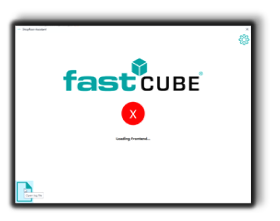
Wenn irgendwelche Startfehler auftreten, erscheinen sie direkt im Launcher-Fenster.
Sie können das detaillierte Logbuch über den Log File-Button unten links öffnen.
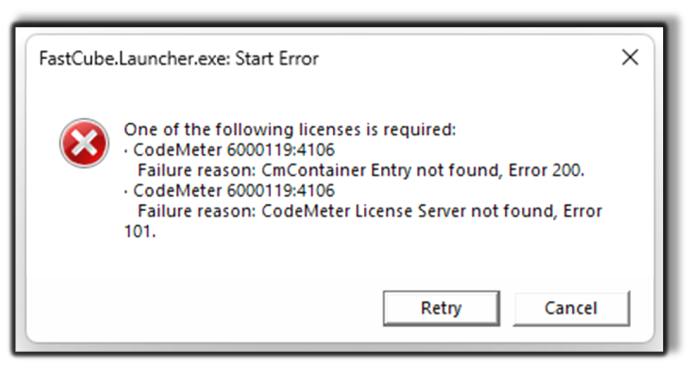
Wenn Shopfloor Assistant aufgrund einer fehlenden oder nicht verfügbaren Lizenz nicht startet, erscheint ein Fehler-Dialog, der anzeigt, dass die erforderliche CodeMeter-Lizenz nicht gefunden werden konnte. Diese Situation kann aus einem der folgenden Gründe auftreten:
- Der erforderliche Lizenzcontainer ist auf der lokalen Maschine nicht verfügbar.
- Der CodeMeter-Lizenzserver ist nicht erreichbar oder läuft nicht.
- Die Lizenz ist nicht installiert oder abgelaufen.
In diesem Fall kann Shopfloor Assistant nicht weiterstarten, bis eine gültige Lizenz entdeckt wurde.
Schritt 3 — Umweltvariablen anpassen (optional)
Umgebungsvariablen können von oben rechts im Launcher-Fenster abgerufen werden.
Diese Variablen steuern wichtige Laufzeitpfade und Konfigurationseinstellungen.
Wenn du Werte änderst, starte den Launcher neu, damit die Änderungen wirksam werden.
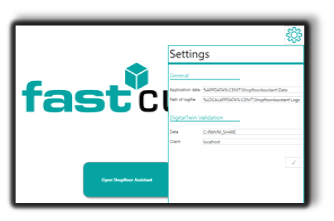
Schritt 4 — Öffnen Sie die Anwendungsoberfläche
Nachdem alle Komponenten initialisiert wurden, zeigt der Launcher die Schaltfläche an:
Öffne Shopfloor Assistant
Klicken Sie auf den Button, um die Anwendungsoberfläche zu starten.
Ein neuer Browser-Tab öffnet sich automatisch unter:
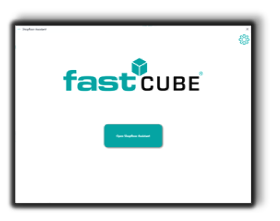
Schritt 5 — Überprüfe die Benutzeroberfläche
Sobald der Browser geöffnet ist, erscheint die Shopfloor Assistant-Oberfläche.
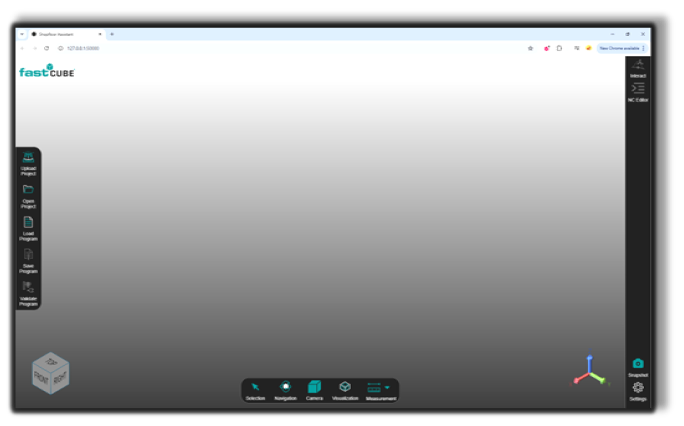
| Checkpoint | Erwartetes Ergebnis |
|---|---|
| 3D-Viewer lädt | Der Mittelbereich zeigt einen neutralgrauen Arbeitsbereich und einen Orientierungswürfel (VORNE / RECHTS / OBEN) |
| Keine Fehler | Es erscheinen keine Pop-up- oder Konsolenfehler |
| Sichtbare Paneele | Die linken, unteren und rechten Panels sind sichtbar und reagieren gut |
💡 Operator-Tipps
- Starte den Launcher als Administrator, um Berechtigungsprobleme zu vermeiden.
- Wenn der Launcher nicht startet, prüfen Sie Antivirus- oder Firewall-Einstellungen.
- Wenn der Browser nicht automatisch geöffnet wird, geben Sie manuell die untenstehende Adresse in Ihrem Browser ein: http://127.0.0.1:50000/ **.
- Stellen Sie sicher, dass die Umweltvariablen im Launcher korrekt konfiguriert sind.
- Jedes Interface-Panel ist klar beschriftet und interaktiv, was eine schnelle Navigation durch die Funktionen des Werkplatzes ermöglicht.