Rototranslation-Panel
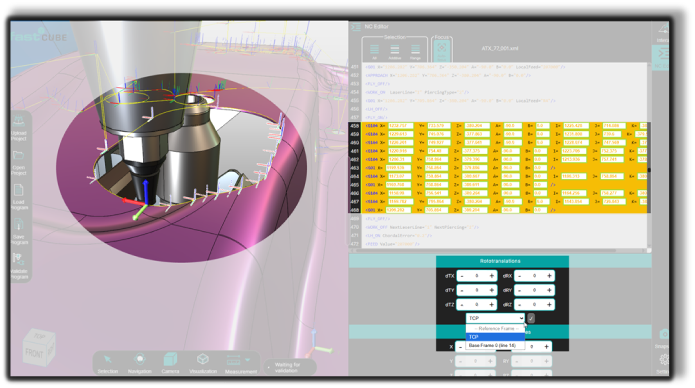
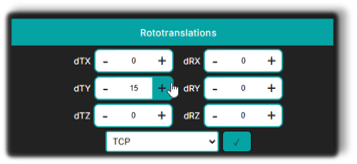
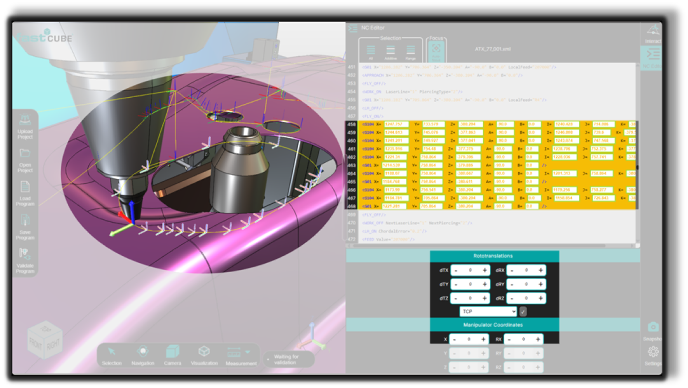
Das Rototranslation-Panel befindet sich unten im NC-Editor-Panel.
Er wird aktiv, sobald ein oder mehrere Punkte oder ein ganzer Regshape-Block im NC Editor oder direkt im 3D Viewer ausgewählt werden.
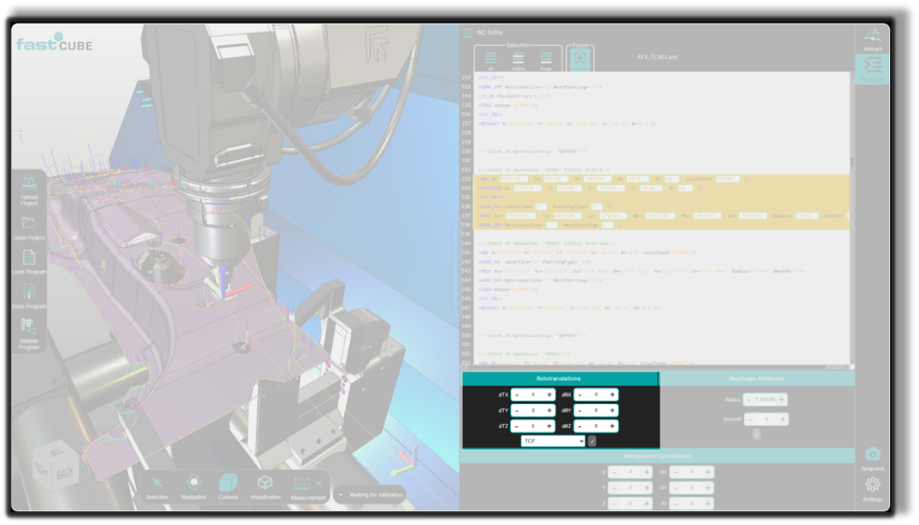
Dieses Panel ist das Hauptwerkzeug für präzise Positionsanpassungen und ermöglicht es dem Bediener, Folgendes anzuwenden:
- Übersetzungen
- Rotationen
- Kombinierte Transformationen
Alle Transformationen werden relativ zu einem ausgewählten Referenzsystem (Drehpunkt) angewendet.
Referenzsystem
Transformationen werden relativ zum aktiven Referenzsystem berechnet.
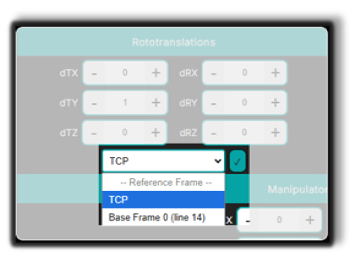
Es stehen zwei Referenzoptionen zur Verfügung:
TCP (Tool Center Point)
Die Transformation verwendet die Werkzeugposition als Pivot.
Wenn TCP aktiv ist, arbeitet das Rototranslation-Panel mit dem Manipulator- und Manipulator-Koordinatenpanel zusammen.
Basisrahmen (G93 oder Custom Frame)
Die Transformation wird relativ zum festen Maschinenrahmen angewendet.
Sobald Akzeptieren gedrückt wird, wird die Transformation angewendet und die aktualisierten Punktpositionen erscheinen sofort im 3D-Viewer.
Übersetzung
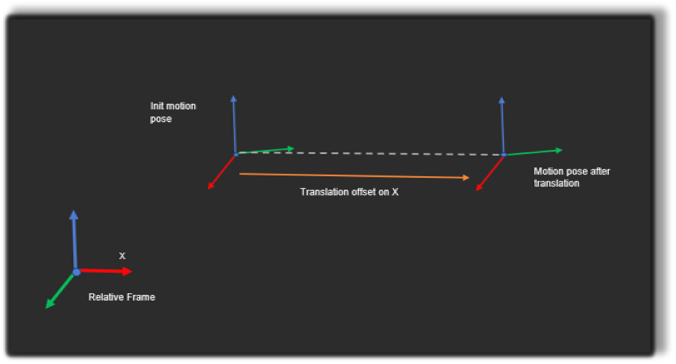
Translation bewegt einen oder mehrere Punkte, indem Positionsverschiebungen relativ zum gewählten Pivot angewendet werden.
Nur die Punktposition wird aktualisiert.
Die Werkzeugorientierung (A, B) bleibt unverändert.
Schritt 1 — Wähle die Punkte aus
Wählen Sie den Punkt oder die Gruppe von Punkten aus, die Sie übersetzen möchten:
- NC Redakteur
- 3D Viewer
Schritt 2 — Wählen Sie das Referenzsystem aus
Wählen Sie die Pivot-Referenz:
- TCP
- Basisrahmen
Schritt 3 — Geben Sie Übersetzungsverschiebungen ein
Geben Sie die gewünschten Offsets ein:
- dTx
- dTy
- dTz
Diese Werte bestimmen, wie weit sich die Punkte entlang jeder Achse bewegen.

Schritt 4 — Wenden Sie die Transformation an
Drücke Akzeptieren, um die Übersetzung anzuwenden.
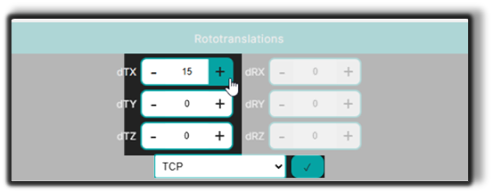
Die aktualisierten Punktpositionen erscheinen sofort im 3D Viewer und werden ins NC-Programm geschrieben.

Rotation
Rotation dreht einen oder mehrere Punkte um den ausgewählten Drehpunkt.
Nur die Punktpositionen werden aktualisiert.
Die Werkzeugorientierung (A, B) bleibt unverändert.
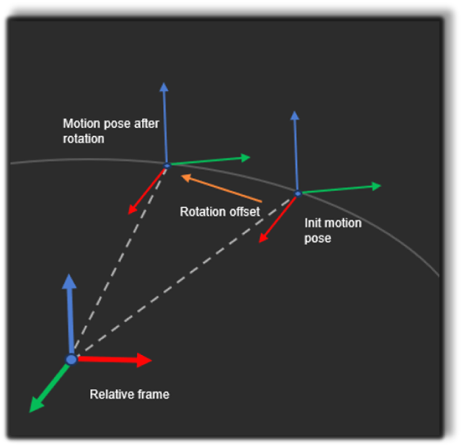
Punkte folgen einem Kreisbogen, der definiert ist durch:
- die Rotationsachse
- die Pivot-Referenz
Schritt 1 — Wähle die Punkte aus
Wähle die Punkte oder den Block aus, den du drehen möchtest.
Schritt 2 — Wählen Sie die Pivot-Referenz aus
Wählen Sie:
- TCP
- Basisrahmen
Schritt 3 — Drehwerte eingeben
Hier kommen die Winkelverschiebungen ins Spiel:
- dRx
- dRy
- dRz
Die Werte werden in Grad angegeben.

Schritt 4 — Wenden Sie die Rotation an
Drücke Akzeptieren, um die Rotation anzuwenden.
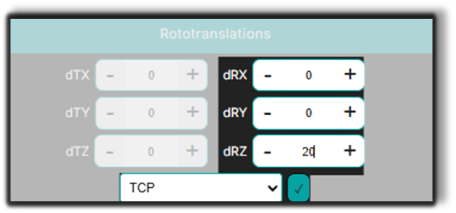
Der aktualisierte Toolpath wird sofort im 3D-Viewer angezeigt.

Rototranslation
Rototranslation wendet eine kombinierte Transformation an:
- Die ausgewählten Punkte werden um den Drehpunkt gedreht.
- Die Punkte werden dann entlang der rotierten Achsen versetzt.
Die Werkzeugausrichtung (A, B) bleibt während des gesamten Betriebs unverändert.
Schritt 1 — Wähle die Punkte aus
Wählen Sie den Punkt oder die Gruppe von Punkten im NC Editor oder 3D Viewer aus.
Schritt 2 — Wählen Sie das Referenzsystem aus
Wählen Sie die Pivot-Referenz:
- TCP
- Basisrahmen
Schritt 3 — Definiere die Rotation
Hier kommen die Rotationsverschiebungen ins Spiel:
- dRx
- dRy
- dRz

Schritt 4 — Definiere die Übersetzung
Hier kommen die Übersetzungsverschiebungen ins Spiel:
- dTx
- dTy
- dTz
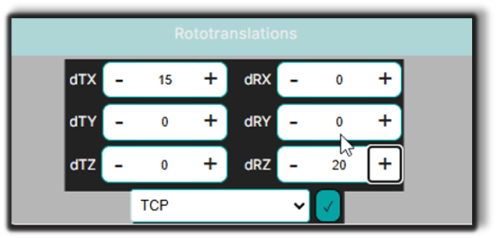
Schritt 5 — Wenden Sie die Transformation an
Drücke Akzeptieren, um die kombinierte Transformation anzuwenden.

Die aktualisierten Punktpositionen erscheinen sofort im 3D Viewer und werden ins NC-Programm geschrieben.
Notizen für Bediener
- Nur die Punktpositionen werden während der Transformationen modifiziert. Die Werkzeugorientierung (A, B) bleibt unverändert.
- Überprüfen Sie immer das aktive Referenzsystem vor der Anwendung einer Transformation. Die Verwendung von TCP oder Base Frame kann deutlich unterschiedliche Ergebnisse erzielen.
- TCP-Referenz wird für feine lokale Anpassungen relativ zur Werkzeugorientierung empfohlen.
- Wenn ein Regshape-Block ausgewählt wird, erhält das System automatisch die innere Geometrie des Blocks.
- Wenn TCP-Referenz aktiv ist, setzt sich der Manipulator nach jeder Transformation auf den zuerst ausgewählten Punkt zurück.