Manipulator und Manipulator-Koordinatenpanel
Der Manipulator ist ein visuelles Steuerungselement, das im 3D-Viewer angezeigt wird, wenn ein Bewegungspunkt im NC Editor oder direkt in der 3D-Szene ausgewählt wird.
Sie stellt die exakte Position und Orientierung des ausgewählten Werkzeugpfadpunkts dar und fungiert als Pivot-Referenz für Rototranslationsoperationen.
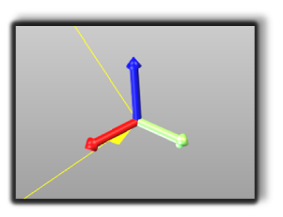
Der Manipulator liefert sofortiges visuelles Feedback, sodass der Bediener klar verstehen kann:
- die aktuelle Werkzeugwegposition
- die Werkzeugorientierung
- der Drehpunkt, der für Transformationen verwendet wird
Manipulator-Koordinatenpanel
Das Manipulator-Koordinaten-Panel befindet sich unten im NC-Editor-Panel.
Er wird aktiv, sobald ein oder mehrere Punkte oder ein ganzer Regshape-Block entweder im NC Editor oder im 3D Viewer ausgewählt werden.
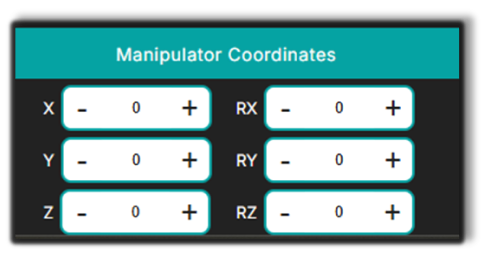
Das Panel ermöglicht es dem Bediener, die Position und Ausrichtung des Manipulators präzise anzupassen, bevor eine Transformation angewendet wird.
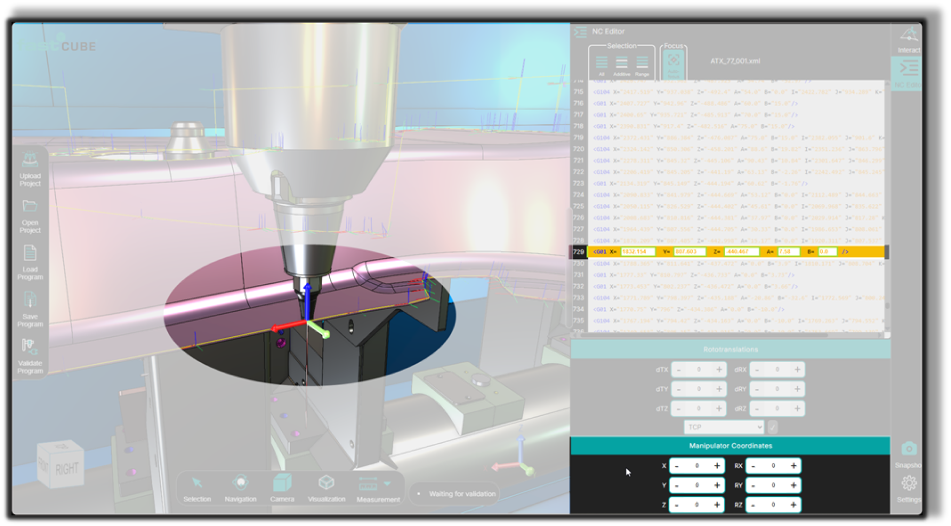
Alle in diesem Panel definierten Translationen und Drehungen sind relativ zur Anfangsposition des Manipulators.
Beziehung zum Rototranslation-Panel
Der Manipulator arbeitet zusammen mit dem Rototranslation-Panel.
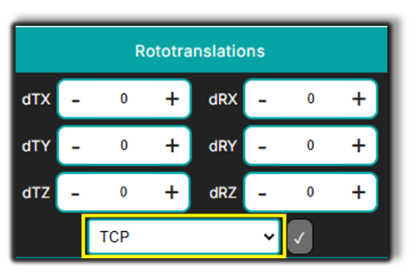
Wenn das Referenzsystem auf TCP (Tool Center Point) gesetzt ist:
- der Manipulator ist im 3D-Viewer sichtbar
- alle Verschiebungen und Drehungen werden visuell durch ihn angewendet
Wenn das Referenzsystem auf einen anderen Rahmen umgeschaltet wird, zum Beispiel:
- Basisrahmen
- G93-Rahmen
der Manipulator und sein Panel sind verborgen, weil Transformationen relativ zu diesem Rahmen statt zum Werkzeug angewendet werden.
Wie man den Manipulator benutzt
Schritt 1 — Wähle einen Punkt oder Regform
Wählen Sie einen Bewegungspunkt oder einen Regshape-Block in einem von beiden:
- der NC-Redakteur
- der 3D-Viewer
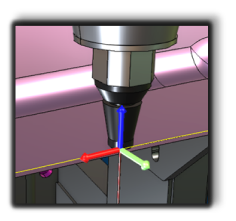
Schritt 2 — Der Manipulator erscheint im 3D-Viewer
Sobald der Punkt ausgewählt ist, erscheint der Manipulator automatisch an der genauen Position des ausgewählten Werkzeugwegpunkts.
Dies gibt den Pivotpunkt an, der für Transformationen verwendet wird.
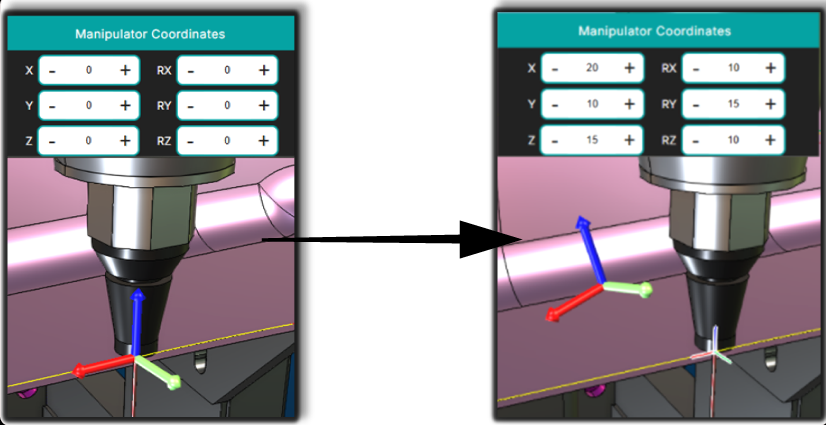
Schritt 3 — Manipulator-Koordinaten anpassen
Verwenden Sie das Manipulator-Koordinatenpanel, um die Position und Ausrichtung des Drehpunkts zu definieren.
Sie können:
- Übersetze den Manipulator in eine neue Position
- Drehen den Manipulator, um die Ausrichtung anzupassen
Alle Änderungen werden sofort im 3D-Viewer angezeigt.
Schritt 4 — Beobachten Sie die Veränderungen im 3D-Viewer
Wenn sich die Manipulatorwerte ändern, aktualisiert sich die 3D-Szene in Echtzeit, sodass der Bediener überprüfen kann:
- Werkzeugorientierung
- Positionsanpassungen
- Erreichbarkeit
Schritt 5 — Wenden Sie die Transformation an
Um die Transformation anzuwenden, verwenden Sie das Rototranslation-Panel.
Die Referenz muss auf TCP (Tool Center Point) gesetzt werden, damit der Manipulator als Pivot fungiert.
Notizen für Bediener
- Der Manipulator aktualisiert sofort, wenn ein anderer Punkt ausgewählt wird.
- Um die Werte des Manipulator-Panels zurückzusetzen, wählen Sie einfach einen anderen Punkt im NC-Editor oder im 3D-Viewer aus.
- Nachdem eine Rototranslation angewendet wurde, bewegt sich der Manipulator automatisch an die neue Position und die Panelwerte werden zurückgesetzt.
- Der Manipulator ist besonders nützlich, um schwierige Werkzeugpositionen zu analysieren, die Ausrichtung anzupassen und die Trajektorie direkt in der 3D-Umgebung zu validieren.