Untere Werkzeugleiste
Die Untere Werkzeugleiste ist das Hauptinteraktionspanel des 3D-Viewers.
Es bietet schnellen Zugriff auf Werkzeuge für Navigation, Auswahl, Visualisierung und Messung.
Mit dieser Werkzeugleiste können Sie:
- Ausgewählte Elemente in der Szene
- Navigieren im 3D-Arbeitsbereich
- Kameraprojektionsmodi wechseln
- Visualisierungsstile ändern
- Messung von Entfernungen, Winkeln und geometrischen Beziehungen
Auswahlwerkzeug
Das Auswahlwerkzeug steuert, wie Elemente in der 3D-Szene ausgewählt werden.
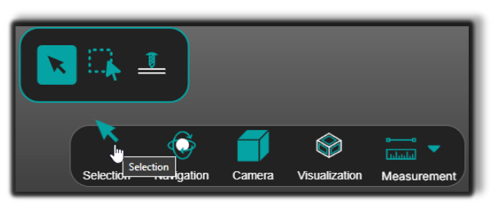
Verfügbare Auswahlmodi
- Standardmodus – Wähle die Objekte einzeln aus. Ideal für eine präzise Inspektion oder Bearbeitung einzelner Komponenten.
- Bereichsauswahlmodus – Ermöglicht Boxauswahl: Klicken und ziehen, um mehrere Objekte gleichzeitig auszuwählen. Nützlich beim Arbeiten mit gruppierten Elementen oder beim Anwenden von Transformationen auf mehrere Teile gleichzeitig.
- Ray Drill Select – Wählt Objekte entlang eines virtuellen Strahls aus, der von der Kamera durch den Cursor geworfen wird. Anstatt nur das erste Objekt zu wählen, identifiziert dieser Modus alle vom Strahl geschnittenen Objekte.
💡 Tipp: Nutze Bereichsauswahl, wenn du mit mehreren Teilen arbeitest.
Navigationsmodi
Navigationsmodi ermöglichen es dir, die 3D-Umgebung zu erkunden.
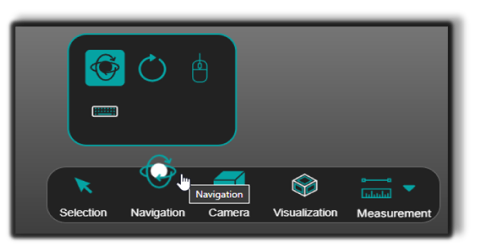
Bietet freie Navigation innerhalb der Szene.
| Kontrolle | Aktion |
|---|---|
| Linke Maustaste + Ziehen | Drehen Sie die Ansicht |
| Mausrad | Zum Cursor zoomen |
| Mausrad + Ziehen | Schwenk die Szene |
| Rechte Maustaste + Ziehen | Dolly Zoom |
💡 Tipp: Der Drehpunkt definiert das Drehzentrum.
Dreht die Szene um eine feste vertikale Achse.
Bietet Ich-Perspektive mit der Maus.
Bietet First-Person-Navigation mit Tastatursteuerung.
Kameraeinstellungen
Die Kameraeinstellungen steuern, wie die 3D-Szene projiziert wird.
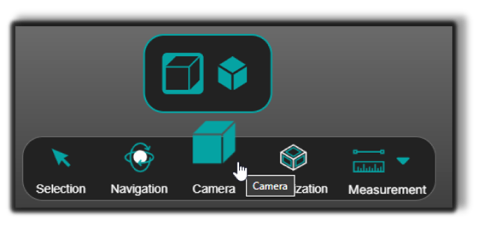
Perspektivansicht
Bietet realistische Tiefenwahrnehmung.
Orthographische Ansicht
Bewahrt die wahren Dimensionen ohne Perspektivverzerrung.
💡 Tipp: Verwenden Sie Orthographische Ansicht bei Messungen.
Visualisierungseinstellungen
Visualisierungseinstellungen ermöglichen es dir, die Darstellung der Geometrie zu ändern.
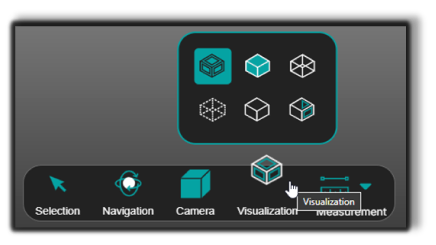
Rendering-Modi

Schattierung – Zeigt schattierte Flächen ohne Randlinien.

Tessellationskanten – Zeigt nur Mesh-Kanten an.

X-Ray – Macht die umliegende Geometrie transparent, während ausgewählte Objekte erhalten bleiben sichtbar.

Gooch – Trägt Schattierungen im Mittelton auf, die die Ränder hervorhebt.

Toon – Zeigt stilisierte Schattierungen, die Objektkonturen betonen.

Schattierung mit Kanten – Rendert Flächen und Umrisse, bietet eine klare und Detaillierte Ansicht der Geometrie.
💡 Tipp: Nutze Visualisierungsmodi, um Unordnung beim Inspizieren der Geometrie zu reduzieren.
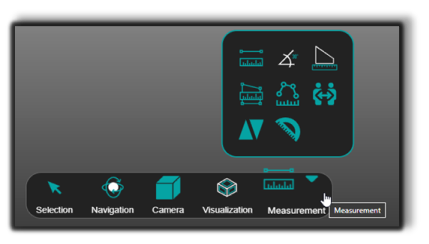
Messwerkzeuge
Messwerkzeuge ermöglichen es, die Maße direkt im 3D-Viewer zu überprüfen.
Punkt-zu-Punkt-Entfernung

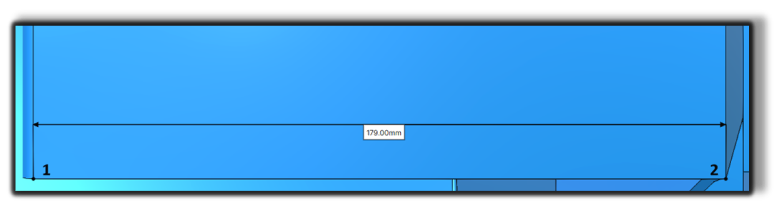
Punkt-zu-Punkt-Entfernung – Misst die Entfernung zwischen zwei Punkten.
Wie man sie benutzt
- Wählen Sie den ersten Punkt aus
- Wählen Sie den zweiten Punkt aus
Linie-zu-Linie-Winkel

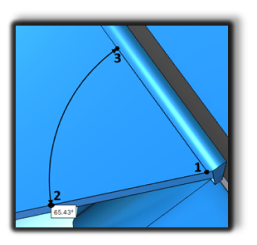
Linie-zu-Linie-Winkel – Misst den Winkel zwischen zwei Linien.
Wie man sie benutzt
- Wählen Sie den Schnittpunkt aus
- Wählen Sie die erste Zeile aus
- Wählen Sie die zweite Zeile aus
Kantenlänge

Kantenlänge – Misst die Länge einer Kante. Für kreisförmige Kanten gilt der Radius wird angezeigt.
Polygon-Bereich

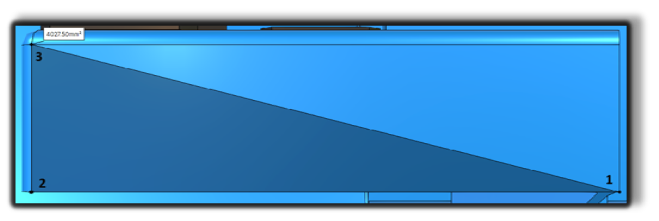
Polygonfläche – Misst die Fläche eines benutzerdefinierten Polygons.
Polyline-Entfernung

Polyline-Entfernung – Misst die Gesamtlänge einer Polylinie.
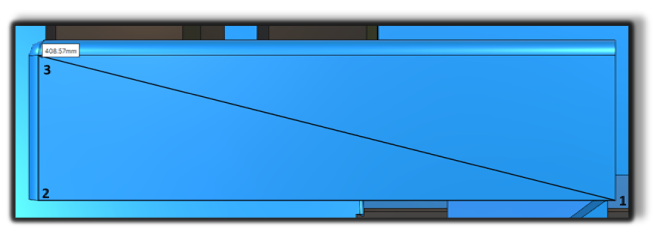
Körper-zu-Körper-Distanz

Körper-zu-Körper-Abstand – Misst den Mindestabstand zwischen zwei Körpern.
Von Angesicht zu Angesicht Distanz

Face-to-Face-Distance – Misst den Mindestabstand zwischen zwei Gesichtern.
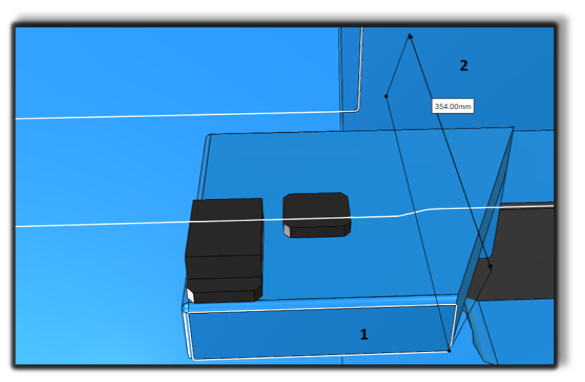
Face-to-Face-Winkel

Face-to-Face-Winkel – Misst den Winkel zwischen zwei Flächen.
Notizen für Bediener
- Verwenden Sie Flächenauswahl beim Inspizieren mehrerer Objekte.
- Wechsel zum Orthographischen View bei Messungen.
- Vertex-Snapping ist standardmäßig aktiviert. Halte Alt gedrückt, um es vorübergehend zu deaktivieren.