Vorschau von Werkzeugwegänderungen
Beim Anwenden von Transformationen aus dem Rototranslation-Panel zeigt Shopfloor Assistant eine temporäre Vorschau des resultierenden Werkzeugpfads im 3D-Viewer an.
Diese Vorschau ermöglicht es dem Bediener, die geometrische Wirkung der Transformation zu überprüfen, bevor die Änderung im NC-Programm festgelegt wird.
Der ursprüngliche Werkzeugweg bleibt unverändert, bis die Transformation bestätigt ist.
Wie die Vorschau funktioniert
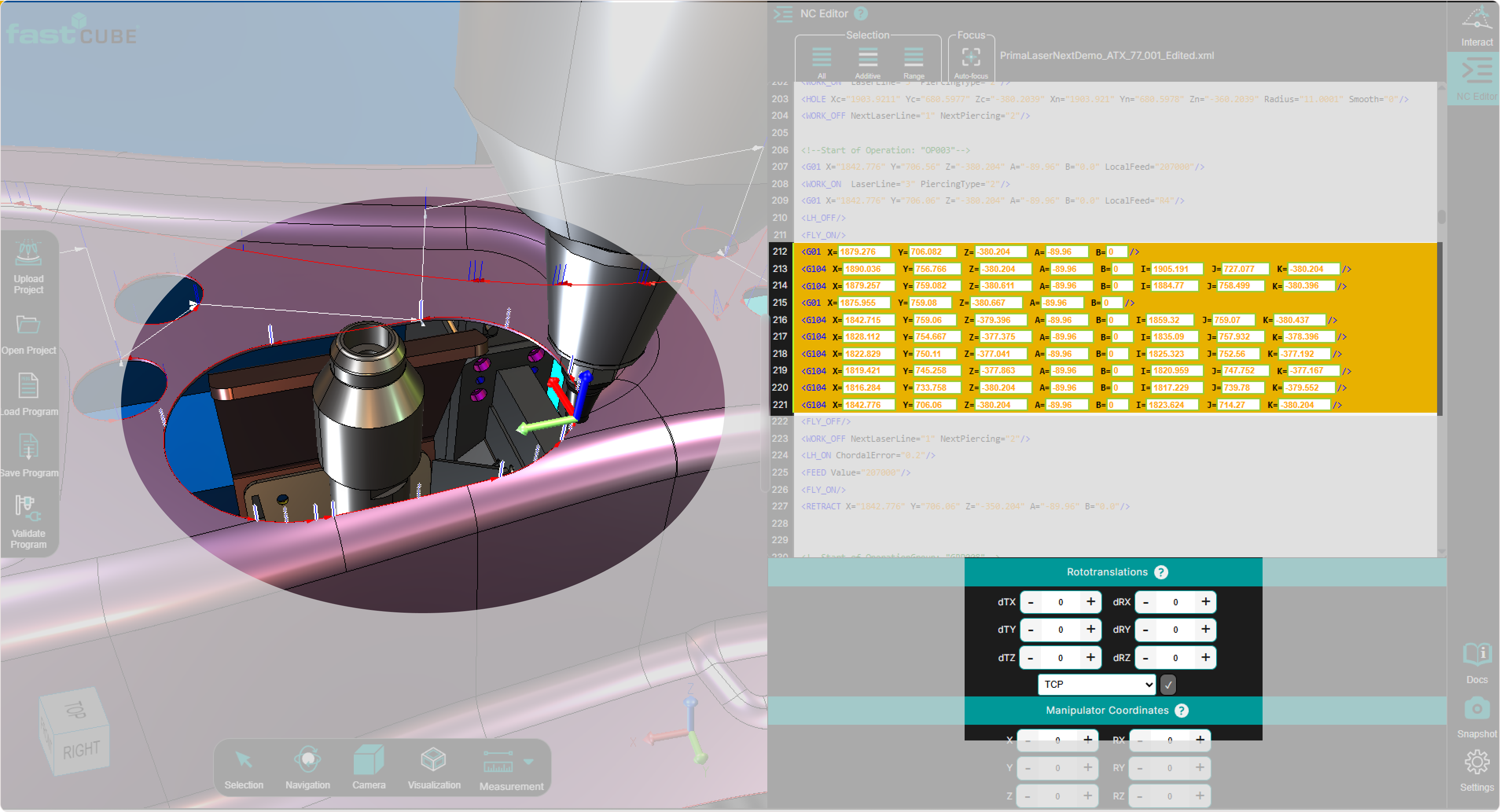
Schritt 1 — Wähle Punkte aus, die transformiert werden sollen
Wählen Sie einen oder mehrere Bewegungspunkte oder einen ganzen Regshape-Block in der:
- NC Redakteur
- 3D Viewer
Schritt 2 — Transformationswerte eingeben
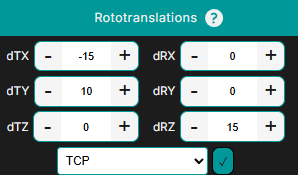
Im Rototranslation-Panel definieren Sie die Transformationswerte:
- Übersetzung-Offsets (dTx, dTy, dTz)
- Rotation-Offsets (dRx, dRy, dRz)
Schritt 3 — Vorschau auf den resultierenden Werkzeugpfad
Das System berechnet die Transformation und zeigt eine Vorschau des neuen Werkzeugpfads im 3D-Viewer an.
Die Vorschau ermöglicht es dem Bediener, das Ergebnis visuell zu überprüfen bevor Änderungen am NC-Programm vorgenommen werden.
Während der Vorschau:
- Der modifizierte Werkzeugweg wird separat von der ursprünglichen Position angezeigt
- Der Bediener kann deutlich den Unterschied zwischen der Anfangs- und der transformierten Geometrie erkennen
- der Manipulator spiegelt den neuen Pivot und die neue Position wider
- Kreisbewegungen (G104) werden neu berechnet, einschließlich Bogenendpunkten und Via/Mittelpunkten
- Strukturen bleiben konsistent und erhalten so die innere Geometrie und Beziehungen
- Alle abhängigen Positionen und Versätze werden entsprechend aktualisiert
- Es wurden noch keine Änderungen an das NC-Programm geschrieben
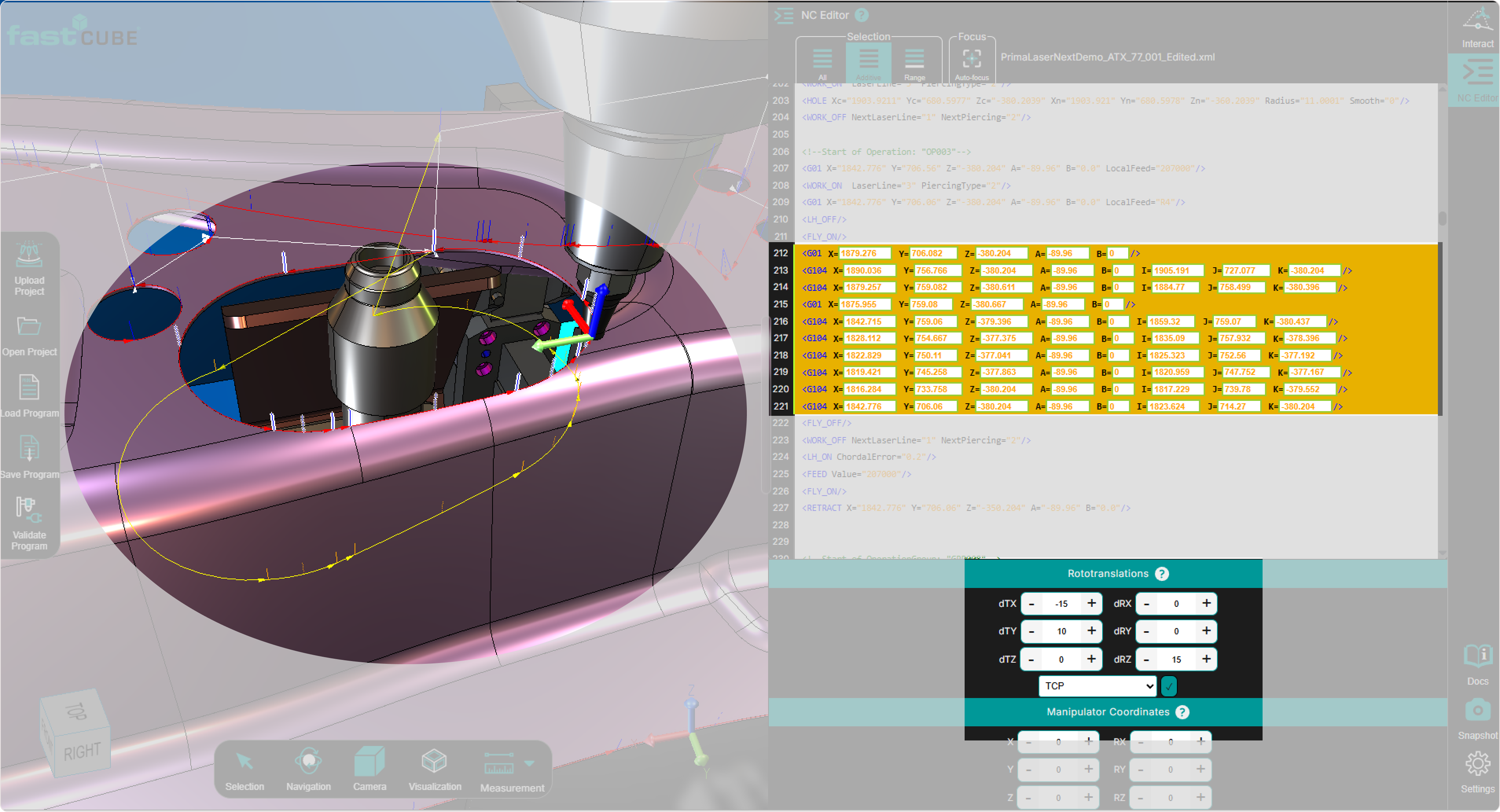
Dieser Schritt ist entscheidend zur Validierung:
- die neue Position des Werkzeugwegs
- die Korrektheit der Transformation
- Verhalten und Kontinuität zirkulärer Geometrie
- potenzielle Freiheits- oder Kollisionsrisiken
Der Operator kann das Ergebnis überprüfen und entscheiden, ob er die Transformation anwenden oder verwerfen möchte.
Visuelle Darstellung
Die Vorschau unterscheidet eindeutig zwischen dem aktuellen Programm und dem temporären Transformationsergebnis.
| Element | Beschreibung |
|---|---|
| Ursprünglicher Werkzeugweg | Angezeigt mit der Standard-Programmfarbe |
| Vorschau-Toolpath | In neutralem Grau angezeigt, um eine temporäre Transformation anzuzeigen |
Anwendung oder Verwerfen der Transformation
Nach der Überprüfung der Vorschau kann der Bediener entweder die Transformation bestätigen oder abbrechen.
Wende die Transformation an
Drücke Akzeptieren im Rototranslation-Panel, um die Änderung zu bestätigen.
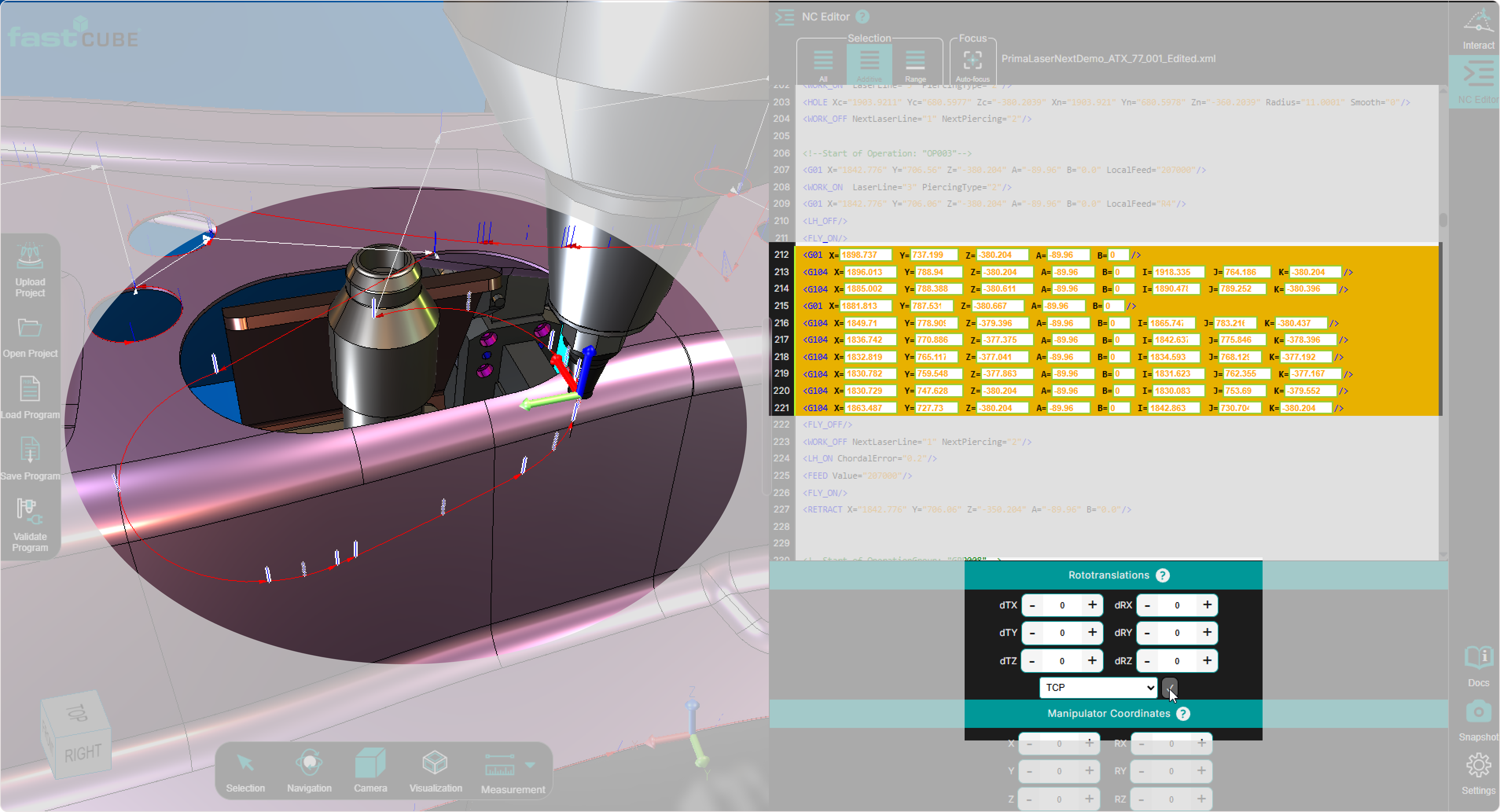
Wenn die Transformation angewendet wird:
- die aktualisierten Koordinaten werden ins NC-Programm geschrieben
- Der Vorschau-Toolpath wird zum neuen aktiven Toolpath
- der 3D-Viewer aktualisiert mit den aktualisierten Programmdaten
Verwenden Sie Akzeptieren nur, nachdem Sie die Transformation im 3D-Viewer überprüft haben.
Verwerfe die Verwandlung
Wenn die Vorschau nicht dem beabsichtigten Ergebnis entspricht, kann der Bediener die Operation abbrechen.
Die Vorschau wird automatisch gelöscht, wenn eine der folgenden Aktionen ausgeführt wird:
- Auswahl einer anderen NC-Linie
- Auswahl eines anderen Punktes im 3D-Viewer
- Löschen der Werte im Rototranslation-Panel
Die Vorschau verwerfen:
- entfernt den temporären Vorschau-Toolpath
- stellt die ursprüngliche Werkzeugpfad-Visualisierung wieder her
- lässt das NC-Programm unverändert
Dies ermöglicht es dem Bediener, verschiedene Transformationswerte sicher zu testen, ohne das Programm zu verändern.
Notizen für Bediener
- Im Vorschaumodus können Sie Transformationen vor der Änderung des NC-Programms validieren.
- Es werden keine Änderungen an das Programm geschrieben, bis Akzeptieren gedrückt wird.
- Verwenden Sie den 3D Viewer, um das räumliche Ergebnis vor der Anwendung der Transformation zu bestätigen.
- Wenn das Vorschauergebnis falsch ist, verwerfen Sie einfach die Vorschau und passen die Transformationsparameter an.
- Mehrere Vorschauversuche können sicher durchgeführt werden, bevor das Endergebnis bestätigt wird.
- Bei der Arbeit mit Regshape-Blöcken bleibt die innere Geometrie des Blocks während der Vorschau und der endgültigen Anwendung erhalten.