Validierung deines NC-Codes
Zweck
Die Validierung ist die letzte Sicherheitsprüfung vor dem Ausführen eines NC-Programms auf der echten Maschine.
In Shopfloor Assistant wird die Validierung mit einem Virtual Controller durchgeführt, der den Bearbeitungsprozess simuliert mit:
- reale Maschinengrenzen
- Achsenbeschränkungen
- Kollisionsgeometrie
Dies stellt sicher, dass das NC-Programm Folgendes ist:
- Safe
- erreichbar
- Bereit zur Hinrichtung
bevor ich es auf der physischen Maschine laufen ließ.
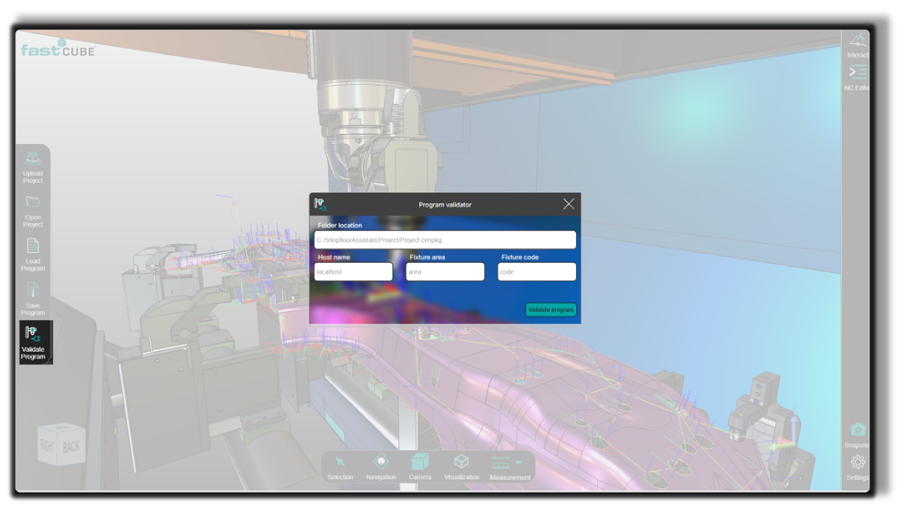
Was die Validierung prüft
Die Operation Validate Program führt mehrere automatisierte Prüfungen durch.
Kollisionserkennung
Stellt sicher, dass das Werkzeug nicht mit:
- das Werkstück
- Leuchtturen
- Maschinenbauteile
Erreichbarkeitsanalyse
Überprüft, dass alle Punkte im NC-Programm innerhalb der kinematischen Grenzen der Maschine liegen.
Syntax- und Strukturvalidierung
Erkennt Probleme wie:
- ungültige Befehlsformatierung
- fehlende Parameterwerte
- nicht unterstützte NC-Instruktionen
Bevor du anfängst
Wichtig
Das NC-Programm muss gespeichert werden, bevor die Validierung durchgeführt wird.
Die Validierung läuft immer auf der zuletzt gespeicherten Version des Programms.
Nicht gespeicherte Bearbeitungen werden nicht im Validierungsprozess enthalten.
Die Validierung durchführen
Schritt 1 — Öffnen Sie das Validierungsfenster
Klicke Programm validieren im linken Panel.

Das öffnet das Validierungs-Setup-Fenster.
Schritt 2 — Geben Sie die erforderlichen Informationen an
Fülle die erforderlichen Felder aus, damit der Virtual Controller das NC-Programm korrekt simulieren kann.
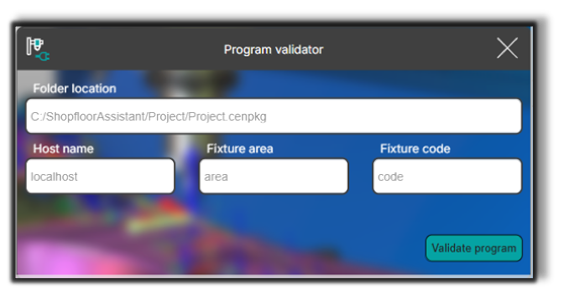
Ordnerstandort
Verzeichnis, das die Projektdaten (cenpkg Datei) enthält, die von der Validierungs-Engine verwendet werden.
Dieses Feld wird automatisch ausgefüllt, kann aber geändert werden.
Host-Name
Hostname oder IP-Adresse der Maschine, die den Validierungsdienst ausführt.
Dieser Wert kann auch konfiguriert werden in:
- das Installationsfenster
- die Launcher-Einstellungen
Leuchtkonfiguration
Wenn das NC-Programm Fixture-Daten enthält, erkennt Shopfloor Assistant es automatisch und lädt es.
💡 Tipp
Die Schaltfläche Programm validieren wird erst aktiv, wenn alle erforderlichen Felder ausgefüllt sind.
Schritt 3 – Starte die Validierung
Drücke Programm validieren, um die Virtual Controller-Simulation zu starten.
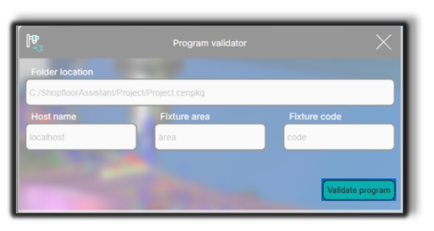
Das System führt den Validierungsprozess aus und analysiert das NC-Programm.
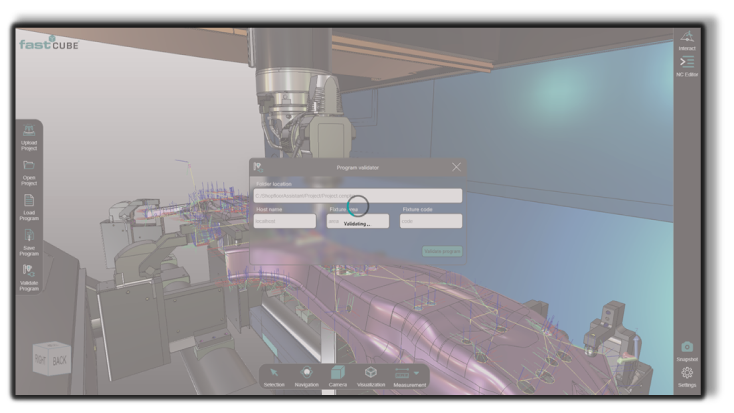
Während der Validierung wird die Shopfloor Assistant-Schnittstelle vorübergehend deaktiviert, um eine Interaktion während der Ausführung der Simulation zu verhindern.
Validierungsergebnisse
Nach Abschluss der Validierung zeigt das System eine Statusbenachrichtigung an.
Zwei mögliche Ergebnisse können eintreten.
Bestätigung fehlgeschlagen
Angezeigt, wenn der Virtual Controller Fehler erkennt oder die Simulation nicht abschließen kann.

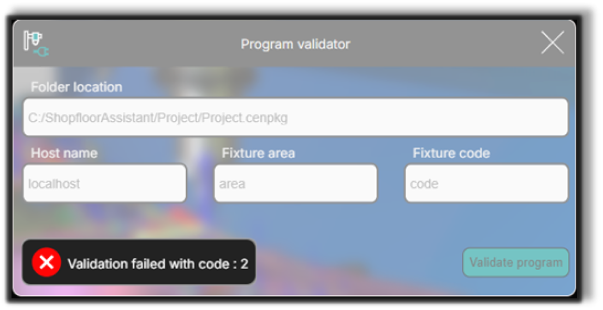
Fehler-Ausgangscodes
| Code | Bedeutung |
|---|---|
| 0 | FastSuite E2 normal über die X-Taste geschlossen |
| 1 | FastSuite E2 wurde unerwartet geschlossen |
| 2 | Unerwartete Fehler (Kommunikationsfehler oder schlechte Anfrage) |
| 3 | Shopfloor Assistant interner Fehler |
| 200 | Lizenzvalidierung fehlgeschlagen |
| 4001 | Automatische Programmvalidierungs-Timeout |
| 4002 | Automatischer Programmvalidierungsfehler |
Validierung erfolgreich abgeschlossen
Angezeigt, wenn der Validierungsmotor den Austrittscode 4000 zurückgibt.

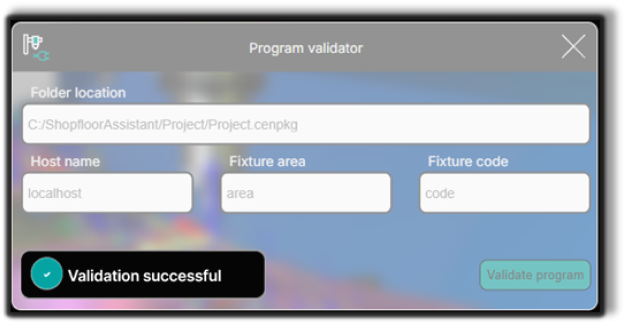
Das bestätigt, dass das NC-Programm alle Validierungsprüfungen bestanden hat.
Notizen für Bediener
- Immer speichere das NC-Programm vor der Validierung.
- Nur die gespeicherte Programmversion wird vom Virtual Controller verwendet.
- Überprüfen Sie Ordnerstandort, Hostname und Fixture-Konfiguration vor Beginn der Validierung.
- Vermeiden Sie die Interaktion mit der Schnittstelle während der Validierung.
- Führen Sie eine Validierung nach größeren Bearbeitungen oder Transformationen durch, um die Programmsicherheit zu gewährleisten.
- Wenn die Validierung fehlschlägt, überprüfen Sie den Fehlercode und die Protokolle, bevor Sie das Programm auf der Maschine ausführen.