Mehrzeilen-Auswahl
Zweck
Multi-Line-Auswahl ermöglicht es Operatoren, mehrere NC-Leitungen gleichzeitig auszuwählen und zu bearbeiten.
Diese Funktion wird verwendet, wenn Werkzeugpfadsegmente, Transformationen angewendet oder mehrere Bewegungspunkte gleichzeitig geändert werden.
Shopfloor Assistant unterstützt sowohl bereichsbasierte Auswahl als auch additive Auswahl, vollständig synchronisiert mit dem 3D-Viewer.
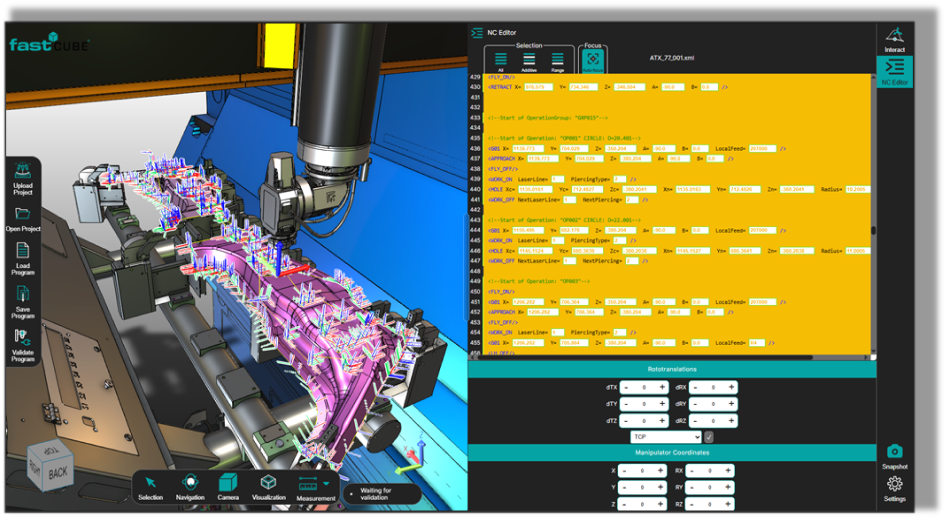
Selektionsverhalten
Wenn mehrere Zeilen ausgewählt werden:
- der Manipulator erscheint am zuerst ausgewählten Bewegungspunkt
- alle anderen ausgewählten Punkte werden im 3D-Viewer hervorgehoben.
Die Auswahl bleibt bidirektionell:
- Das Auswählen von Linien im NC Editor hebt die entsprechenden Werkzeugwegpunkte im 3D-Viewer hervor
- Das Auswählen von Punkten im 3D-Viewer hebt die entsprechenden NC-Linien im Editor hervor
Schritt 1 — Tastaturauswahlmethoden
Shopfloor Assistant unterstützt drei tastaturbasierte Multiselektionsmethoden.
SHIFT — Reichweitenauswahl
Verwendet zum Auswählen eines kontinuierlichen Linienbereichs, ähnlich wie die Auswahl im Windows Explorer.
Verhalten
- wählt alle Zeilen zwischen dem Reichweitenanker und der geklickten Linie aus.
- deselectiert automatisch Leitungen außerhalb des Bereichs
- Die Auswahl eines Regshape oder Anflugpunkts erweitert die Auswahl auf den vollständigen Musterblock
Typische Nutzung
Bearbeitung eines vollständigen Bearbeitungssegments oder Lichtbogenblocks.
STRG — Additive Auswahl
Wurde verwendet, um einzelne Linien hinzuzufügen oder zu entfernen* aus der aktuellen Auswahl.
Verhalten
- fügt eine Zeile hinzu oder entfernt sie ohne die bestehende Auswahl zu löschen
- Die Auswahl einer Regshape-Linie fügt den gesamten Regshape-Block hinzu
- Die Auswahl einer Nicht-Bewegungslinie erhält die vorherige Auswahl und aktualisiert den Reichweitenanker
Typische Nutzung
Eine benutzerdefinierte Gruppe von Punkten zusammenstellen.
STRG + SHIFT — Additive Bereichsauswahl
Verwendet zur Auswahl mehrerer unabhängiger Bereiche.
Verhalten
- fügt der bestehenden Auswahl einen kontinuierlichen Bereich hinzu
- Löscht nicht zuvor ausgewählte Bereiche
- respektiert die Mustererkennungslogik (Annäherung + Geometrie + Rückzug)
Typische Nutzung
Bearbeiten mehrerer nicht angrenzender Werkzeugpfadregionen.
Schritt 2 — Nutzung der NC-Editor-Panel-Buttons
Das NC Editor-Panel enthält Buttons, die die Tastenkombinationen spiegeln.
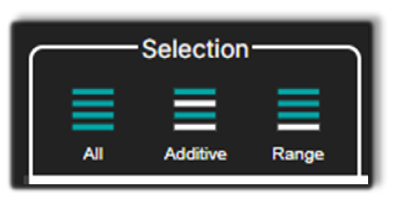
Verfügbare Knöpfe:
- Additive Auswahl — äquivalent zu STRG
- Range Selection — äquivalent zu SHIFT
- Additive + Range Selection — äquivalent zu CTRL + SHIFT
- Alle auswählen — wählt:
- alle NC-Linien
- Alle Bewegungslinien
- alle Regshape-Blöcke
Diese Option ist nützlich, wenn Transformationen auf das gesamte NC-Programm angewendet werden.
Die Auswahl wird gelöscht
Die Auswahl kann freigegeben werden durch:
- außerhalb des Werkzeugpfads im NC Editor klicken
- Klick auf einen leeren Bereich im 3D-Viewer
- Durchführung einer Einzelauswahl ohne STRG oder SHIFT
Schritt 3 — Visuelle Bestätigung im 3D-Viewer
Nach der Mehrfachauswahl liefert der 3D-Viewer eine visuelle Bestätigung der ausgewählten Elemente.
Manipulator-Platzierung
Der Manipulator erscheint auf der zuerst ausgewählten Bewegungslinie
(oder den Startpunkt der Regform bei der Auswahl eines Regshape-Blocks).
Dieser Punkt wird zum Pivot für alle Transformationen.
Hervorgehobene Punkte
Alle ausgewählten Punkte werden im 3D-Viewer hervorgehoben, der einen sofortigen visuellen Überblick über Folgendes bietet:
- der betroffene Werkzeugwegbereich
- die Drehpunktposition
- die räumliche Beziehung zwischen ausgewählten Punkten
Die Auswahl bleibt bidirektionell:
- Die Auswahl im NC Editor aktualisiert den 3D-Viewer
- Die Auswahl im 3D Viewer aktualisiert den NC Editor
Notizen für Bediener
- Das Auswahlverhalten passt sich automatisch je nach STRG, SHIFT oder STRG + UMSCHALT an.
- Mustererkennung verhindert Teilauswahlen – die Auswahl einer regshape erweitert automatisch zum vollständigen logischen Block.
- Der Manipulator erscheint am zuerst ausgewählten Bewegungspunkt, der zum Pivot für Transformationen wird.
- Verwenden Sie den 3D Viewer, um ausgewählte Punkte vor der Anwendung von Transformationen zu überprüfen.
- CTRL + SHIFT ist besonders nützlich, um mehrere unabhängige Werkzeugpfadregionen zu bearbeiten.
- Wenn TCP-Referenz aktiv ist, ist der Manipulator sichtbar und bearbeitbar.
- Wenn Basisrahmenreferenz aktiv ist, ist der Manipulator verborgen, aber die Transformationen werden weiterhin korrekt angewendet.