Eröffnungsprojekte
Zweck
Die Funktion Projekt öffnen lädt ein zuvor hochgeladenes Bearbeitungsszenario in Shopfloor Assistant.
Ein Projekt enthält den vollständigen Kontext der Bearbeitung, einschließlich:
- Maschinenkonfiguration
- Werkstückgeometrie
- Leuchtturen
- NC-Programmdaten
Nach dem Laden kann das Projekt mit den verfügbaren Werkzeugen wie 3D Viewer, NC Editor und Interact Panel inspiziert und analysiert werden.
Verfahren
Schritt 1 — Öffne den Befehl “Projekt öffnen”
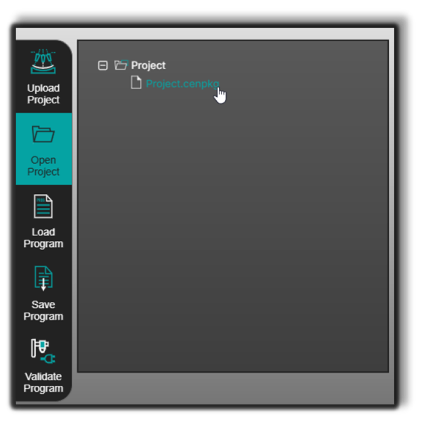
Klicken Sie auf den Projekt öffnen-Button im linken Panel der Shopfloor Assistant-Oberfläche.
Schritt 2 — Wählen Sie das Projektpaket aus
Wähle eine zuvor hochgeladene .cenpkg Projektdatei.
Schritt 3 — Bestätigen Sie die Auswahl
Das System beginnt mit dem Laden des Projekts und initialisiert den 3D-Viewer.
Schritt 4 — Warte, bis die Szene geladen ist
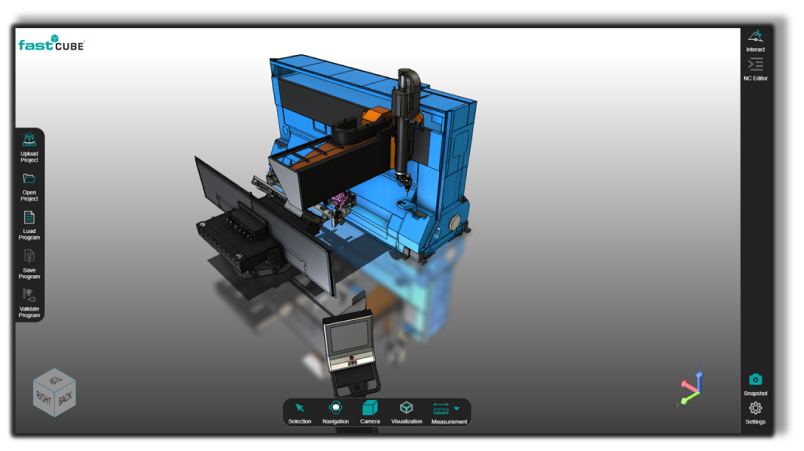
Nach Abschluss des Ladens wird die Bearbeitungsumgebung im 3D-Viewer sichtbar.
Die Szene umfasst:
- Maschinenbauteile
- Leuchtturen
- Werkstückgeometrie
Notizen für Bediener
- Die Funktion Projekt öffnen ist für schnelles Laden und vollständige Wiederherstellung des Arbeitsbereichs optimiert.
- Nachdem das Projekt einmal eröffnet wurde, verlaufen die folgenden Eröffnungen in der Regel schneller.
- Verwenden Sie konsistente Dateinamen, um Bearbeitungsszenarien leicht zu identifizieren.
- Überprüfen Sie nach dem Öffnen eines Projekts Geometrie-Ausrichtung und Fixtur-Platzierung im 3D-Viewer.
- Das Eröffnen eines Projekts stellt den vollständigen Bearbeitungskontext wieder, einschließlich Geometrie, Maschinenkonfiguration und Werkstück.
Was this page helpful?