Regshape-Bearbeitungs-Workflow
Regformen stehen für strukturierte Bearbeitungsmerkmale, wie zum Beispiel:
- Löcher
- Slots
- Rechtecke
- Sechsecke
- Schlüssellöcher
Diese Formen können mit dem Regshape Attribute-Panel bearbeitet werden.
Für detaillierte Informationen zu den Parametern siehe:
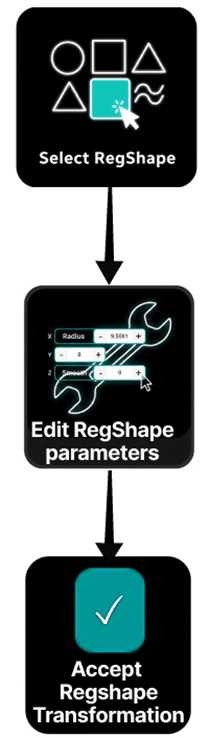
Schritt 1 — Wählen Sie die Regform aus
Wähle eine beliebige Zeile aus, die zur Regform gehört, im NC Editor oder 3D Viewer.
Die gesamte Regshape-Struktur wird hervorgehoben.
Schritt 2 — Öffnen Sie das Attributpanel
Das Regshape-Attribute-Panel erscheint automatisch.
Es zeigt Parameter an, die für die gewählte Form relevant sind.
Schritt 3 — Modifizieren Sie die Attribute
Parameter anpassen wie:
- Radius
- Breite
- Länge
- Eckradius
- Glattheit
Drücke Akzeptieren, um die Änderung anzuwenden.
Schritt 4 — Verifizieren Sie das Ergebnis
Inspizieren Sie die aktualisierte Geometrie im 3D-Viewer.
Bestätigen Sie, dass:
- die Form den vorgesehenen Maßen entspricht
- Annäherungs- und Rückzugsbewegungen gültig bleiben
Notizen für Bediener
-
Das Auswählen einer beliebigen Zeile einer Regshape aktiviert automatisch den gesamten Merkmalsblock.
-
Regshape-Bearbeitung aktualisiert alle internen Geometriepunkte gleichzeitig, um sicherzustellen, dass das Merkmal konsistent bleibt.
-
Der Manipulator befindet sich im Zentrum der Regform, was intuitive räumliche Anpassungen ermöglicht.
-
Verwenden Sie das Regshape Attribute-Panel für strukturierte Bearbeitungen, anstatt einzelne Punkte zu ändern.
-
Das Bearbeiten von Attributen wie Radius, Breite oder Eckradius erhält die interne Bearbeitungslogik des Merkmals.
-
Nach der Änderung einer Regform wird die aktualisierte Geometrie im 3D-Viewer immer überprüft, um die vorgesehenen Maße und Werkzeugbahnübergänge zu bestätigen.