Suche im NC-Editor
Zweck
Die Funktion Suchen hilft Bedienern, spezifische Inhalte im NC Editor schnell zu finden.
Es kann verwendet werden, um Folgendes zu finden:
- NC-Befehle
- Parameternamen
- Attributnamen
- spezifische Werte
- wiederholte Vorkommnisse im Programm
Das ist besonders nützlich bei großen NC-Programmen, bei denen manuelle Navigation zu lange dauern würde.
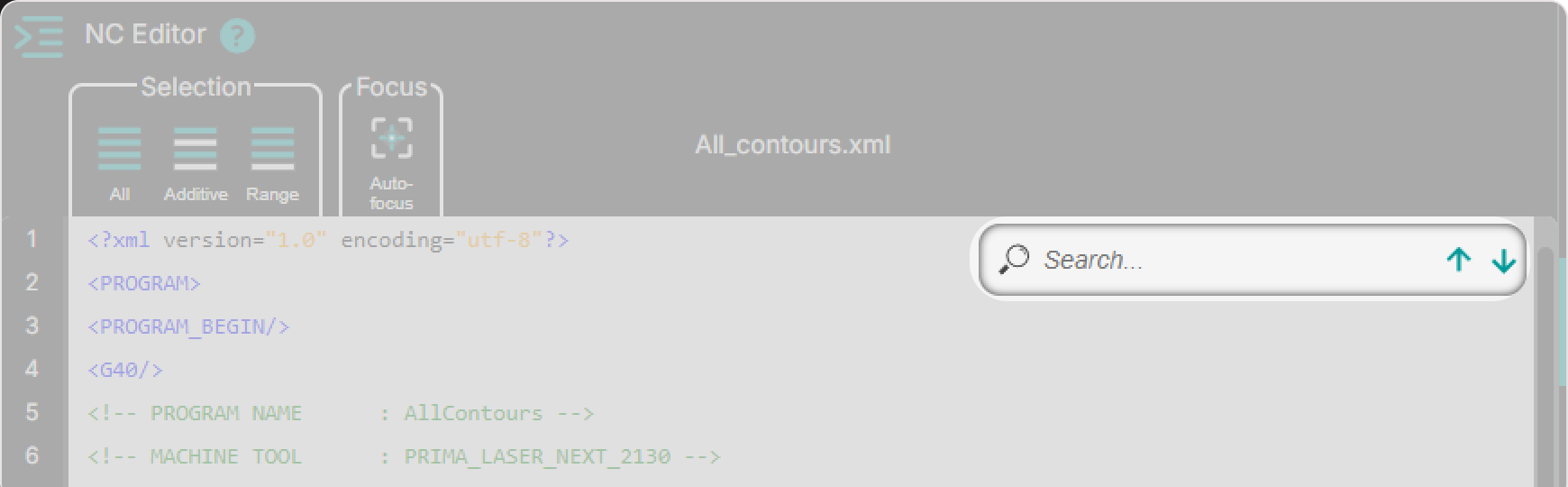
Wie die Suche funktioniert
Das Suchfeld ist immer sichtbar im oberen rechten Bereich des NC-Editors.
Die Suche wird in Echtzeit durchgeführt – die Ergebnisse werden sofort aktualisiert, während Sie tippen.
Suche ist groß- und grossschreibungssensitiv, das heißt, Groß- und Kleinbuchstaben werden unterschiedlich behandelt.
Wenn ein Suchbegriff eingegeben wird:
- Der passende Text wird im NC Editor hervorgehoben
- das erste Match wird automatisch ausgewählt
- der Editor direkt zu diesem Vorfall springt
- Der Bediener kann zwischen den Matches mit den Pfeilen Up und Down navigieren
Der Suchergebniszähler zeigt das aktuelle Vorkommen und die Gesamtzahl der Übereinstimmungen.
Schritt 1 — Verwenden Sie das Suchfeld
Das Suchfeld ist immer verfügbar im NC-Editor.
Fang einfach an, den Text zu tippen, den du finden möchtest.
Typische Beispiele sind:
laserlineG01PiercingTypeWork_On- numerische Werte
Schritt 2 — Geben Sie den Suchbegriff ein
Während Sie das Suchfeld eingeben:
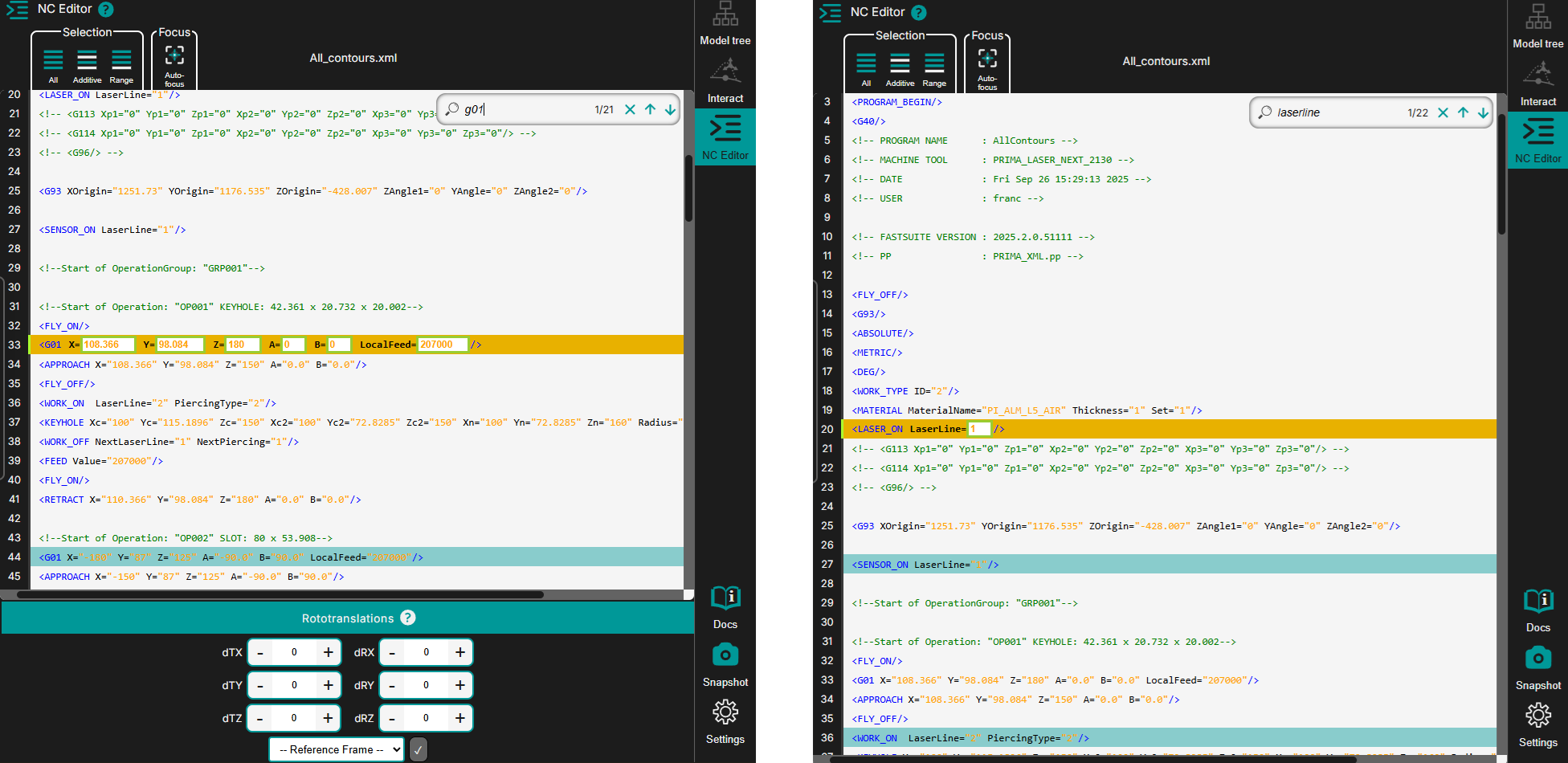
- übereinstimmende Linien werden sofort hervorgehoben
- das erste Ergebnis automatisch aktiv wird
- der Editor springt zum ersten Übereinstimmung
Eine Bestätigung (Eingabetaste) ist nicht erforderlich.
Schritt 3 – Navigiere durch die Ergebnisse
Verwenden Sie die Navigationspfeile im Suchfeld, um durch die Übereinstimmungen zu wechseln:
- Pfeil nach unten — nächster Vorfall
- Pfeil nach oben — vorheriges Vorkommen
Der Ergebniszähler aktualisiert sich automatisch, zum Beispiel: 1/22
Das bedeutet:
- 1 = aktuelles ausgewähltes Spiel
- 22 = Gesamtzahl der im NC-Programm gefundenen Matches
Schritt 4 — Suche löschen
Drücken Sie die X-Taste im Suchfeld, um den Suchbegriff zu löschen.
Wenn die Suche abgeschlossen ist:
- Alle Highlights werden entfernt
- der Editor zur normalen Ansicht zurückkehrt
- kein Suchergebnis aktiv bleibt
Typische Anwendungsfälle
Suche ist nützlich, wenn der Bediener Folgendes braucht:
- alle Vorkommen eines bestimmten NC-Befehls finden
- einen Technologieparameter zu finden
- schnell zu wiederholten Werten im Programm springen
- überprüfen, wo ein bestimmtes Attribut verwendet wird
- wiederholte Befehle vor dem Bearbeiten inspizieren
Notizen für Bediener
- Das Suchfeld ist immer sichtbar und einsatzbereit.
- Die Ergebnisse werden live beim Tippen aktualisiert.
- Suche ist groß- und grossschreibungssensitiv — achte darauf, Groß- und Kleinbuchstaben abzugleichen.
- Verwenden Sie den Ergebniszähler, um zu verstehen, wie viele Vorkommen im Programm existieren.
- Verwenden Sie die Navigationspfeile, um Schritt für Schritt durch alle Matches zu gehen.
- Das Löschen der Suche entfernt alle Hervorhebungen und setzt den Suchzustand zurück.
- Suche ist besonders nützlich, bevor Zeile-für-Zeile-Bearbeitungen angewendet oder wiederholte NC-Attribute überprüft werden.