Zeilen-für-Zeile-Bearbeitung
Zweck
Zeilen-für-Zeile-Bearbeitung ermöglicht es Operatoren, einzelne NC-Programmzeilen direkt im NC-Editor-Panel zu inspizieren und zu verändern.
Jede Änderung folgt einem einfachen Arbeitsablauf:
- Die NC-Linie auswählen
- Die erforderlichen Parameter bearbeiten
- Bestätigen Sie die Modifikation
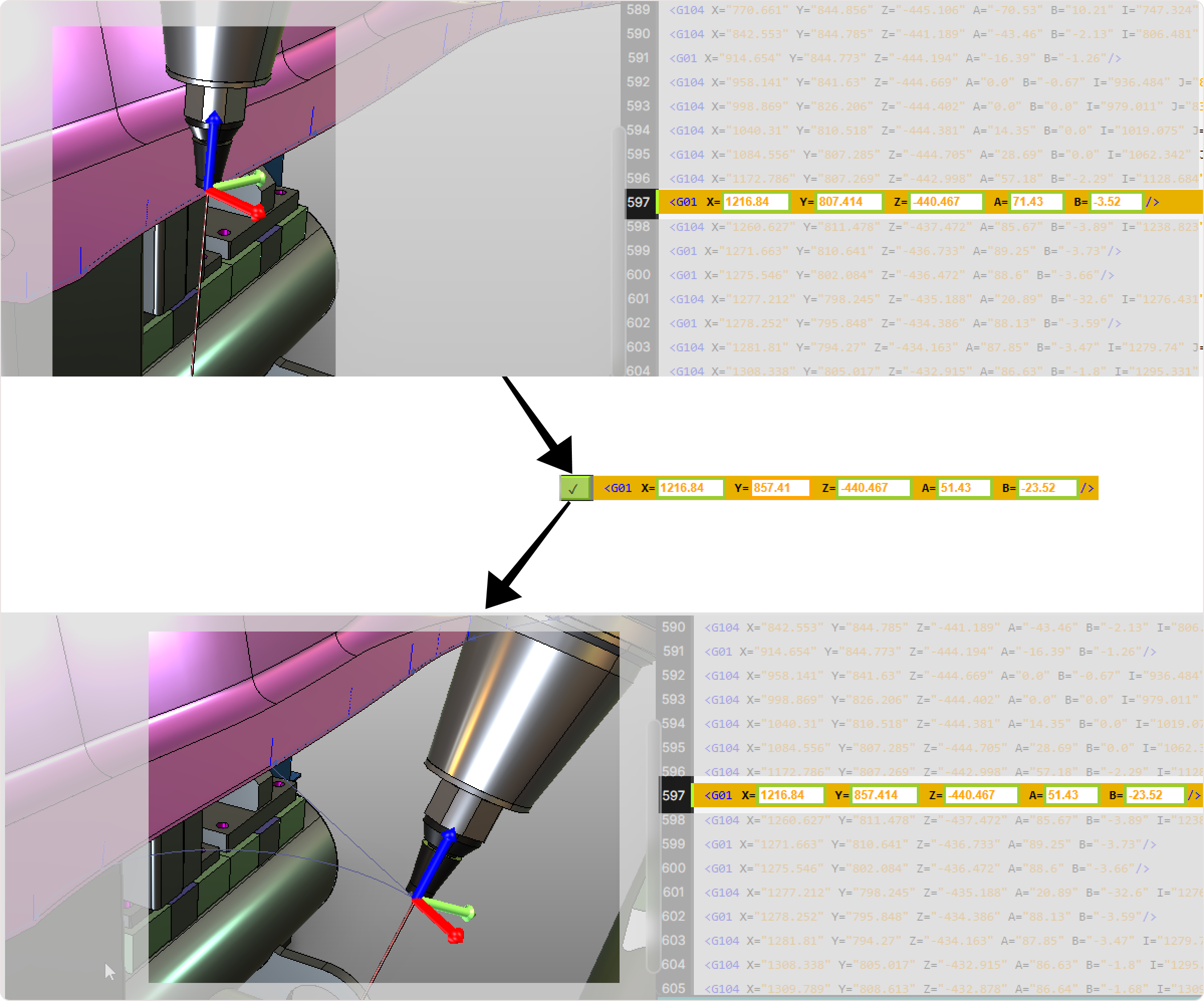
Nach der Bestätigung wird die Änderung sofort im 3D-Viewer angezeigt, was eine visuelle Überprüfung des aktualisierten Werkzeugpfads ermöglicht.
Controller-Anmerkung
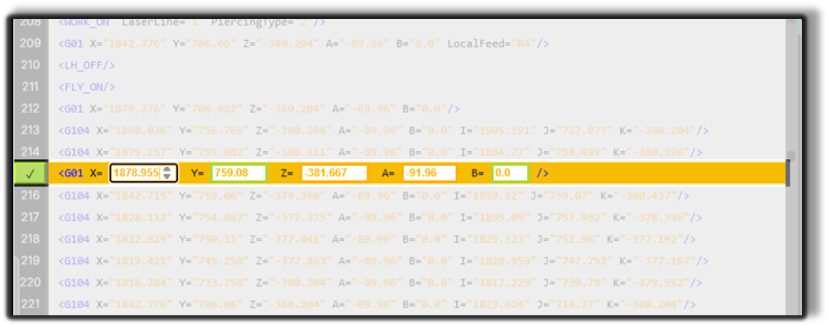
Die im Editor angezeigte NC-Syntax kann je nach Controller variieren.
SinumerikOne-Beispiel
<G01 X="1878.955" Y="759.08" Z="-381.667" A="-91.96" B="0.0" />P30L-Beispiel
G01 X1876.955 Y759.08 Z-380.667 A-39.96 B0
Verfahren
Schritt 1 — Wähle die Zeile aus
Wählen Sie eine Bewegungslinie mit einer der beiden Schnittstellen aus:
- Klicke eine Zeile im NC Editor
- den entsprechenden Punkt im 3D-Viewer auswählen
Nach der Auswahl bewegt sich die Maschine zur ausgewählten Position und liefert den räumlichen Kontext für den Schnitt.
Schritt 2 — Koordinaten oder Parameter bearbeiten
Ändern Sie die gewünschten Werte direkt in den NC Editor Eingabefeldern.
Typische editierbare Werte sind:
- Koordinaten: X, Y, Z
- Werkzeugorientierung: A, B
- Basisrahmenposition: G93
- Frame-Offset: G94
- Feed-Werte: Feed oder lokaler Feed
- Technologieparameter: Laserlinie, Piercing-Typ und weitere NC-Attribute
Alle Parameter können numerisch für eine präzise Steuerung angepasst werden.
Schritt 3 — Die Änderung anwenden
Bearbeitungen werden nur nach Drücken des Akzeptieren-Buttons neben der geänderten Zeile aktiv.
Nach der Akzeptanz der Änderung:
- wenn die Änderung einen Bewegungspunkt betrifft, aktualisiert sich der 3D-Viewer sofort und der Punkt bewegt sich in die neue Position oder Ausrichtung
- Wenn die Änderung eine nicht-positionelle Linie betrifft, wird die Änderung intern gespeichert, aber keine visuelle Aktualisierung erscheint im 3D-Viewer
Schritt 4 — Überprüfe das Ergebnis
Nachdem Sie die Änderung angewendet haben, überprüfen Sie den aktualisierten Toolpath im 3D Viewer.
Überprüfen Sie die folgenden Aspekte:
- Werkzeugposition
- Werkzeugorientierung
- Abstand zur umgebenden Geometrie
- Gesamtgenauigkeit der Flugbahn
Notizen für Bediener
- Änderungen werden nur nach Drücken von Akzeptieren angewendet, um versehentliche Änderungen zu verhindern.
- Immer das Ergebnis im 3D-Viewer überprüfen, nachdem eine Änderung bestätigt wurde.
- Nicht-positionelle Bearbeitungen (Feeds, Parameter, Technologien) verändern den visuellen Werkzeugpfad nicht, werden aber weiterhin im NC-Programm gespeichert.
- Verwenden Sie Zeilen-für-Zeilen-Bearbeitung für präzise Korrekturen beim Verfeinern einzelner Werkzeugwegpunkte.
- Kombinieren Sie NC Editor-Auswahl und 3D-Viewer-Auswahl für schnellere Navigation in dichten Werkzeugpfaden.