Ein Projekt hochladen
Zweck
Das Hochladen eines Projekts bereitet das Bearbeitungsszenario für den Einsatz in Shopfloor Assistant vor.
Ein Projektpaket enthält die erforderlichen Daten für Simulation und Inspektion, darunter:
- Maschinenkonfiguration
- NC-Programm
- Projekteinstellungen
Nach dem Hochladen wird das Projekt lokal gespeichert und kann später mit dem Befehl Projekt öffnen wieder geöffnet werden.
Verfahren
Schritt 1 — Öffnen Sie den Befehl zum Upload-Projekt
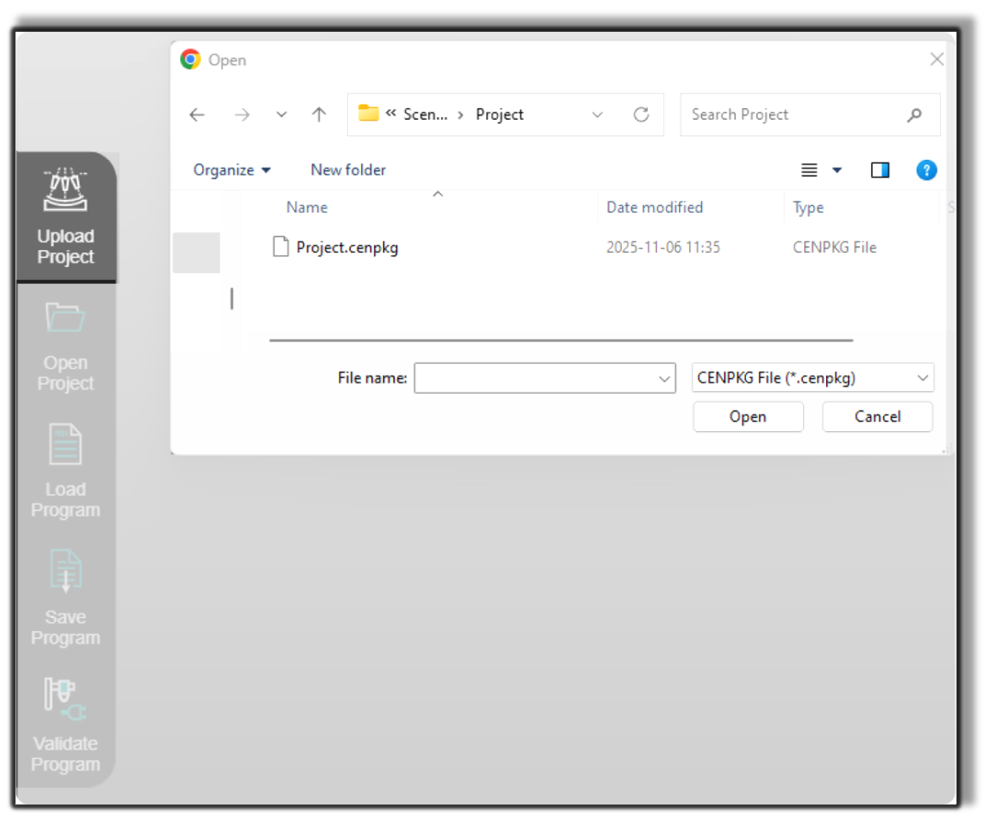
Klicken Sie auf die Schaltfläche Projekt hochladen im linken Panel der Shopfloor Assistant-Oberfläche.
Schritt 2 — Wählen Sie das Projektpaket aus
Wähle die Projektszenariodatei zum Hochladen.
Shopfloor Assistant unterstützt strukturierte .cenpkg Projektpakete.
Schritt 3 — Bestätigen Sie den Upload
Das System lädt das Projekt an den Datenstandort hoch, der in den Launcher-Einstellungen oder während der Installation definiert ist.
Notizen für Bediener
- Verwenden Sie klare und beschreibende Dateinamen für Projektpakete.
- Halte Dateipfade kurz (zum Beispiel
C:\ShopfloorAssistant), um mögliche Upload-Probleme zu vermeiden. - Der Upload-Prozess läuft vollständig lokal und erfordert keine Internetverbindung.
Was this page helpful?