Regshape-Attribute-Panel
Shopfloor Assistant unterstützt Regshape-Logik für eine Vielzahl strukturierter Bearbeitungsfunktionen, darunter:
- Löcher
- Slots
- Rechtecke
- Hexagone
- Schlüssellöcher
Das Regshape-Attribute-Panel befindet sich unten rechts im NC-Editor und wird aktiv, sobald ein Regshape-Block ausgewählt wird.
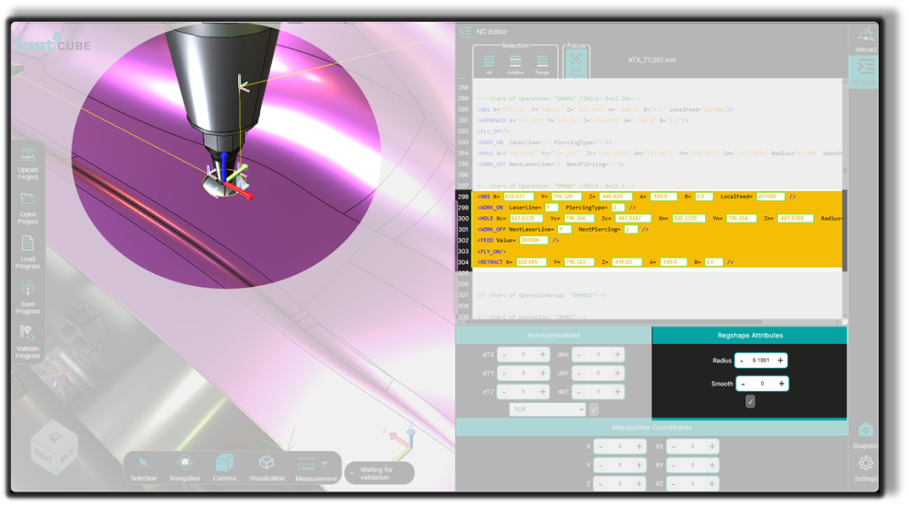
Dieses Panel ermöglicht es Operatoren, geometrische Parameter kontrolliert zu bearbeiten, wobei Änderungen sofort synchronisiert werden unter:
- der NC-Redakteur
- der 3D-Viewer
Schlüsselmerkmale
Bidirektionale Aktualisierungen
Jede im Panel vorgenommene Änderung wird sofort sowohl im NC Editor als auch im 3D Viewer angezeigt.
Kontextsensitive Parameter
Die angezeigten Parameter passen sich automatisch je nach gewähltem Regshape-Typ an, sodass nur relevante Steuerungen sichtbar sind.
Wie man das Regshape-Attribute-Panel verwendet
Schritt 1 — Eine Regform auswählen
Wähle eine regshape-Linie im NC Editor aus.
oder klicke auf einen Punkt, der zur Regform gehört im 3D-Viewer.
Dadurch wird das Regshape-Attribute-Panel aktiviert** und die gesamte Regshape-Struktur hervorgehoben.
Schritt 2 — Überprüfen Sie die Attributfelder
Das Panel zeigt automatisch nur die Parameter an, die für den gewählten Regshape-Typ relevant sind, wie zum Beispiel:
- Loch
- Slot
- Rechteck
- Sechseck
- Schlüsselloch
Dies verhindert ungültige Bearbeitungen und vereinfacht den Bearbeitungsprozess.
Schritt 3 — Ändern Sie die gewünschten Attribute
Geben Sie neue Werte für die geometrischen Parameter ein, zum Beispiel:
- Radius
- Länge
- Breite
- Eckradius
- Geschmeidigkeit
Werte können sein:
- direkt in die Felder getippt
- schrittweise angepasst
Schritt 4 — Wenden Sie die Änderungen an
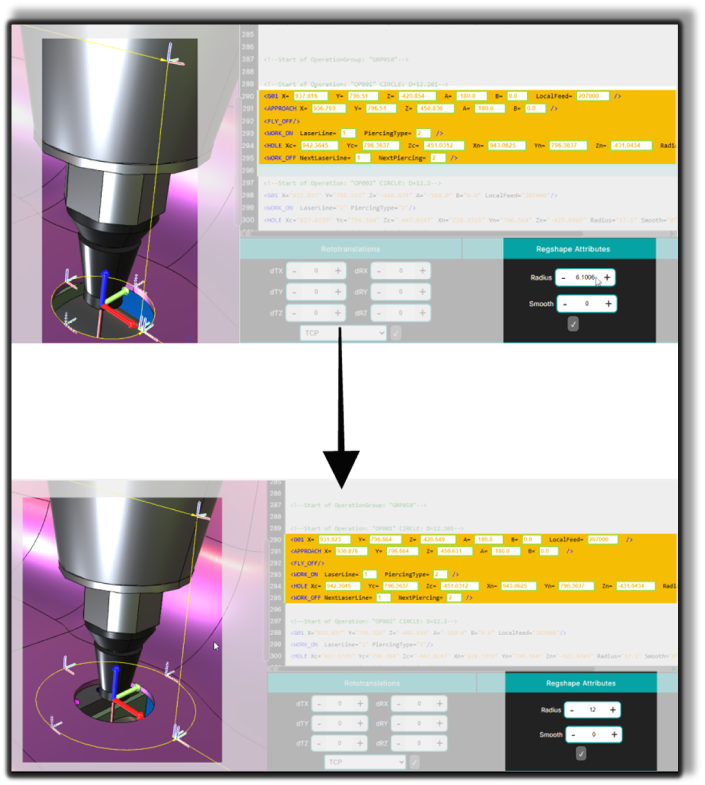
Drücken Sie Akzeptieren, um die Änderungen anzuwenden.
Nach der Anwendung der Änderung:
- Der NC Editor aktualisiert den Regshape-Block
- Der 3D-Viewer regeneriert die Geometrie
- Die Maschine und der Manipulator bewegen sich zum Neuformzentrum für den räumlichen Kontext
Schritt 5 — Inspizieren Sie die aktualisierte Geometrie
Verwenden Sie die 3D-Viewer-Navigationstools, um das Ergebnis zu überprüfen:
- Drehen
- Zoom -Pfanne
Schau dir das an:
- die Geometrie mit den vorgesehenen Maßen übereinstimmt
- strukturierte Wege konsistent bleiben
- Annäherungs- und Rückzugsbewegungen gültig bleiben
Regshape-spezifische Attribute
Loch
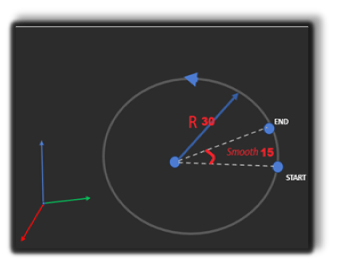
Verfügbare Parameter für Loch-Umformungen:
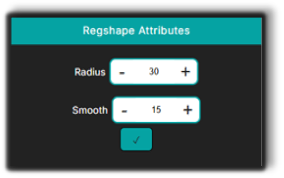
- Radius — definiert den Kreisradius
- Glattheit — steuert die Überlappung der Schneidbahn
Slot
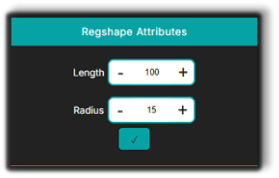
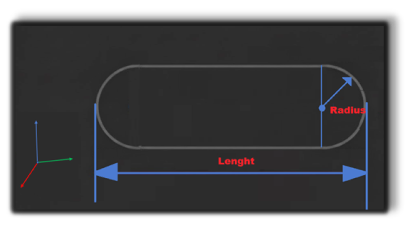
Verfügbare Parameter für Schlitz-Regshapes:
- Länge — Gesamtlänge des Schlitzes
- Radius — Radius der Schlitzendbögen
Rechteck
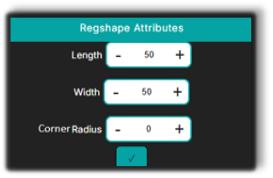
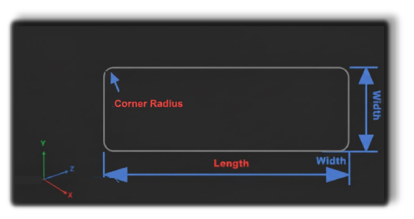
Verfügbare Parameter für rechteckige Umformungen:
- Länge — horizontale Dimension
- Breite — vertikale Dimension
- Eckradius — Abrundung rechtlicher Ecken
Hexagon
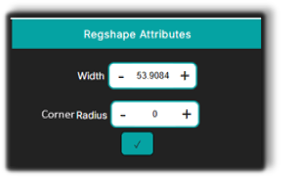
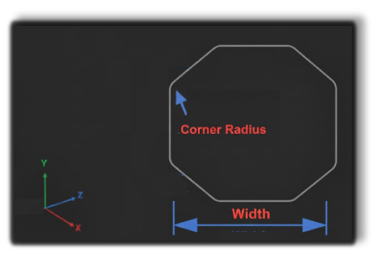
Verfügbare Parameter für sechseckige Regformen:
- Breite — Abstand zwischen zwei gegenüberliegenden Flächen
- Eckradius — Abrundung der Ecken
Anmerkungen des Bedieners
- Regshape-Bearbeitung verändert das gesamte Merkmal und sorgt so für geometrische Konsistenz über alle zugehörigen Werkzeugpfadpunkte.
- Das Panel zeigt automatisch nur die für die ausgewählte Regform relevanten Parameter an, wodurch Verwirrung reduziert wird.
- Änderungen werden sofort zwischen dem NC Editor und dem 3D Viewer synchronisiert.
- Das Bearbeiten von Regshapes ist viel schneller und sicherer als das Ändern einzelner NC-Punkte.
- Drücke immer Akzeptieren nach der Bearbeitung der Parameter, um die Änderungen im NC-Programm zu committen.