Ein-Punkt-Auswahl
Zweck
Die Einzelpunktauswahl ermöglicht es Bedienern, einzelne NC-Bewegungspunkte innerhalb des Bearbeitungsprogramms auszuwählen und zu inspizieren.
Die Auswahl eines Punktes aktiviert die verfügbaren Bearbeitungswerkzeuge, den TCP-Manipulator und das zugehörige visuelle Feedback im 3D-Viewer.
Deshalb ist die Auswahl der Ausgangspunkt für alle Bearbeitungsoperationen, einschließlich Koordinatenanpassungen, rototranslationen und geometrischen Modifikationen.
Selektionsverhalten
Die Auswahl in Shopfloor Assistant ist vollständig bidirektionär zwischen dem NC Editor und dem 3D Viewer.
Die Auswahl eines Elements in einer Schnittstelle synchronisiert automatisch die andere.
Das resultierende Systemverhalten hängt ab:
- die Quelle der Auswahl
- der Typ des NC-Elements ausgewählt
Dies ermöglicht es den Bedienern, von der Schnittstelle aus zu arbeiten, die am besten zu ihrem Arbeitsablauf passt.
Schritt 1 — Wählen Sie aus dem NC-Editor aus
Das Klicken einer Bewegungslinie im NC Editor hebt automatisch den entsprechenden Punkt oder die entsprechenden Punkte im 3D-Viewer hervor, bewegt die Maschine an diese Position und aktiviert den TCP-Manipulator, wenn die TCP-Referenz aktiv ist.
Du kannst mehrere Bewegungstypen direkt im NC-Editor auswählen.
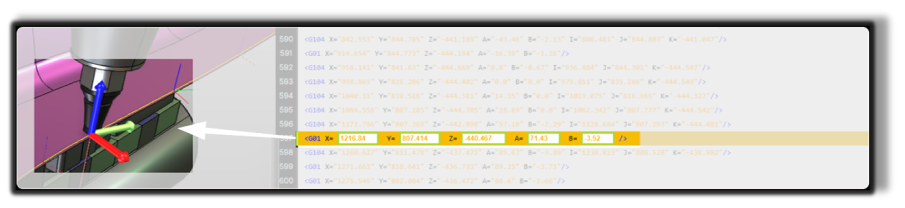
Lineare Bewegung (G01)
Das Auswählen einer G01-Linie hebt den entsprechenden Punkt im 3D-Viewer hervor.
Die Maschine und der Manipulator sind direkt an den Koordinaten dieses Punktes positioniert.
Kreisbewegung (G104)
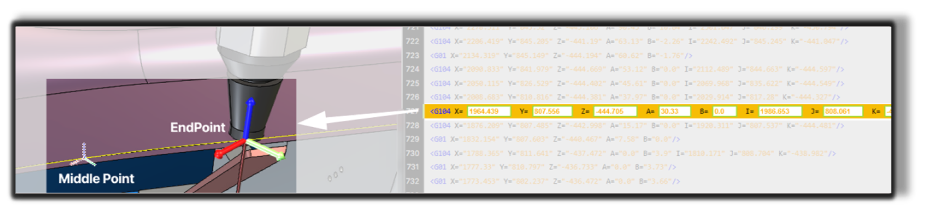
Die Auswahl einer G104-Bogenlinie aktiviert beide definierenden Punkte des Bogens:
- Der Via-Punkt
- Der Endpunkt
Beide Punkte werden im 3D-Viewer hervorgehoben, um das Arc-Segment zu visualisieren.
Die Maschine und der Manipulator sind am Endpunkt des Bogen positioniert.
Anmerkung
Bei Kreisbewegungen hebt Shopfloor Assistant die vollständige geometrische Definition des Bogens hervor, nicht nur einen einzelnen visuellen Punkt.
Regshape-Blöcke
Die Auswahl einer Regshape-Linie wie einem Loch, Schlitz, Rechteck, Schlüsselloch oder Sechseck aktiviert die vollständige Regshape-Struktur.
Dazu kann gehören:
- der Annäherungspunkt
- Der Rückziehpunkt
- die internen Formpunkte
Bei der Auswahl eines Regshapes:
- Die Maschine bewegt sich zum Startpunkt der Neuform
- Der Manipulator ist im Zentrum der Regform positioniert
- alle verwandten Punkte als gruppiertes Merkmal hervorgehoben werden

Anmerkung
Regshape-Elemente werden als ein einzelnes strukturiertes Merkmal behandelt.
Bearbeitungsoperationen, die auf die Auswahl angewendet werden, beeinflussen den gesamten Regshape-Block.
Schritt 2 — Wählen Sie aus dem 3D-Viewer aus
Punkte können auch direkt aus dem 3D-Viewer ausgewählt werden.
Wenn ein Werkzeugpfadpunkt angeklickt wird:
- die entsprechende NC-Bewegungslinie wird im NC-Editor hervorgehoben**
- Die Maschine bewegt sich zur gewählten Position
- der TCP-Manipulator erscheint an diesem Ort, wenn die TCP-Referenz aktiv ist
Linearer Bewegungspunkt (G01)
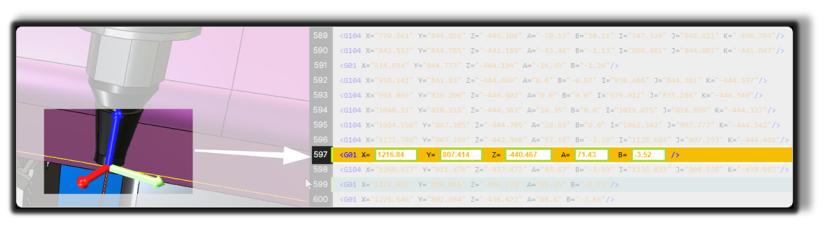
Ein Klick auf einen Punkt im 3D-Viewer wählt die entsprechende G01-Bewegungslinie im NC Editor aus.
Die Maschine bewegt sich in diese Position und der Manipulator richtet sich mit dem ausgewählten Punkt aus.
Kreisbewegungspunkte (G104)
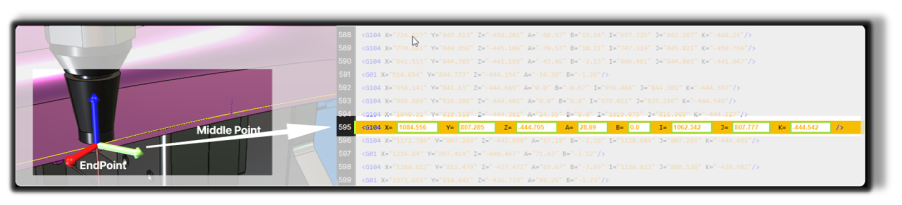
Für kreisförmige Bewegungen ermöglicht der 3D Viewer die Auswahl der einzelnen Punkte, die den Bogen definieren.
Du kannst die folgenden Bogenpunkte auswählen.
Arc-Endpunkt
Bogen über Punkt
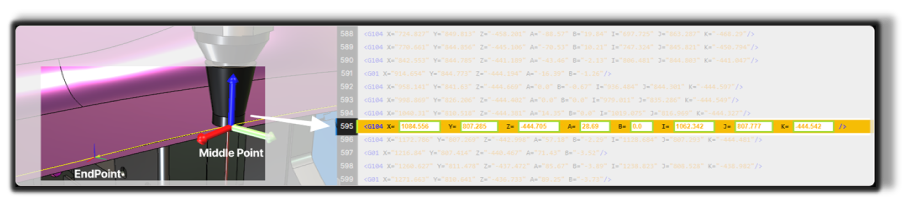
Die Auswahl eines der Punkte markiert die zugehörige G104 NC-Linie und positioniert Maschine und Manipulator an der ausgewählten Position.
Einzelne Punkte innerhalb einer Regform
Jeder Punkt, der zu einem Regshape-Block gehört, kann einzeln im 3D-Viewer ausgewählt werden.
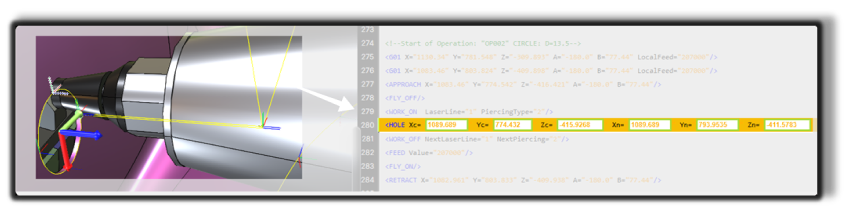
Bei der Auswahl eines Umformungspunktes:
- Die Maschine bewegt sich zum ausgewählten Punkt
- Der Manipulator schnappt in die Mitte der Regform
Dies spiegelt wider, dass die Umformung als einzeln gruppiertes Merkmal mit zentralem Drehpunkt behandelt wird.
Anmerkung
Selbst wenn ein einzelner Regshape-Punkt ausgewählt ist, bleibt das Pivot-Verhalten regshape-basiert und nicht punktbasiert.
Schritt 3 — Überprüfen Sie das Ergebnis nach der Auswahl
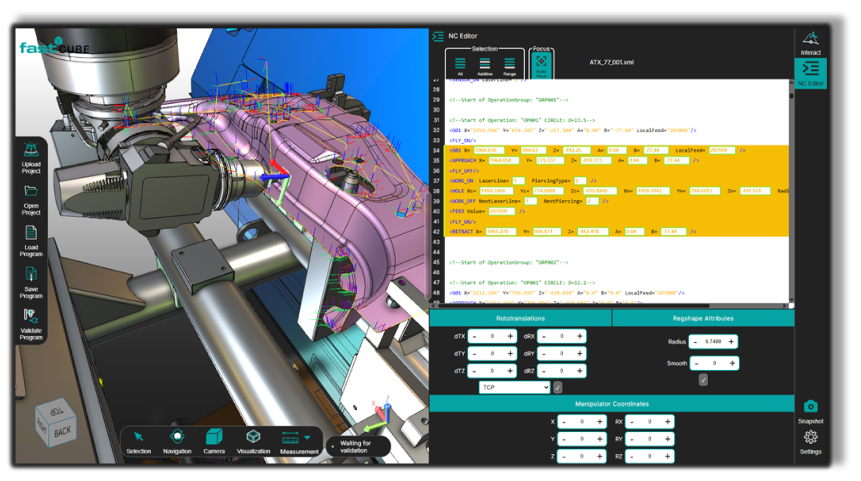
Sobald ein Punkt ausgewählt ist, entweder aus dem NC Editor oder aus dem 3D Viewer, synchronisiert Shopfloor Assistant automatisch beide Schnittstellen.
Die folgenden Aktionen finden statt:
- die entsprechende NC-Zeile ist im NC-Editor hervorgehoben
- der ausgewählte Punkt wird im 3D-Viewer hervorgehoben
- Die Maschine bewegt sich zur gewählten Position
- der TCP-Manipulator erscheint an der entsprechenden Stelle, wenn die TCP-Referenz aktiv ist
Notizen für Bediener
- Die Auswahl ist vollständig bidirektionell zwischen dem NC Editor und dem 3D Viewer.
- Die Maschine bewegt sich automatisch in die gewählte Position.
- Der TCP-Manipulator erscheint nach der ersten Auswahl, wenn die TCP-Referenz aktiv ist.
- Die Auswahl aktiviert die Bearbeitungswerkzeuge, die für das ausgewählte NC-Element relevant sind.
- Regshape-Auswahl erhält das Verhalten des vollständigen strukturierten Merkmals erhalten, selbst wenn nur ein interner Punkt angeklickt wird.