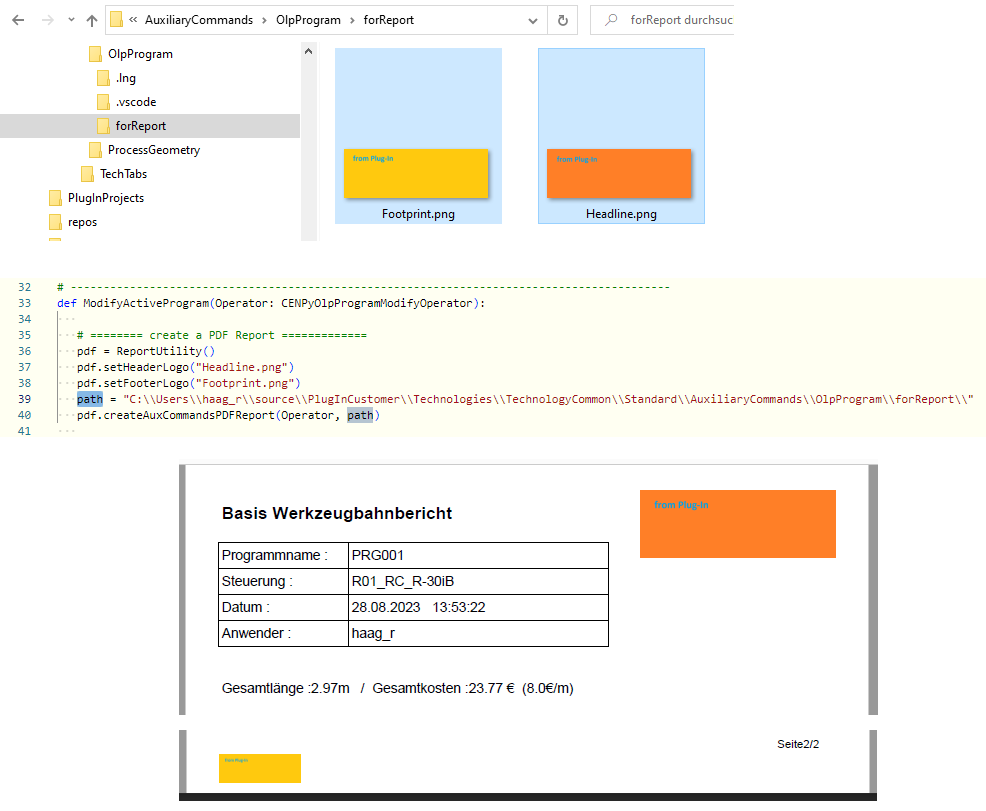
Insérer des images d’en-tête et de pied de page
Les images d’en-tête et de pied de page (par exemple le logo client) sont désactivées par défaut.
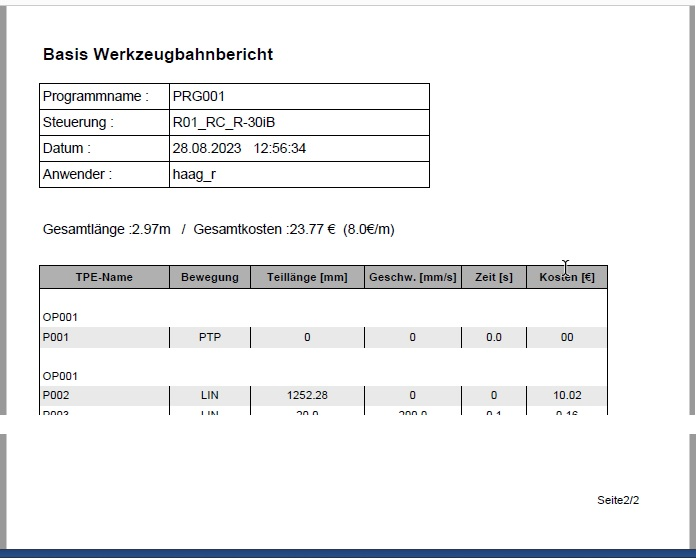
Activation des images par défaut depuis le dossier E2
Activez les logos par défaut de Cenit (Contenu de l’installation E2)
Ouvrir le fichier de langue associé (personnalisé ou déterminé automatiquement), par exemple report.de.lng.
Ajouter ou modifier l’élément nologouse avec valeur = Faux.
Recréez le rapport.
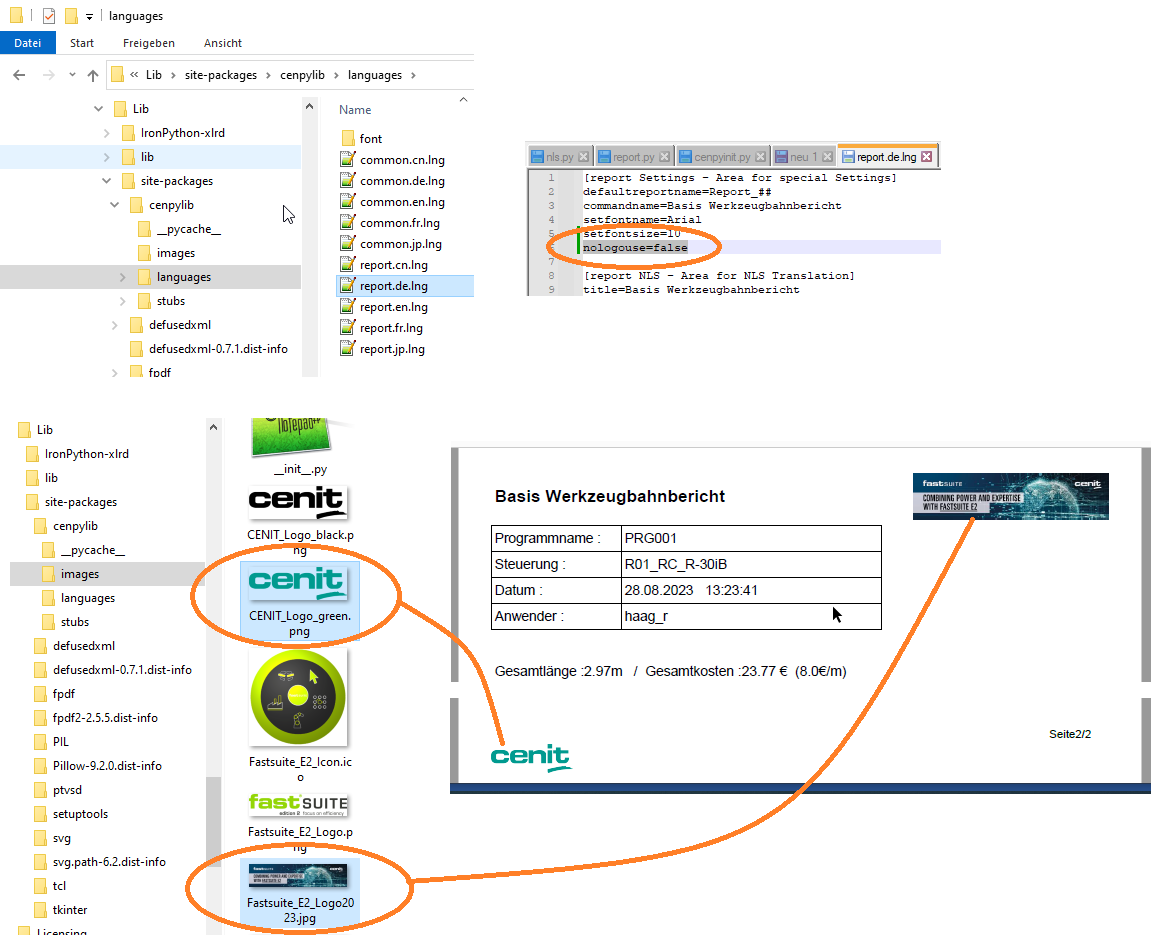
Activation des images clients depuis le dossier E2
Activez les images clients.
Ouvrir le fichier de langue associé (personnalisé ou déterminé automatiquement), par exemple report.de.lng.
Ajouter ou modifier l’élément nologouse avec valeur = Faux.
Ajoutez l’image client souhaitée (logo) dans le dossier E2 images.
Définissez les noms des images sur le script Python avec setHeaderLogo et/ou setFooterLogo.
Recréez le rapport.
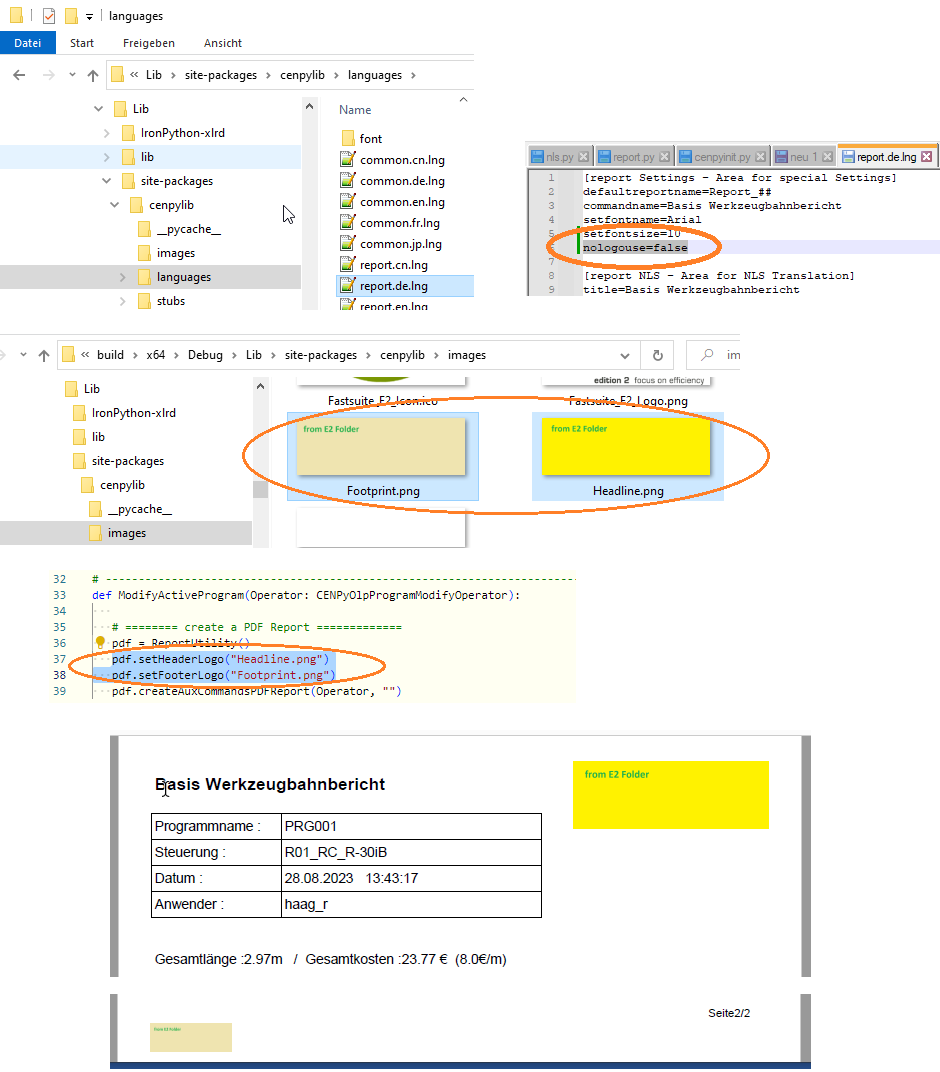
Activation des images clients depuis le dossier du plugin
Activez les images clients à partir d’un chemin de plugin.
Ouvrir le fichier de langue associé (personnalisé ou déterminé automatiquement), par exemple report.de.lng.
Ajouter ou modifier l’élément nologouse avec valeur = Faux.
Ajoutez l’image client souhaitée (logo) dans le dossier images du plugin.
Définissez les noms des images sur le script Python avec setHeaderLogo et/ou setFooterLogo.
Configurez le dossier plugin dans le script Python pour qu’il passe à la commande.