Validation de votre code NC
But
La validation est la vérification finale de sécurité avant d’exécuter un programme NC sur la vraie machine.
En Shopfloor Assistant, la validation est effectuée à l’aide d’un Contrôleur Virtuel qui simule le processus d’usinage en utilisant :
- vraies limites de machines**
- contraintes d’axe
- géométrie de collision
Cela garantit que le programme NC est :
- sûr
- disponible
- prêt à être exécuté
avant de l’exécuter sur la machine physique.
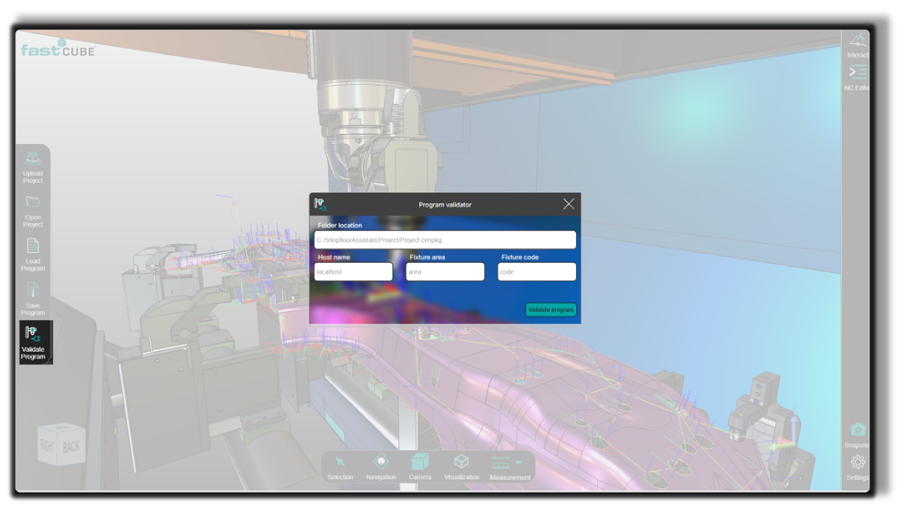
Ce que vérifie la validation
L’opération Valider le programme effectue plusieurs vérifications automatisées.
Détection de collision
Garantit que l’outil ne percute pas :
- la pièce à travailler
- Matchs
- composants de machines
Analyse de la portabilité
Vérifie que tous les points du programme NC sont dans les limites cinématiques de la machine.
Validation de la syntaxe et de la structure
Détecte des problèmes tels que :
- formatage de commandes invalide
- valeurs de paramètres manquantes
- instructions NC non prises en charge
Avant que tu commences
Important
Le programme NC doit être sauvegardé avant d’exécuter la validation.
La validation s’exécute toujours sur la dernière version sauvegardée du programme.
Les modifications non enregistrées ne seront pas incluses dans le processus de validation.
Exécution de la validation
Étape 1 — Ouvrir la fenêtre de validation
Cliquez sur Valider le programme dans le panneau gauche.

Cela ouvre la fenêtre de configuration de validation.
Étape 2 — Fournir les informations requises
Remplissez les champs requis afin que le Contrôleur Virtuel puisse simuler correctement le programme NC.
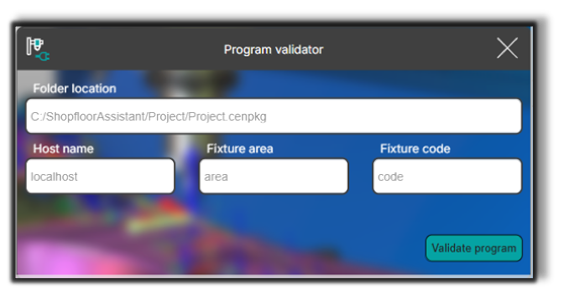
Emplacement du dossier
Répertoire contenant les données du projet (fichier cenpkg) utilisées par le moteur de validation.
Ce champ est rempli automatiquement mais peut être modifié.
Nom de l’hôte
Nom d’hôte ou adresse IP de la machine exécutant le service de validation.
Cette valeur peut également être configurée en :
- la fenêtre d’installation
- les Paramètres du lanceur
Configuration des luminaires
Si le programme NC contient des données de luminaire, Shopfloor Assistant les détecte et les charge automatiquement.
💡 Pourboire
Le bouton Valider le programme ne devient actif qu’après avoir complété tous les champs requis.
Étape 3 — Commencez la validation
Appuyez sur Valider le programme pour lancer la simulation du contrôleur virtuel.
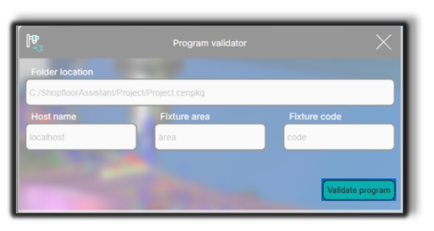
Le système exécutera le processus de validation et analysera le programme NC.
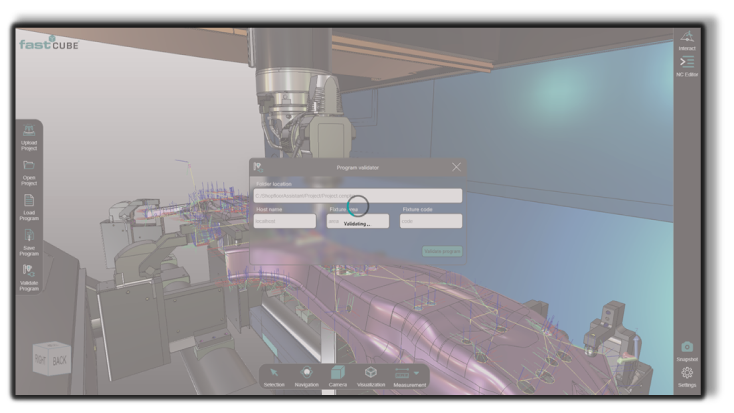
Lors de la validation, l’interface Shopfloor Assistant est temporairement désactivée pour empêcher toute interaction pendant l’exécution de la simulation.
Résultats de validation
Une fois la validation terminée, le système affiche une notification de statut.
Deux issues possibles peuvent survenir.
Validation échouée
Affiché lorsque le contrôleur virtuel détecte des erreurs ou ne peut pas terminer la simulation.

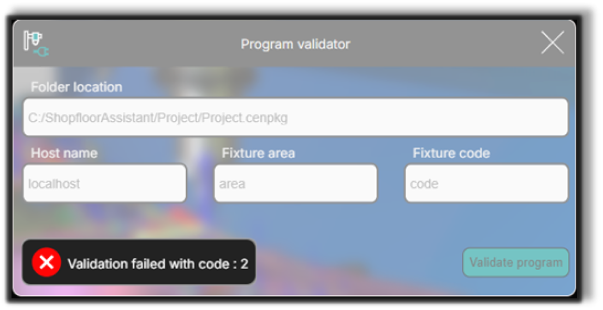
Codes d’erreur de sortie
| Code | Signification |
|---|---|
| 0 | FastSuite E2 se ferme normalement à partir du bouton X |
| 1 | FastSuite E2 fermé de façon inattendue |
| 2 | Erreurs inattendues (erreur de communication ou mauvaise requête) |
| 3 | Shopfloor Assistant erreur interne |
| 200 | Échec de validation de licence |
| 4001 | Délai d’expiration automatique pour validation du programme |
| 4002 | Validation automatique du programme : erreur générique |
Validation réalisée avec succès
Affiché lorsque le moteur de validation retourne le code de sortie 4000.

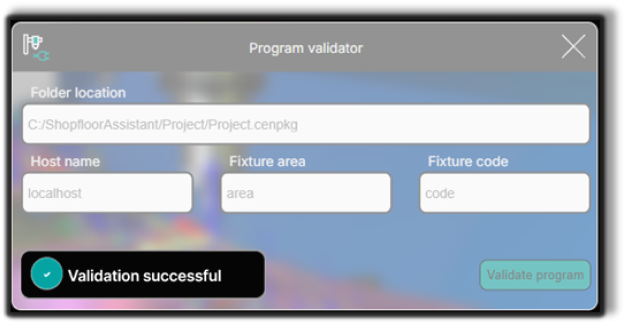
Cela confirme que le programme NC a passé tous les contrôles de validation.
Notes pour les opérateurs
- Toujours sauvegarder le programme NC avant la validation.
- Seule la version du programme enregistré est utilisée par le Virtual Controller.
- Vérifier emplacement du dossier, nom de l’hôte et configuration du montage avant de commencer la validation.
- Éviter d’interagir avec l’interface pendant l’exécution de la validation.
- Exécuter la validation après modifications majeures ou transformations afin d’assurer la sécurité du programme.
- Si la validation échoue, vérifier le code d’erreur et les journaux avant d’exécuter le programme sur la machine.