Sélection à un point
But
La sélection d’un seul point permet aux opérateurs de sélectionner et d’inspecter des points de mouvement NC individuels dans le programme d’usinage.
La sélection d’un point active les outils d’édition disponibles, le manipulateur TCP et le retour visuel associé dans le Visualiseur 3D.
Pour cette raison, la sélection est le point de départ de toutes les opérations d’édition, y compris les ajustements de coordonnées, les rototranslations et les modifications de géométrie.
Comportement de sélection
La sélection dans Shopfloor Assistant est entièrement bidirectionnelle entre l’éditeur NC et le visualiseur 3D.
La sélection d’un élément dans une interface synchronise automatiquement l’autre.
Le comportement du système résultant dépend de :
- la source de la sélection
- le type d’élément NC sélectionné
Cela permet aux opérateurs de travailler à partir de l’interface qui correspond le mieux à leur flux de travail.
Étape 1 — Sélectionner dans l’éditeur NC
Cliquer sur une ligne de mouvement dans l’Éditeur NC met automatiquement en évidence le ou les points correspondants dans le Visualiseur 3D, déplace la machine à cette position, et active le manipulateur TCP lorsque la référence TCP est active.
Vous pouvez sélectionner plusieurs types de mouvements directement depuis l’éditeur NC.
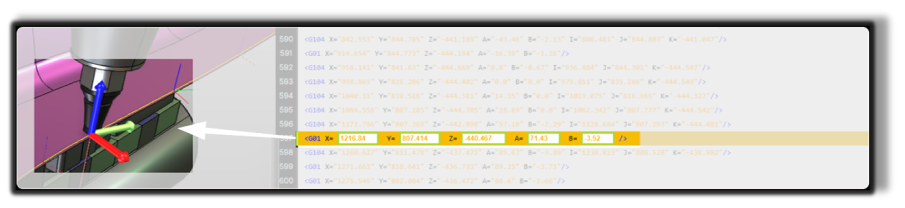
Mouvement linéaire (G01)
Sélectionner une ligne G01 met en évidence le point correspondant dans le visualiseur 3D.
La machine et le manipulateur sont positionnés directement aux coordonnées de ce point.
Mouvement circulaire (G104)
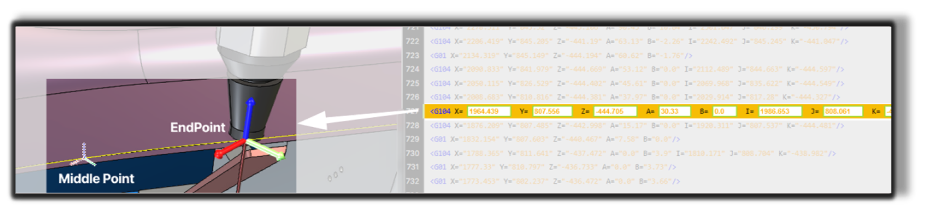
La sélection d’une droite d’arc G104 active les deux points définisseurs de l’arc :
- le point de passage
- le point final
Les deux points sont mis en surbrillance dans le visualiseur 3D pour visualiser le segment d’arc.
La machine et le manipulateur sont positionnés au point d’extrémité de l’arc.
Note
Pour les mouvements circulaires, Shopfloor Assistant met en lumière la définition géométrique complète de l’arc, pas seulement un point visuel unique.
Blocs Reg Shape
Sélectionner une ligne en forme de relangue telle qu’un trou, une fente, un rectangle, un trou de serrure ou un hexagone active toute la structure en forme de forme régulière.
Cela peut inclure :
- le point d’approche
- le point de rétraction
- les points de forme internes
Lors de la sélection d’une forme de régulation :
- la machine se déplace vers le point de départ de la forme régulière
- le manipulateur est positionné au centre de la forme régulière
- tous les points connexes sont mis en évidence comme une caractéristique regroupée

Note
éléments Regshape sont considérés comme une seule caractéristique structurée.
Les opérations d’édition appliquées à la sélection affectent l’ensemble du bloc regshape.
Étape 2 — Sélectionner depuis le visualiseur 3D
Les points peuvent également être sélectionnés directement depuis le Visualiseur 3D.
Lorsqu’un point de trajet d’outil est cliqué :
- la ligne de mouvement NC correspondante est surlignée dans l’Éditeur NC
- la machine se déplace à la position sélectionnée
- le manipulateur TCP apparaît à cet endroit lorsque la référence TCP est active
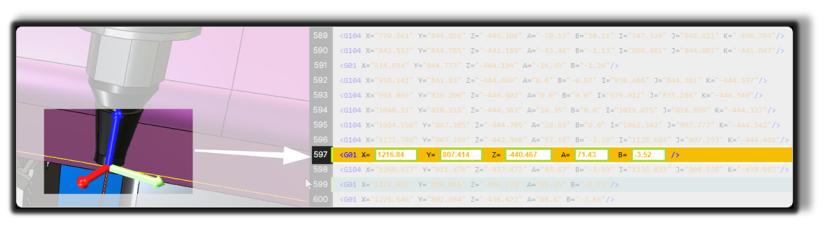
Point de mouvement linéaire (G01)
Cliquer sur un point dans le Visualiseur 3D sélectionne la ligne de mouvement correspondante G01 dans l’Éditeur NC.
La machine se déplace à cette position et le manipulateur s’aligne avec le point sélectionné.
Points de mouvement circulaires (G104)
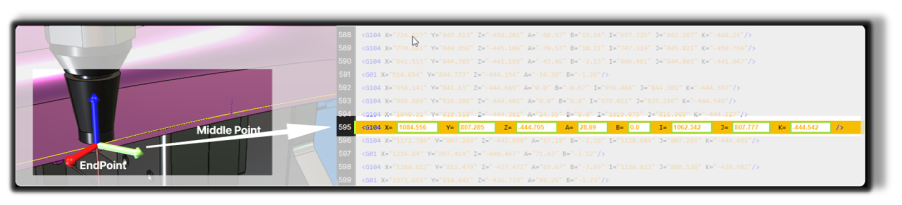
Pour les mouvements circulaires, le Visualiseur 3D permet de sélectionner les points individuels qui définissent l’arc.
Vous pouvez sélectionner les points d’arc suivants.
Point de fin de l’arc
Arc via Point
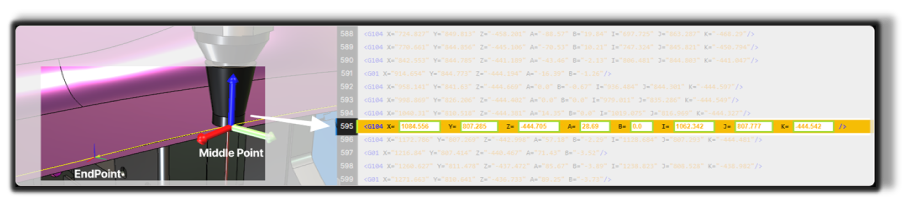
La sélection de l’un ou l’autre point met en surbrillance la **ligne NC associée à la G104 et positionne la machine et le manipulateur à l’emplacement sélectionné.
Points individuels à l’intérieur d’un régiment
Chaque point appartenant à un bloc en forme de regrége peut être sélectionné individuellement dans le Visualiseur 3D.
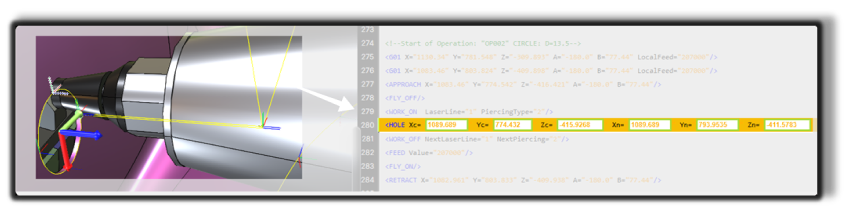
Lors de la sélection d’un point regshape :
- la machine se déplace vers le point sélectionné
- le manipulateur s’attache au centre de la forme régulière
Cela reflète le fait que la forme réglée est traitée comme une caractéristique groupée unique avec un pivot central.
Note
Même lorsqu’un point individuel de la forme régulière est sélectionné, le comportement pivot reste basé sur la forme régulière, et non sur un point.
Étape 3 — Révisez le résultat après sélection
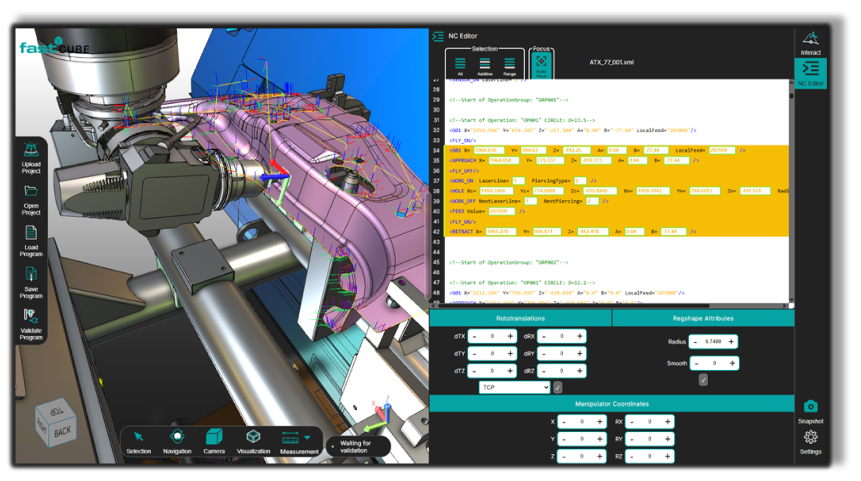
Une fois qu’un point est sélectionné, soit depuis l’Éditeur NC soit depuis le Visualiseur 3D, Shopfloor Assistant synchronise automatiquement les deux interfaces.
Les actions suivantes se produisent :
- la ligne NC correspondante est surlignée dans l’Éditeur NC
- le point sélectionné est mis en surbrillance dans le Visualiseur 3D
- la machine se déplace à la position sélectionnée
- le manipulateur TCP apparaît à l’emplacement correspondant lorsque la référence TCP est active
Notes pour les opérateurs
- La sélection est entièrement bidirectionnelle entre l’éditeur NC et le visualiseur 3D.
- La machine se déplace automatiquement à la position sélectionnée.
- Le manipulateur TCP apparaît après la première sélection lorsque la référence TCP est active.
- La sélection active les outils d’édition pertinents pour l’élément NC sélectionné.
- Les sélections Regshape conservent le comportement de la caractéristique structurée complète, même lorsqu’un seul point interne est cliqué.