Barre d’outils en bas
La barre d’outils du bas est le panneau d’interaction principal du Visualiseur 3D.
Il offre un accès rapide aux outils utilisés pour la navigation, la sélection, la visualisation et la mesure.
En utilisant cette barre d’outils, vous pouvez :
- Sélectionner des éléments de la scène
- Naviguer dans l’espace de travail 3D
- Changer les modes de projection de la caméra
- Modifier les styles de visualisation
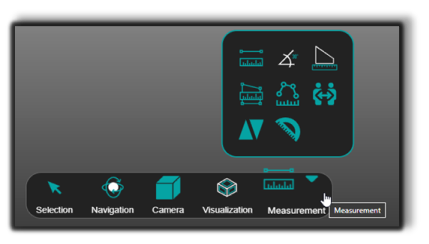
- Mesurer les distances, les angles et les relations géométriques
Outil de sélection
L’Outil de Sélection contrôle la manière dont les éléments sont sélectionnés dans la scène 3D.
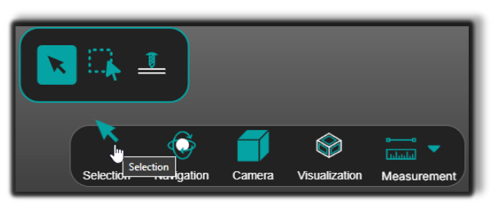
Modes de sélection disponibles
- Mode par défaut – Sélectionnez les objets un par un. Idéal pour une inspection ou une édition précise de composants individuels.
- Mode de sélection de zone – Permet la sélection de boîtes : cliquez et glissez pour sélectionner plusieurs objets simultanément. Utile lorsqu’on travaille avec des éléments regroupés ou qu’on applique des transformations à plusieurs parties en même temps.
- Ray Drill Select – Sélectionne des objets le long d’un projecteur de rayons virtuels* depuis la caméra via le curseur. Au lieu de choisir uniquement le premier objet, ce mode identifie tous les objets intersectés par le rayon.
💡 Conseil : Utilisez Sélection de zone lorsque vous travaillez avec plusieurs pièces.
Modes de navigation
Les modes de navigation vous permettent d’explorer l’environnement 3D.
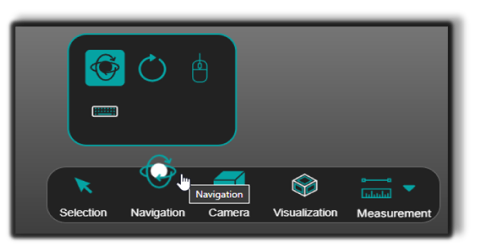
Permet une navigation libre à l’intérieur de la scène.
| Contrôle | Action |
|---|---|
| Bouton gauche de la souris + glisser | Faire pivoter la vue |
| Molette de souris | Zoomez vers le curseur |
| Molette de la souris + glisser | Panoramique la scène |
| Bouton droit de la souris + glisser | Dolly zoom |
💡 Astuce : Le point pivot définit le centre de rotation.
Fait pivoter la scène autour d’un axe vertical fixe.
Permet une navigation à la première personne avec la souris.
Permet une navigation à la première personne grâce aux commandes clavier.
Réglages de la caméra
Les réglages de la caméra contrôlent la façon dont la scène 3D est projetée.
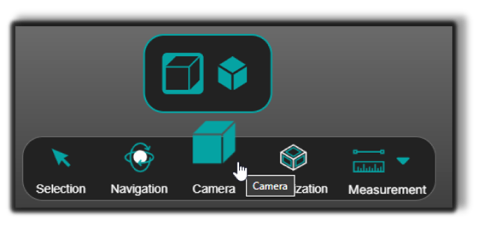
Vue en perspective
Fournit une perception réaliste de la profondeur.
Vue orthographique
Maintient les dimensions réelles sans distorsion de perspective.
💡 Conseil : Utilisez Vue orthographique lors des mesures.
Paramètres de visualisation
Les paramètres de visualisation permettent de modifier la façon dont la géométrie est affichée.
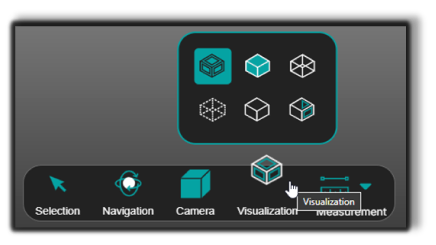
Modes de rendu

Ombrage – Affiche des visages ombragés sans contours.

Arêtes de pavage – Affiche uniquement les bords du maillage.

X-Ray – Rend la géométrie environnante transparente tout en conservant certains objets sélectionnés visible.

Gooch – Applique un ombrage en tons moyens qui met en valeur les contours.

Toon – Affiche des ombrages stylisés mettant en valeur les contours de l’objet.

Ombrage avec arêtes – Rend les visages et les contours, offrant une clarté et Vue détaillée de la géométrie.
💡 Conseil : Utilisez les modes de visualisation pour réduire l’encombrement lors de l’inspection de la géométrie.
Outils de mesure
Les outils de mesure permettent de vérifier les dimensions directement à l’intérieur du Visualiseur 3D.
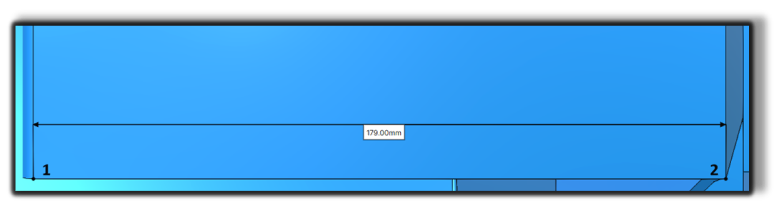
Distance point à point

Distance point à point – Mesure la distance entre deux points.
Comment utiliser
- Sélectionner le premier point
- Sélectionnez le deuxième point
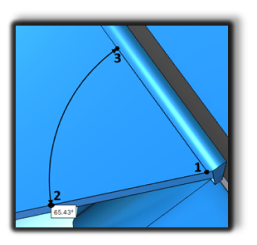
Angle ligne à ligne

Angle ligne à ligne – Mesure l’angle entre deux lignes.
Comment utiliser
- Sélectionnez le point d’intersection
- Sélectionnez la première ligne
- Sélectionnez la deuxième ligne
Longueur du bord

Longueur d’arête – Mesure la longueur d’une arête. Pour les arêtes circulaires, le rayon est affiché.
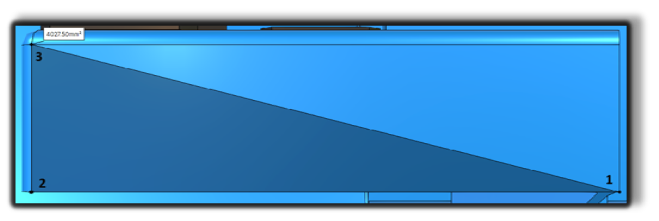
Zone polygonale

Surface du polygone – Mesure la surface d’un polygone défini par l’utilisateur.
Distance polyline

Distance polyline – Mesure la longueur totale d’une polyligne.
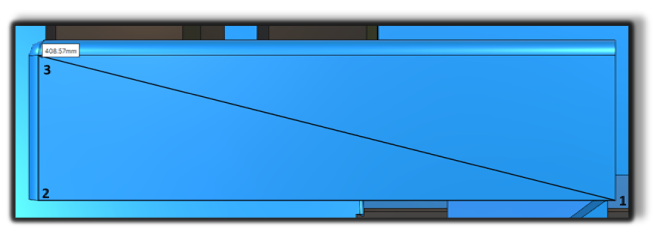
Distance corps à corps

Distance corps-à-corps – Mesure la distance minimale entre deux corps.
Distance face à face

Distance face à face – Mesure la distance minimale entre deux faces.
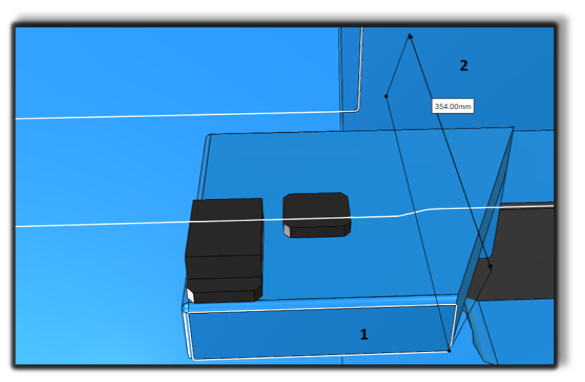
Angle face à face

Angle face à face – Mesure l’angle entre deux faces.
Notes pour les opérateurs
- Utiliser Sélection de zone lors de l’inspection de plusieurs objets.
- Passer à la Vue orthographique lors de la réalisation des mesures.
- L’accrochage de sommet est activé par défaut. Maintenez Alt pour désactiver temporairement.