Montage ligne par ligne
But
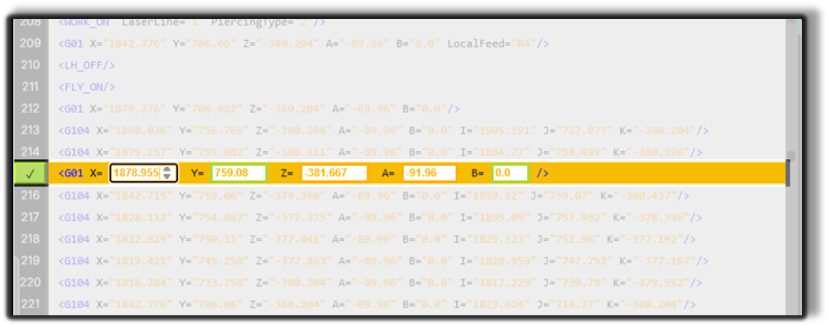
Le montage ligne par ligne permet aux opérateurs d’inspecter et de modifier les lignes individuelles du programme NC directement dans le panneau d’éditeur NC.
Chaque modification suit un flux de travail simple :
- sélectionner la ligne NC
- modifier les paramètres requis
- confirmer la modification
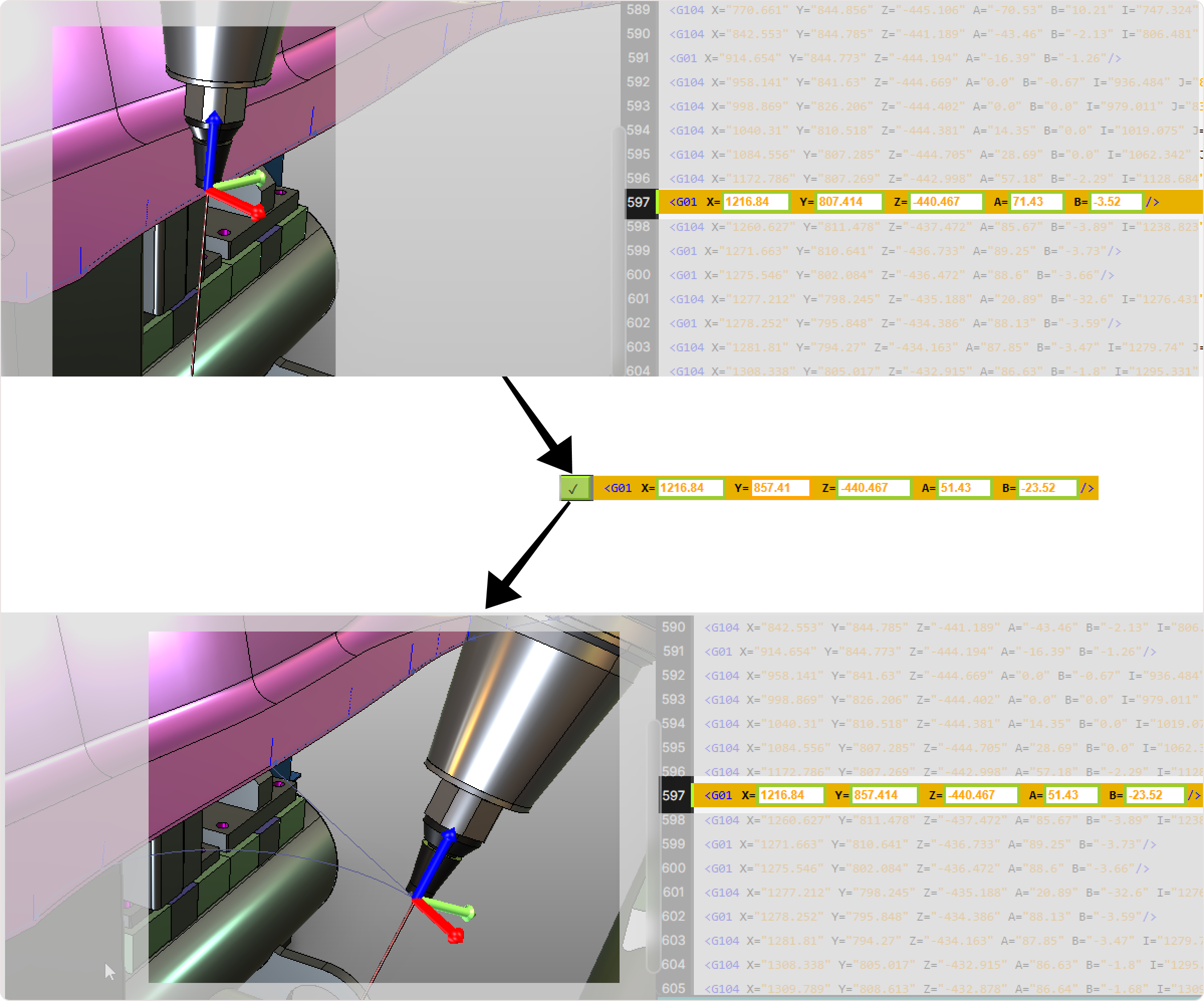
Après confirmation, le changement est immédiatement reflété dans le Visualiseur 3D, permettant une vérification visuelle du parcours d’outil mis à jour.
Note sur la manette
La syntaxe NC affichée dans l’éditeur peut varier selon le contrôleur.
SinumerikOne exemple
<G01 X="1878.955" Y="759.08" Z="-381.667" A="-91.96" B="0.0" />exemple P30L
G01 X1876.955 Y759.08 Z-380.667 A-39.96 B0
Procédure
Étape 1 — Sélectionner la ligne
Sélectionnez une ligne de mouvement en utilisant l’une ou l’autre des interfaces :
- cliquer sur une ligne dans l’Éditeur NC
- sélectionner le point correspondant dans le Visualiseur 3D
Après sélection, la machine se déplace à la position sélectionnée, fournissant un contexte spatial pour le montage.
Étape 2 — Modifier les coordonnées ou paramètres
Modifiez les valeurs souhaitées directement dans les champs d’entrée NC Editor.
Les valeurs modifiables typiques incluent :
- Coordonnées : X, Y, Z
- Orientation des outils : A, B
- Position de base du châssis : G93
- Décalage de cadre : G94
- Valeurs de flux : Flux ou flux local
- Paramètres technologiques : Ligne laser, type de perçage et autres attributs NC
Tous les paramètres peuvent être ajustés numériquement pour un contrôle précis.
Étape 3 — Appliquer le changement
Les modifications deviennent actives **uniquement après avoir appuyé sur le bouton Accepter situé à côté de la ligne modifiée.
Après avoir accepté le changement :
- si la modification affecte un point de mouvement, le Visualiseur 3D se met à jour immédiatement et le point se déplace à la nouvelle position ou orientation
- si la modification affecte une ligne non positionnelle, le changement est stocké en interne mais aucune mise à jour visuelle n’apparaît dans le visualiseur 3D
Étape 4 — Vérifier le résultat
Après avoir appliqué le changement, vérifiez le parcours d’outil mis à jour dans le Visualiseur 3D.
Vérifiez les aspects suivants :
- position de l’outil
- orientation des outils
- dégagement par rapport à la géométrie environnante
- précision globale de la trajectoire
Notes pour les opérateurs
- Les modifications sont appliquées uniquement après avoir appuyé sur Accept, empêchant ainsi les modifications accidentelles.
- Toujours vérifier le résultat dans le visualiseur 3D après avoir confirmé un changement.
- Les modifications non positionnelles (aliments, paramètres, technologies) ne modifient pas le parcours visuel mais sont tout de même stockées dans le programme NC.
- Utiliser l’édition ligne par ligne pour des corrections précises lors de l’affinage de points de parcours d’outil individuels.
- Combiner la sélection NC Editor et la sélection du 3D Viewer pour une navigation plus rapide sur des trajets d’outils denses.