Panneau des attributs Regshape
Shopfloor Assistant prend en charge la logique de reformation pour un large éventail de fonctionnalités d’usinage structuré, notamment :
- Trous
- Machines à sous
- Rectangles
- Hexagones
- Trous de serrure
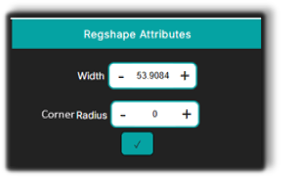
Le panneau des attributs Regshape se trouve en coin inférieur à droite de l’éditeur NC et devient actif chaque fois qu’un bloc regshape est sélectionné.
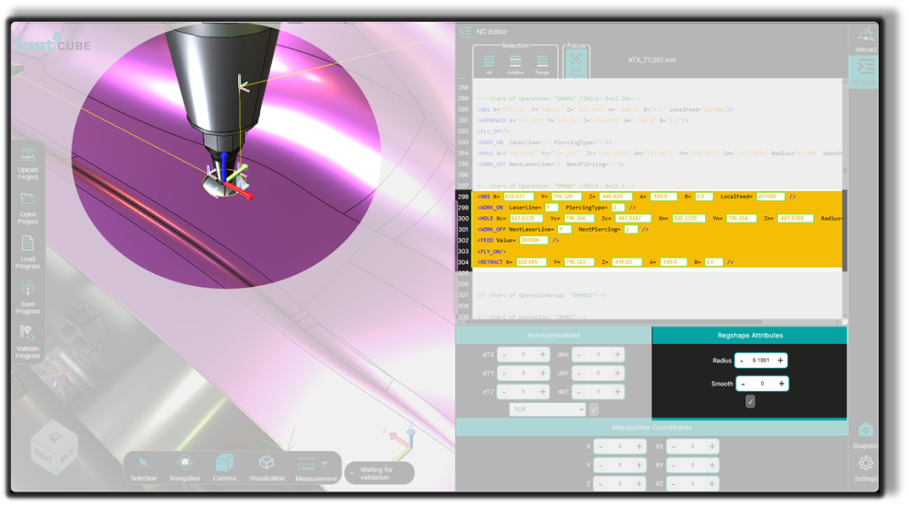
Ce panneau permet aux opérateurs de modifier des paramètres géométriques de manière contrôlée, avec des changements instantanément synchronisés entre :
- le Rédacteur NC
- le Visualiseur 3D
Caractéristiques clés
Mises à jour bidirectionnelles
Toute modification appliquée dans la case se reflète immédiatement à la fois dans l’Éditeur NC et le Visualiseur 3D.
Paramètres contextuels
Les paramètres affichés s’adaptent automatiquement en fonction du type de reformation sélectionné, garantissant que seuls les contrôles pertinents sont visibles.
Comment utiliser le panneau d’attributs Regshape
Étape 1 — Sélectionner une forme de réglage
Sélectionnez une ligne en forme régulière dans l’Éditeur NC
ou cliquer n’importe quel point appartenant à la forme régulière dans le visualiseur 3D.
Cela active le panneau des attributs Regshape et met en évidence toute la structure regshape.
Étape 2 — Examiner les champs d’attributs
Le panneau affiche automatiquement uniquement les paramètres pertinents pour le type de registre sélectionné, tels que :
- trou
- Emplacement
- rectangle
- Hexagone
- trou de serrure
Cela évite les modifications invalides et simplifie le processus d’édition.
Étape 3 — Modifier les attributs désirés
Entrez de nouvelles valeurs pour les paramètres géométriques, par exemple :
- Rayon de l’autre
- Longueur
- Largeur
- Rayon d’angle
- Douceur
Les valeurs peuvent être :
- taper directement dans les champs
- ajusté de manière incrémentale
Étape 4 — Appliquer les changements
Appuyez sur Accepter pour appliquer les modifications.
Après avoir appliqué le changement :
- L’Éditeur NC met à jour le bloc regshape
- Le Visualiseur 3D régénère la géométrie
- La machine et le manipulateur se déplacent vers le centre de la forme régulière pour le contexte spatial
Étape 5 — Inspectez la géométrie mise à jour
Utilisez les outils de navigation du visualiseur 3D pour vérifier le résultat :
- faire pivoter
- zoom
- Poêle
Vérifie que :
- la géométrie correspond aux dimensions prévues
- les chemins structurés restent cohérents
- les mouvements d’approche et de rétractation restent valides
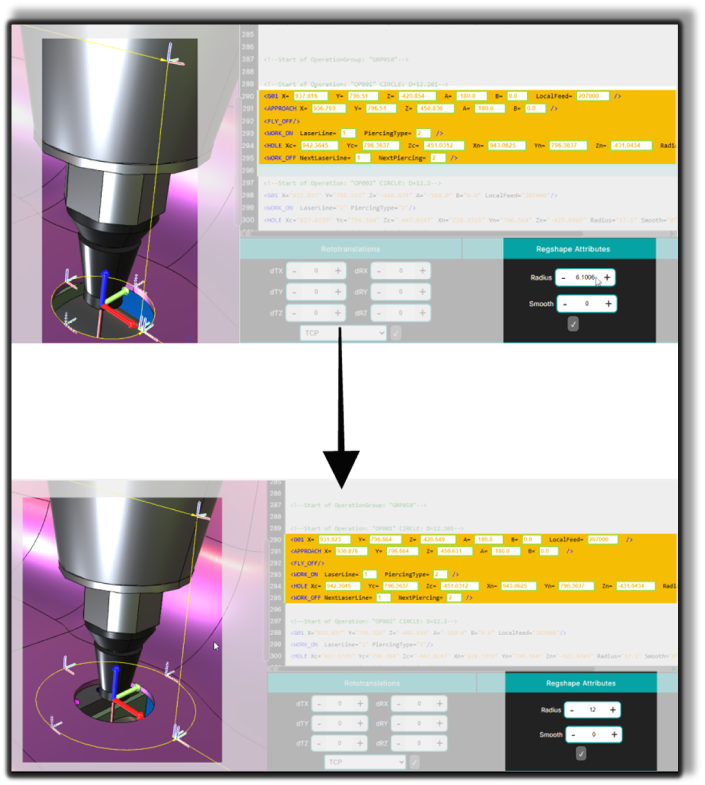
Attributs spécifiques à la forme de la Règle
Trou
Paramètres disponibles pour les formes régulières des trous :
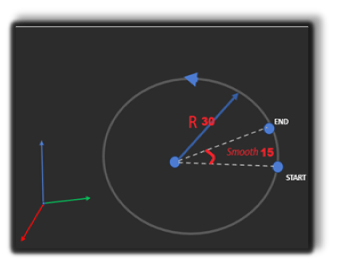
- Rayon d’utilisation — définit le rayon du cercle
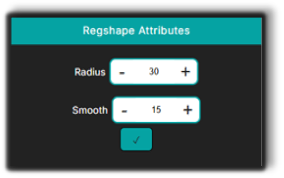
- Douceur — contrôle le chevauchement de la trajectoire de coupe
Machine à sous
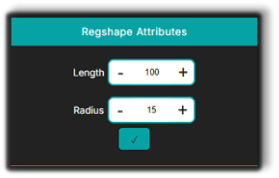
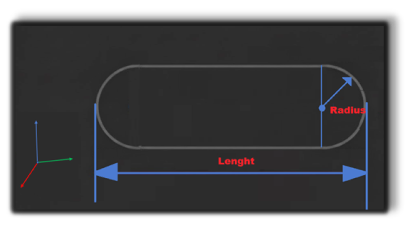
Paramètres disponibles pour les règles de fente :
- Longueur — longueur totale de la fente
- Rayon d’ouverture — rayon des arcs de fin de fente
Rectangle
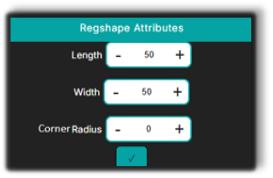
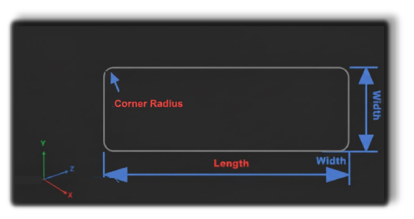
Paramètres disponibles pour les formes régangulaires :
- Longueur — dimension horizontale
- Largeur — dimension verticale
- Rayon d’angle — arrondissement des angles rectangulaires
Hexagone
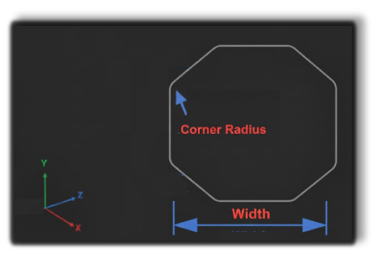
Paramètres disponibles pour les formes régliques hexagonales :
- Largeur — distance entre deux faces opposées
- Rayon d’angle — arrondi des sommets
Notes de l’opérateur
- L’édition Regshape modifie toute la fonctionnalité, assurant la cohérence géométrique à travers tous les points de trajectoire d’outil associés.
- Le panneau affiche automatiquement uniquement les paramètres pertinents pour la forme de régulation sélectionnée, réduisant ainsi la confusion.
- Les changements sont synchronisés instantanément entre l’Éditeur NC et le Visualiseur 3D.
- Modifier des formes régulières est beaucoup plus rapide et sûr que de modifier des points NC individuels.
- Toujours appuyer sur Accept après avoir modifié les paramètres pour valider les modifications au programme NC.