Sélection multi-lignes
But
La sélection multi-lignes permet aux opérateurs de sélectionner et d’éditer plusieurs lignes NC simultanément.
Cette capacité est utilisée pour ajuster des segments de trajectoire d’outil, appliquer des transformations ou modifier plusieurs points de mouvement simultanément.
Shopfloor Assistant supporte à la fois la sélection basée sur la distance et la sélection additive, entièrement synchronisées avec le Visualiseur 3D.
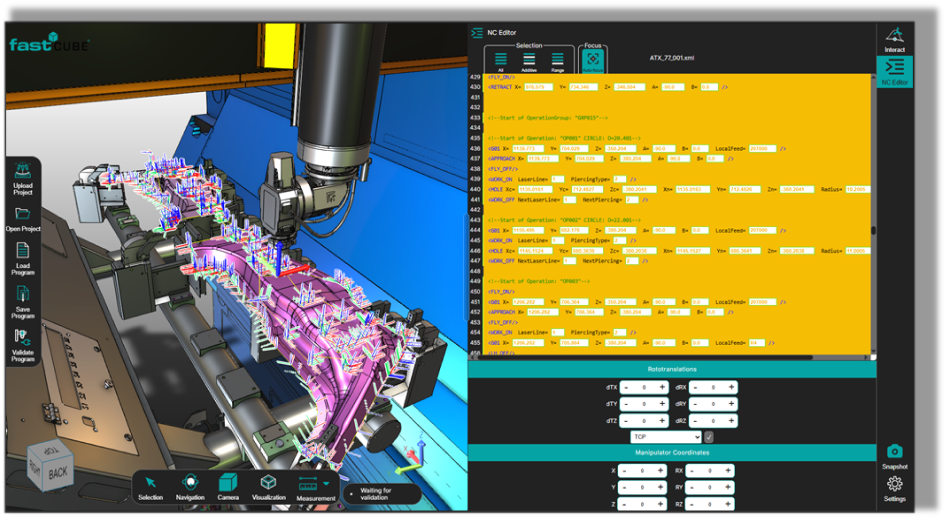
Comportement de sélection
Lorsque plusieurs lignes sont sélectionnées :
- le Manipulateur apparaît sur le premier point de mouvement sélectionné
- tous les autres points sélectionnés sont surlignés dans le Visualiseur 3D
La sélection reste bidirectionnelle :
- sélectionner des lignes dans l’Éditeur NC met en évidence les points correspondants du parcours d’outil dans le Visualiseur 3D
- sélectionner des points dans le visualiseur 3D met en évidence les lignes NC correspondantes dans l’éditeur
Étape 1 — Méthodes de sélection du clavier
Shopfloor Assistant prend en charge trois méthodes de sélection multiple basées sur le clavier.
SHIFT — Sélection de la plage
Utilisé pour sélectionner une plage continue de lignes, similaire à la sélection dans l’Explorateur Windows.
Comportement
- sélectionne toutes les lignes entre l’ancre de plage et la ligne cliquée
- désélectionne automatiquement les lignes hors de la plage
- sélectionner un regshape ou point d’approche étend la sélection au bloc complet du motif
Utilisation typique
Édition complète d’un segment d’usinage ou d’un bloc d’arc.
CTRL — Sélection additive
Utilisé pour ajouter ou retirer des lignes individuelles de la sélection actuelle.
Comportement
- ajoute ou supprime une ligne sans effacer la sélection existante
- sélectionner une ligne regshape ajoute l’intégralité du bloc regshape
- sélectionner une ligne non en mouvement préserve la sélection précédente tout en mettant à jour l’ancre de plage
Utilisation typique
Assembler un groupe personnalisé de points.
CTRL + SHIFT — Sélection de la plage additive
Utilisé pour sélectionner plusieurs plages indépendantes.
Comportement
- ajoute une plage continue à la sélection existante
- ne pas libérer les plages précédemment sélectionnées
- Respect de la logique de reconnaissance de motifs (approche + géométrie + rétractation)
Utilisation typique
Modifier plusieurs régions de parcours d’outil non adjacentes.
Étape 2 — Utilisation des boutons du panneau de l’éditeur NC
Le panneau NC Editor comprend des boutons qui reflètent les raccourcis clavier.
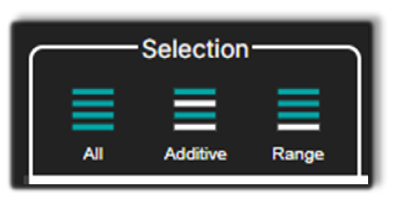
Boutons disponibles :
- Sélection additive — équivalente à CTRL
- Sélection de la plage — équivalente à SHIFT
- Additif + Sélection de la plage — équivalent à CTRL + SHIFT
- Sélectionner tout — sélectionne :
- toutes les lignes NC
- toutes les lignes de mouvement
- tous les blocs Regshape
Cette option est utile lorsqu’on applique des transformations à l’ensemble du programme NC.
Valider la sélection
La sélection peut être effacée par :
- cliquer en dehors du parcours d’outil dans l’Éditeur NC
- cliquer sur une zone vide dans le Visualiseur 3D
- effectuer une seule sélection sans CTRL ni SHIFT
Étape 3 — Confirmation visuelle dans le visualiseur 3D
Après multi-sélection, le Visualiseur 3D fournit une confirmation visuelle des éléments sélectionnés.
Placement du manipulateur
Le Manipulateur apparaît sur la première ligne de mouvement sélectionnée
(ou le point de départ de la forme régulière lors de la sélection d’un bloc de la forme régulière).
Ce point devient le pivot pour toutes les transformations.
Points surlignés
Tous les points sélectionnés sont mis en évidence dans le Visualiseur 3D, offrant un aperçu visuel immédiat de :
- la région du trajet d’outil affectée
- la position pivotante
- la relation spatiale entre des points sélectionnés
La sélection reste bidirectionnelle :
- la sélection dans l’Éditeur NC met à jour le visualiseur 3D
- la sélection dans le Visualiseur 3D met à jour l’éditeur NC
Notes pour les opérateurs
- Le comportement de sélection s’adapte automatiquement en fonction de CTRL, SHIFT, ou CTRL + SHIFT.
- La reconnaissance de motifs empêche les sélections partielles — sélectionner un regshape s’étend automatiquement au bloc logique complet.
- Le Manipulateur apparaît sur le premier point de mouvement sélectionné, qui devient le pivot pour les transformations.
- Utiliser le Visualiseur 3D pour vérifier les points sélectionnés avant d’appliquer les transformations.
- CTRL + SHIFT est particulièrement utile pour modifier plusieurs régions indépendantes du parcours d’outil.
- Si référence TCP est active, le manipulateur est visible et modifiable.
- Si référence de base de cadre est active, le manipulateur est caché mais les transformations s’appliquent toujours correctement.