Panneau de rototraduction
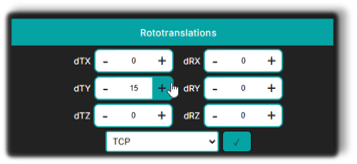
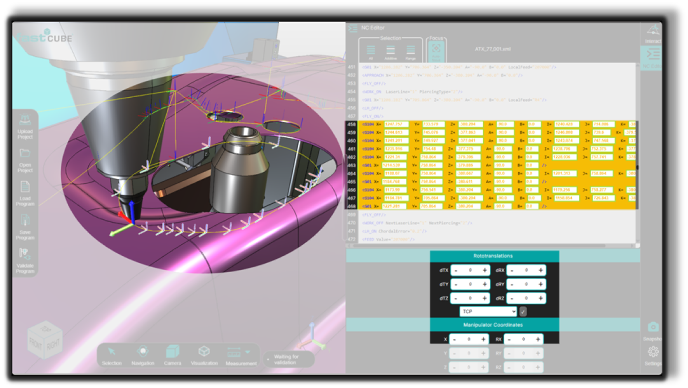
Le panneau Rototraduction se trouve en bas du panneau de l’éditeur NC.
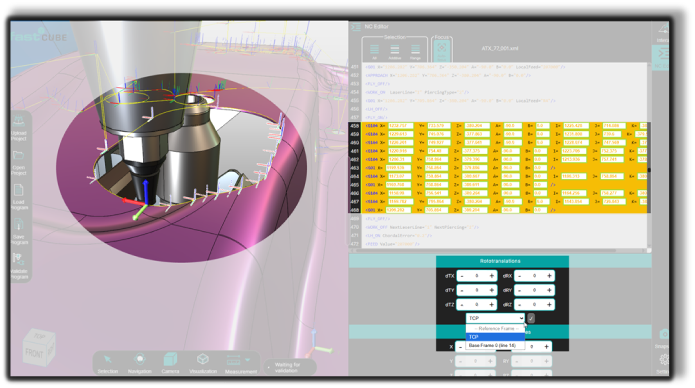
Il devient actif dès que un ou plusieurs points, ou un bloc entier Regshape, sont sélectionnés dans l’Éditeur NC ou directement dans le Visualiseur 3D.
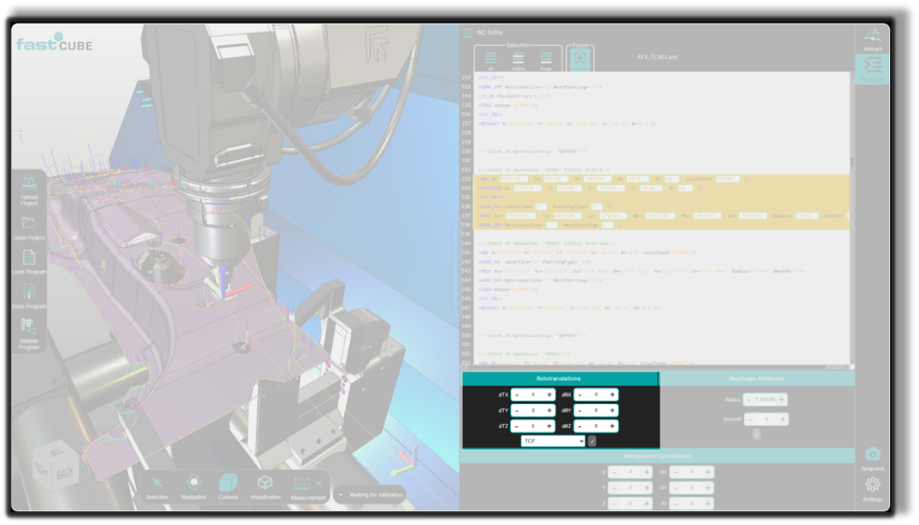
Ce panneau est l’outil principal pour ajustements de position précis, permettant à l’opérateur d’appliquer :
- Traductions
- Rotations
- Transformations combinées
Toutes les transformations sont appliquées par rapport à un système de référence sélectionné (point pivot).
Système de référence
Les transformations sont calculées par rapport au système de référence actif.
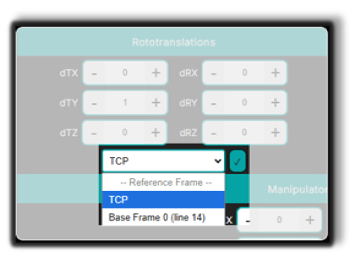
Deux options de référence sont disponibles :
TCP (Point du Centre d’Outils)
La transformation utilise la position de l’outil comme pivot.
Lorsque TCP est actif, le panneau de rototraduction fonctionne en collaboration avec le Manipulateur et le Manipulator Coordinates Panel.
Cadre de base (G93 ou cadre personnalisé)
La transformation est appliquée par rapport à la trame machine fixe.
Une fois Accept pressé, la transformation est appliquée et les positions des points mises à jour apparaissent immédiatement dans le visualiseur 3D.
Traduction
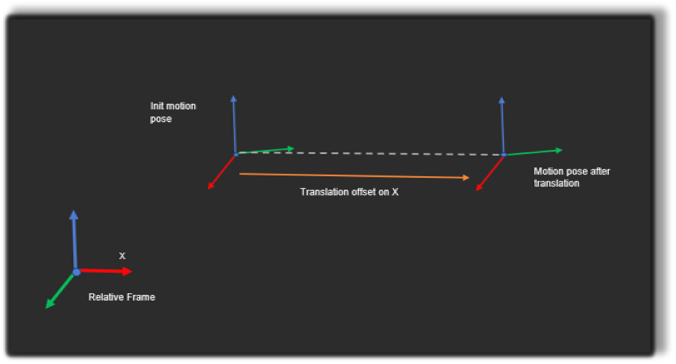
La translation déplace un ou plusieurs points en appliquant des décalages de position par rapport au pivot sélectionné.
Seule la position du point est mise à jour.
L’orientation des outils (A, B) reste inchangée.
Étape 1 — Sélectionner les points
Sélectionnez le point ou groupe de points que vous souhaitez traduire dans :
- Rédacteur NC
- Visualiseur 3D
Étape 2 — Sélectionner le système de référence
Choisissez la référence pivot :
- TCP
- Cadre de base
Étape 3 — Entrer les décalages de traduction
Entrez les décalages souhaités :
- dTx
- dTy
- dTz
Ces valeurs définissent la distance de déplacement des points sur chaque axe.

Étape 4 — Appliquez la transformation
Appuyez sur Accept pour appliquer la traduction.
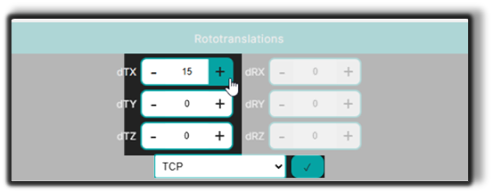
Les positions des points mises à jour apparaissent immédiatement dans le Visualiseur 3D et sont inscrites dans le programme **NC.

Rotation
La rotation fait tourner un ou plusieurs points autour du point pivot sélectionné.
Seules les positions de points sont mises à jour.
L’orientation des outils (A, B) reste inchangée.
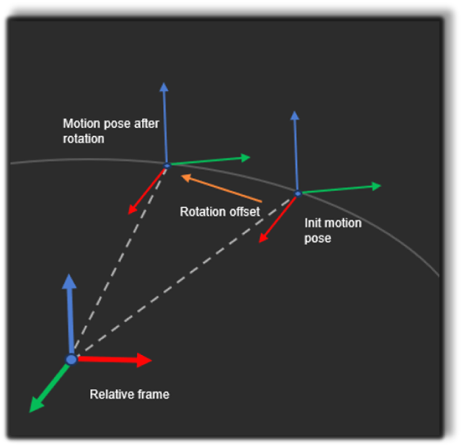
Les points suivent un arc circulaire défini par :
- l’axe de rotation
- la référence pivot
Étape 1 — Sélectionner les points
Sélectionnez les points ou le bloc de points que vous souhaitez faire tourner.
Étape 2 — Sélectionner la référence pivot
Choisissez :
- TCP
- Cadre de base
Étape 3 — Entrer les valeurs de rotation
Voici les décalages angulaires :
- dRx
- dRy
- dRz
Les valeurs sont exprimées en degrés.

Étape 4 — Appliquer la rotation
Appuyez sur Accept pour appliquer la rotation.
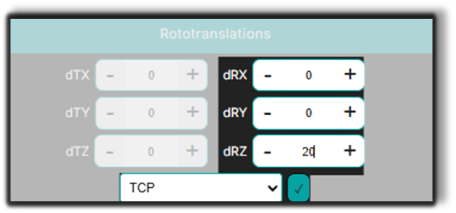
Le parcours d’outil mis à jour est affiché immédiatement dans le Visualiseur 3D.

Rototraduction
Rototraduction applique une transformation combinée :
- Les points sélectionnés sont tournés autour du pivot.
- Les points sont alors déplacés le long des axes tournés.
L’orientation de l’outil (A, B) reste inchangée tout au long de l’opération.
Étape 1 — Sélectionner les points
Sélectionnez le point ou groupe de points dans l’Éditeur NC ou le Visualiseur 3D.
Étape 2 — Sélectionner le système de référence
Choisissez la référence pivot :
- TCP
- Cadre de base
Étape 3 — Définir la rotation
Voici les décalages de rotation :
- dRx
- dRy
- dRz

Étape 4 — Définir la traduction
Voici les décalages de traduction :
- dTx
- dTy
- dTz
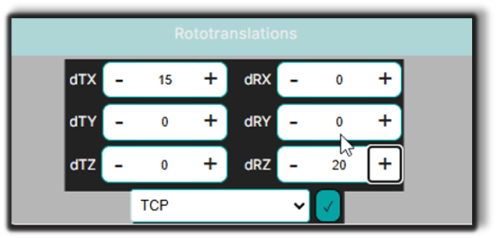
Étape 5 — Appliquez la transformation
Appuyez sur Accepter pour appliquer la transformation combinée.

Les positions des points mises à jour apparaissent immédiatement dans le Visualiseur 3D et sont inscrites dans le programme **NC.
Notes pour les opérateurs
- Seules les positions ponctuelles sont modifiées lors des transformations. L’orientation des outils (A, B) reste inchangée.
- Vérifier toujours le système de référence actif avant d’appliquer une transformation. L’utilisation de TCP ou Base Frame peut produire des résultats significativement différents.
- Référence TCP est recommandée pour les ajustements locaux fins par rapport à l’orientation de l’outil.
- Lorsqu’un bloc Regshape est sélectionné, le système préserve automatiquement la géométrie interne du bloc.
- Si référence TCP est active, le Manipulateur se réinitialise au premier point sélectionné après chaque transformation.