Flux de travail d’édition Regshape
Les formes régulières représentent des caractéristiques d’usinage structurées, telles que :
- trous
- machines à sous
- rectangles
- Hexagones
- Trous de serrure
Ces formes peuvent être modifiées via le panneau d’attributs Regshape.
Pour des informations détaillées sur les paramètres, voir :
[Panneau des attributs Regshape(../nc-editor/regshape-attributes-panel.mdx)
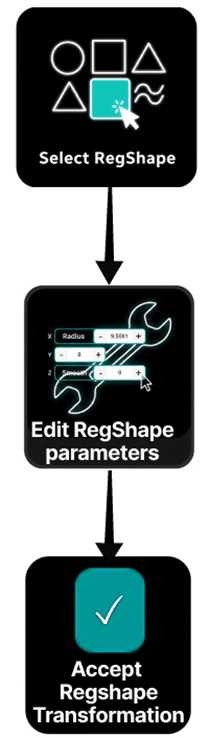
Étape 1 — Sélectionner la forme de réglage
Sélectionnez n’importe quelle ligne appartenant à la forme de régulation dans l’Éditeur NC ou le Visualiseur 3D.
Toute la structure du regshape devient mise en surbrillance.
Étape 2 — Ouvrir le panneau d’attributs
Le panneau d’attributs Regshape apparaît automatiquement.
Il affiche les paramètres pertinents pour la forme sélectionnée.
Étape 3 — Modifier les attributs
Ajustez des paramètres tels que :
- rayon
- largeur
- longueur
- rayon d’angle
- douceur
Appuyez sur Accepter pour appliquer le changement.
Étape 4 — Vérifier le résultat
Inspectez la géométrie mise à jour dans le Visualiseur 3D.
Confirmez que :
- la forme correspond aux dimensions prévues
- les mouvements d’approche et de rétractation restent valides
Notes pour les opérateurs
-
Sélectionner n’importe quelle ligne d’une forme régulière active automatiquement l’ensemble du bloc de caractéristiques.
-
L’édition Regshape met à jour tous les points de géométrie interne simultané, garantissant la cohérence de la caractéristique.
-
Le Manipulateur est positionné au centre de la forme régulière, permettant des ajustements spatiaux intuitifs.
-
Utiliser le panneau d’attributs Regshape pour des modifications structurées au lieu de modifier des points individuels.
-
Les attributs d’édition tels que rayon, largeur ou rayon de coin préservent la logique d’usinage interne de la caractéristique.
-
Après modification d’une forme régulière, vérifier toujours la géométrie mise à jour dans le Visualiseur 3D pour confirmer les dimensions et transitions de trajet d’outil souhaitées.