Flux de travail de rototraduction multi-lignes
Ce flux de travail explique comment déplacer ou faire pivoter un groupe de points de parcours d’outil.
Il utilise :
- [Sélection Multi-Lignes(../nc-editor/multi-line-selection.mdx)
- Panneau de rototraduction
- Modifications du parcours d’outil d’aperçu
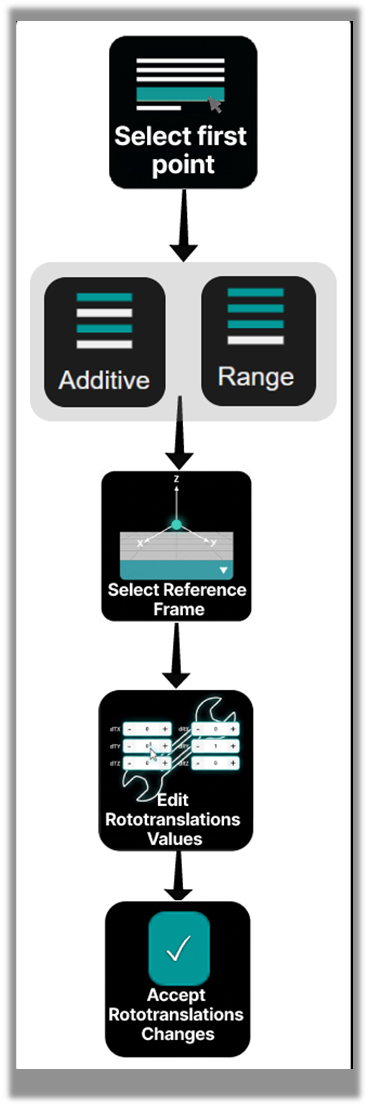
Étape 1 — Sélectionner plusieurs lignes
Utilisez CTRL ou SHIFT pour sélectionner plusieurs lignes NC.
Les points sélectionnés sont mis en surbrillance dans le Visualiseur 3D.
Étape 2 — Confirmer le point de pivot
Le premier point sélectionné devient le pivot lors de l’utilisation de référence TCP.
Vérifiez l’emplacement du pivot dans le visualiseur 3D.
Étape 3 — Appliquer la rototraduction
Ouvre le Panneau de Rototraduction.
Voici les valeurs de transformation souhaitées :
- décalages de traduction (dTx, dTy, dTz)
- décalages de rotation (dRx, dRy, dRz)
Lorsque des valeurs sont saisies, Shopfloor Assistant génère un aperçu du parcours modifié dans le Visualiseur 3D.
Cette prévisualisation permet à l’opérateur de vérifier la transformation avant de valider la modification.
Appuyez sur Accepter pour appliquer la transformation et mettre à jour le programme NC.
Étape 4 — Vérifier le parcours d’outil
Inspectez le parcours modifié dans le Visualiseur 3D.
Confirmez que :
- tous les points sélectionnés se déplaçaient correctement
- la géométrie reste valide
Notes pour les opérateurs
-
La rototranslation multi-lignes est couramment utilisée pour aligner les trajectoires d’outil avec la position de la pièce ou du dispositif de fixation.
-
Lors de l’utilisation de la référence TCP, le premier point de mouvement sélectionné devient le pivot de transformation.
-
Le parcours d’aperçu d’aperçu vous permet de vérifier la transformation avant de modifier le programme NC.
-
Si le résultat de l’aperçu est incorrect, ajuster les paramètres de transformation ou sélectionner un pivot différent.
-
Changer la sélection ou effacer les valeurs de rototraduction annule automatiquement l’aperçu.
-
Inspecter toujours le parcours d’outil mis à jour dans le Visualiseur 3D avant de confirmer la transformation.