Lancement Shopfloor Assistant
Une fois l’installation terminée, le démarrage de Shopfloor Assistant ne prend que quelques secondes.
Cette section explique comment lancer l’application et vérifier que tous les composants fonctionnent correctement.
Commence Shopfloor Assistant
Localise le fichier FastCube. Launcher.exe sur votre bureau ou dans le dossier d’installation et double-cliquez pour lancer l’application.
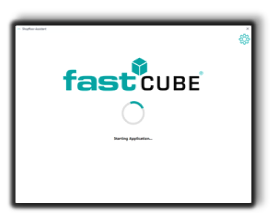
Étape 1 — Initialisation des composants
Une fenêtre de lanceur s’ouvre et une barre de statut apparaît.
Cela indique que le lanceur initialise les services et composants nécessaires pour exécuter Shopfloor Assistant.
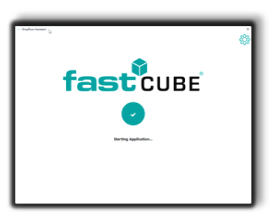
Étape 2 — Composants prêts
Lorsque l’initialisation se termine, la barre d’état affiche « OK », confirmant que l’environnement est prêt.
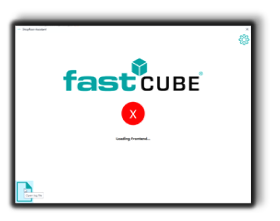
Si des erreurs de démarrage surviennent, elles apparaîtront directement dans la fenêtre du lanceur.
Vous pouvez ouvrir le journal détaillé en utilisant le bouton Fichier Journal situé en bas à gauche.
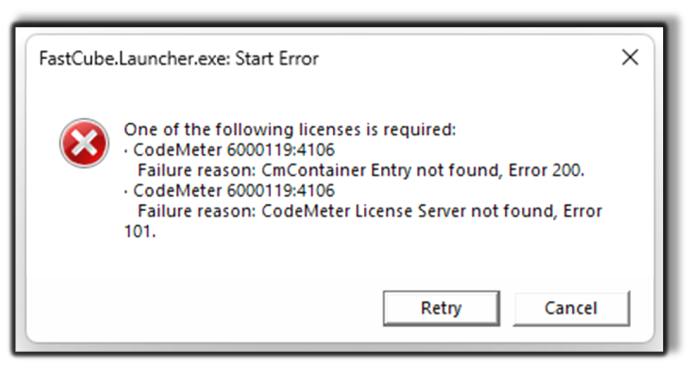
Si Shopfloor Assistant ne démarre pas en raison d’une licence manquante ou indisponible, une boîte d’erreur s’affichera indiquant que la licence CodeMeter requise n’a pas été trouvée. Cette situation peut se produire pour l’une des raisons suivantes :
- Le conteneur de licence requis n’est pas disponible sur la machine locale.
- Le serveur de licences CodeMeter ne peut pas être atteint ou n’est pas en cours d’exécution.
- La licence n’est pas installée ou a expiré.
Dans ce cas, Shopfloor Assistant ne peut pas continuer à lancer tant qu’une licence valide n’a pas été détectée.
Étape 3 — Ajuster les variables d’environnement (optionnel)
Les variables d’environnement peuvent être consultées depuis le coin supérieur droit de la fenêtre du lanceur.
Ces variables contrôlent des chemins d’exécution importants et des réglages de configuration.
Si vous modifiez des valeurs, redémarrez le lanceur pour que les changements prennent effet.
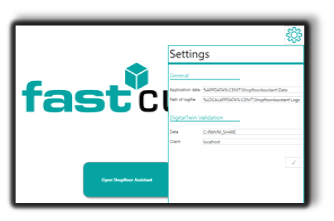
Étape 4 — Ouvrir l’interface de l’application
Après l’initialisation de tous les composants, le lanceur affiche le bouton :
Ouvre Shopfloor Assistant
Cliquez sur le bouton pour lancer l’interface de l’application.
Un nouvel onglet navigateur s’ouvre automatiquement à :
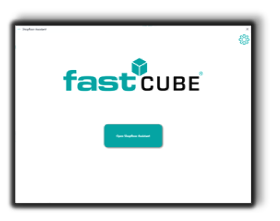
Étape 5 — Vérifier l’interface utilisateur
Une fois le navigateur ouvert, l’interface Shopfloor Assistant apparaît.
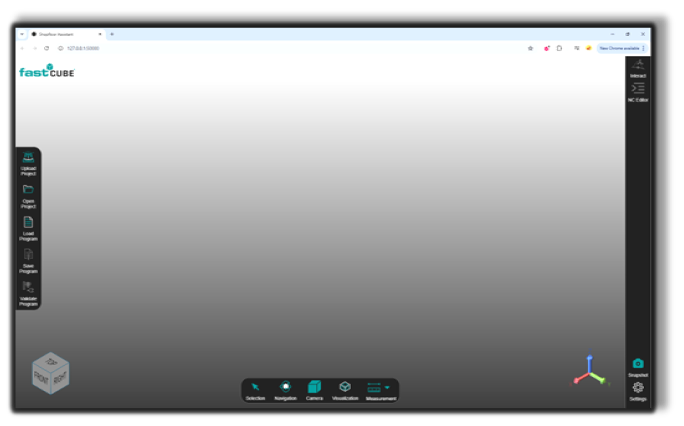
| Point de contrôle | Résultat attendu |
|---|---|
| Visualiseur 3D chargé | La zone centrale montre un espace de travail gris neutre et un cube d’orientation (DEVANT / DROITE / HAUT) |
| Aucune erreur | Aucune fenêtre contextuelle ni erreur de console n’apparaît |
| Panneaux visibles | Les panneaux gauche, inférieur et droit sont visibles et réactifs |
💡 Conseils d’opérateur
- Exécuter le lanceur en tant qu’administrateur pour éviter les problèmes de permissions.
- Si le lanceur ne démarre pas, vérifiez paramètres antivirus ou pare-feu.
- Si le navigateur ne s’ouvre pas automatiquement, entrez manuellement l’adresse ci-dessous dans votre navigateur : http://127.0.0.1:50000/ **.
- S’assurer que les variables d’environnement sont correctement configurées dans le lanceur.
- Chaque panneau d’interface est clairement étiqueté et interactif, permettant une navigation rapide des fonctions du plancher d’atelier.