Debuggen von Skripten mit Visual Studio Code
Visual Studio Code
Visual Studio Code ist ein Quellcode-Editor von Microsoft für Windows, Linux und macOS.
Zu den Funktionen gehören die Unterstützung für das Debugging, die Syntaxhervorhebung, intelligente Codevervollständigung, Snippets, Code-Refactoring und eingebettetes Git.
VS Code kann von der offiziellen Webseite heruntergeladen werden:

Visual Studio download
Empfohlene VS Code-Erweiterungen
- Python (Pylance enthalten) – eine unverzichtbare Erweiterung, die Funktionen wie IntelliSense (Pylance), Linting, Debugging, Code-Navigation, Code-Formatierung, Refactoring, Variablen-Explorer, Test-Explorer und mehr umfasst.
- Code Spell Checker - ein unverzichtbarer grundlegender Rechtschreibprüfer.
- autoDocstring - Python Docstring Generator - zum schnellen Erstellen von Docstrings für Python-Funktionen und -Klassen.
- Indent-Rainbow - eine einfache Erweiterung, um die Einrückung besser lesbar zu machen.
- Python Indent - korrigiert die Python-Einrückung.
Debugger konfigurieren
1. Konfigurieren Sie FASTSUITE Edition 2
| 1.1 | Suchen Sie die Datei cenpyinit.py im Stammordner von FASTSUITE und öffnen Sie sie in einem Editor. |
| 1.2 | Aktivieren Sie das Debugging, indem Sie die Flagge setzen: enablePythonDebug = True |
2. Konfigurieren von Visual Studio Code
2.1. Stellen Sie sicher, dass Visual Studio Code ordnungsgemäß installiert wurde.
2.2. Starten Sie Visual Studio Code. Überprüfen Sie, ob die Python-Erweiterung installiert wurde. Die Erweiterung ist hier zu finden:
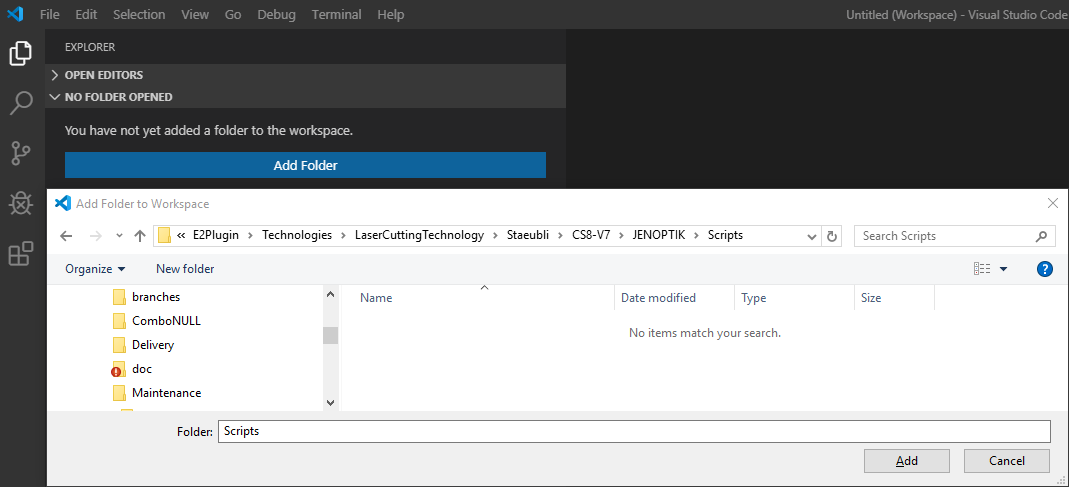 2.3
2.3- Konfigurieren Sie die
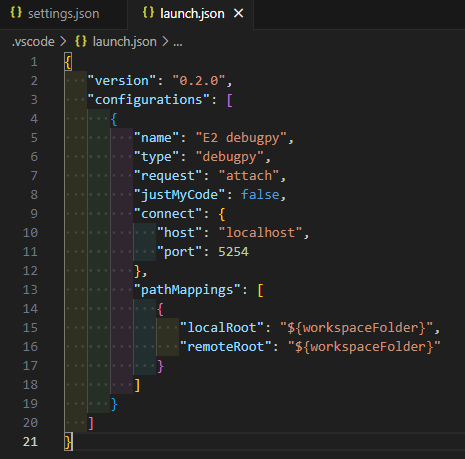 2.4
2.4- Öffnen Sie die
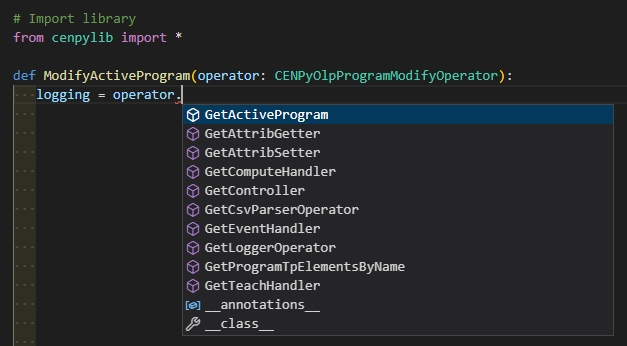 2.5
2.5- IntelliSense-Einstellungen
3. Debugging
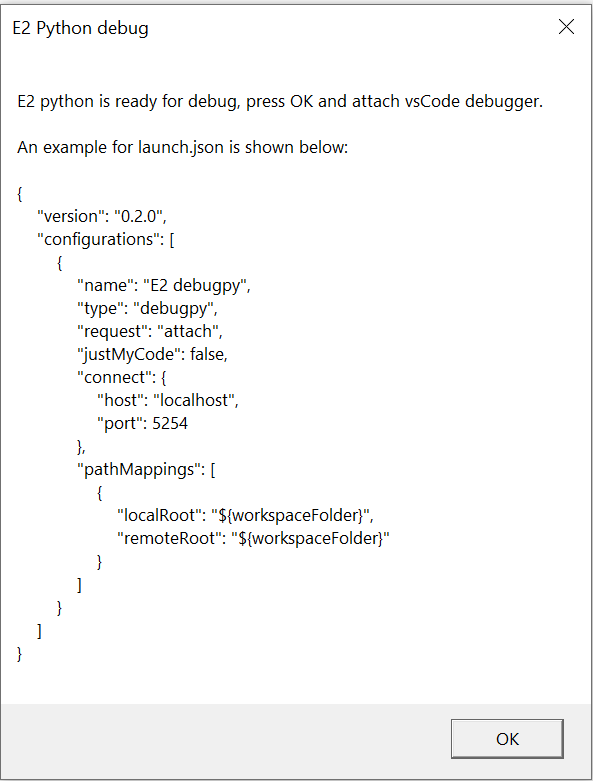
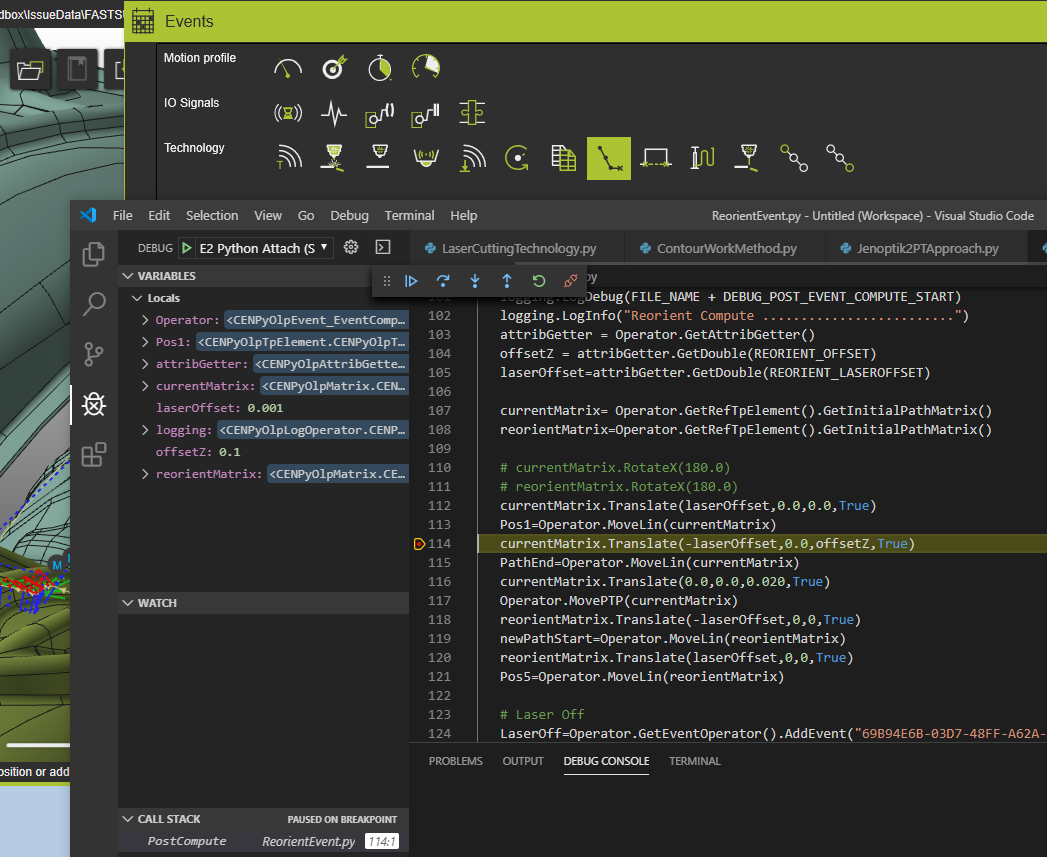
Hinweis: Siehe den Screenshot der Debug-Konfiguration unten.
Was this page helpful?