Plugin-Inhalt
Übersicht
Ein Plugin enthält die Standards und Voreinstellungen für:
-
Import der Prozessgeometrie
-
Controller-Anschlüsse
-
Fertigungstechnologien
-
Controller-Pakete
-
Übersetzer
Mit der Installation von FASTSUITE Edition 2 wird ein Standard-Plugin mitgeliefert. Es befindet sich im Stammverzeichnis der Installation.
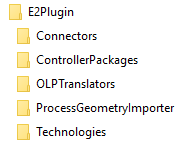
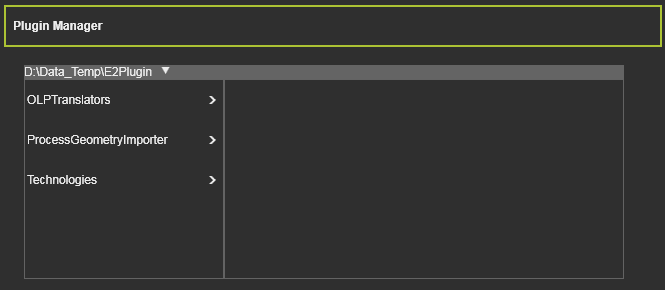
Die Software kann jedoch alle ihre Informationen aus mehreren (kundenspezifischen) Plugins sammeln. Zusätzliche Plugins und deren Speicherort, die beim Start geladen werden müssen, können in der Settings definiert werden.
Controller-Anschlüsse
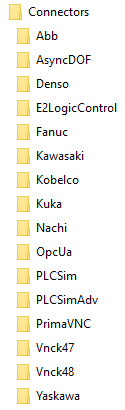
Ein Connector ist ein Softwarepaket, um während der Simulation die I/O-Werte von einem externen Controller zu lesen und zu schreiben, und zwar an die jeweils korrekte Shared-Memory-Adresse von FASTSUITE Edition 2. Damit ermöglicht ein Connector:
-
Kommunikation mit verschiedenen Drittanbieter-Softwarekomponenten
-
Signalverarbeitung und Steuerung außerhalb von FASTSUITE Edition 2
-
Anschluss von realer Hardware mit FASTSUITE Edition 2
-
Validierung der Steuerung von Logikprogrammen in externer Software zusammen mit FASTSUITE Edition 2.
OLP-Übersetzer
Eine Übersetzereinstellung ist erforderlich, um den FASTSUITE Edition 2 Standard-XML in nativen Roboter- oder Maschinencode zu übersetzen. Sie kann für den Download und Upload verwendet werden.
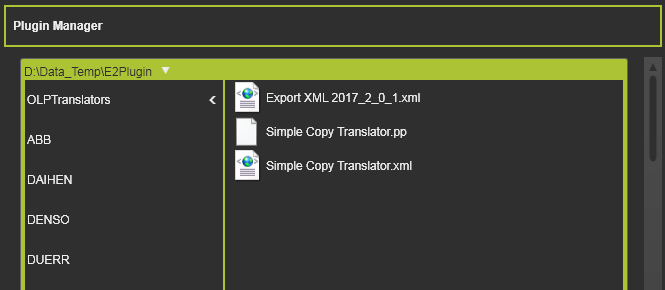
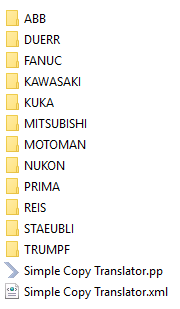
Wenn sich der Translator in einem Ordner des Steuerungsherstellers befindet, ist er nur für diesen Steuerungstyp auswählbar. Es ist auch möglich, den Translator im obersten Knotenordner (OlpTranslators) abzulegen, um ihn herstellerunabhängig für Steuerungen zu verwenden, wie im Beispiel „Simple Copy Translator.xml“ im untenstehenden Bild gezeigt.
Innerhalb des Plugin-Managers kann die Übersetzungsdatei durch Doppelklick darauf geöffnet werden. Die Datei wird in einem geeigneten Editor geöffnet.
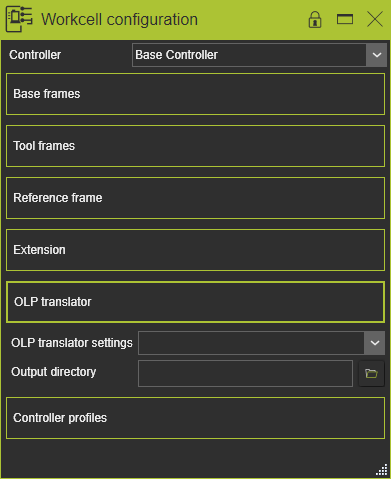
Es ist nun möglich, die Übersetzereinstellungsdatei und das Ausgabeverzeichnis im Layout Builder - Controller configuration Dashboard auszuwählen und diese sollten innerhalb des Layouts gespeichert werden.
Prozessgeometrie-Importer
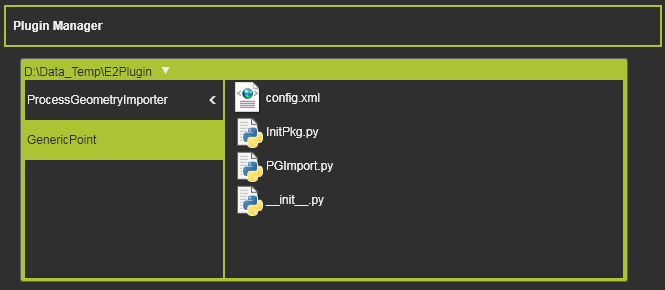
Die Prozessgeometrie-Importer werden verwendet, um Prozessgeometrie aus externen Daten zu erstellen. Importer sind kleine Anwendungen, die als Python-Skripte entwickelt wurden.
Technologien
Der Knoten Technologien unterstützt alle notwendigen Informationen, um die kundenspezifischen Technologieprozesse zu implementieren.
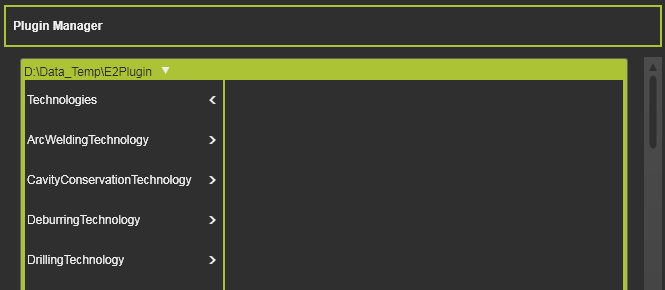
Für jede Technologie ist eine vordefinierte Struktur von Ordnern und Dateien zwingend erforderlich, um den Technologieinhalt zu definieren. Selbstverständlich muss der Ordner nicht erstellt werden, wenn ein bestimmter Inhalt nicht vorhanden ist.
- Technologie
- Controller-Hersteller
- Standard
- Erweiterung
Beispiel:
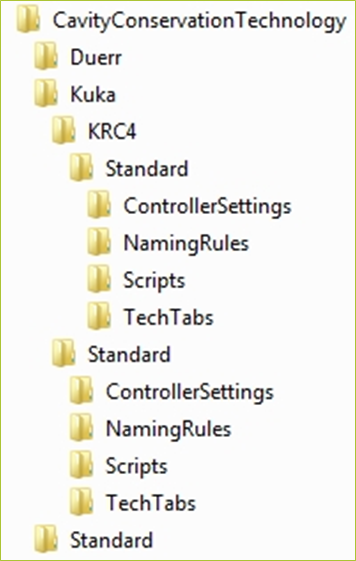
Ein Technologie-Ordner kann mehrere Steuerungshersteller und mehrere Erweiterungen enthalten.
Ein Ordner für einen Steuerungshersteller kann mehrere Steuerungsserien enthalten. Jede Serie muss einen Standard-Ordner mit einer Inhaltsstruktur gemäß der obigen Abbildung besitzen, um verwendbar zu sein.
Hilfsbefehle
Dieser Abschnitt enthält Ordner mit anpassbaren Skripten, die in verschiedenen Phasen der OLP-Arbeitsumgebung ausgeführt werden können.
| AutomatischeAusführung | Enthält Skripte, die als Vor- oder Nachoperation bei bestimmten Befehlen innerhalb der OLP-Arbeitsumgebung ausgeführt werden können. Zum Beispiel beim Herunterladen und Hochladen eines Programms. |
| OlpProgramm | Enthält Skripte, die im Befehl Programm - Hilfsbefehle ausführen ausgeführt werden können. |
| Prozessgeometrie | Enthält Skripte, die während der Programmierung eines Werkzeugwegs auf neuer oder bestehender Prozessgeometrie ausgeführt werden können. Das auszuführende Skript wird in den Programmier-Standardeinstellungen definiert. |
Controller-Einstellungen
Diese Einstellungen dienen zur Definition der Startwerte der Technologieattribute sowie der Gruppierung und Reihenfolge, in der sie im UI erscheinen. Jede Technologie verfügt über eigene Controller-Einstellungen; es ist nicht möglich, mehrere Technologien in einer Datei einzurichten.
Benennungsregeln
Hier werden die Benennungsregeln für jedes Werkzeugbahn-Element, jede Operation und jede Operationsgruppe definiert.
Tech Tabs
Technologien können Tabellen verwenden, um mehrere Werte für bestimmte Attribute und Parameter zu definieren. Diese Tabellen sind CSV-basierte Dateien, die in diesem Ordner abgelegt sind.
Die interne FASTSUITE Edition 2 Plugin enthält solche Tabellen, wenn die Technologie entsprechend erstellt wird. Die angepasste Tabelle sollte das gleiche Format haben und unter dem gleichen Namen wie die Originaldatei des internen Plugins gespeichert werden.
Skripte
Der Ordner Scripts enthält die Python-Skriptdateien, um zusätzliche Technologieattribute oder Ereignisse hinzuzufügen.
Ressourcen
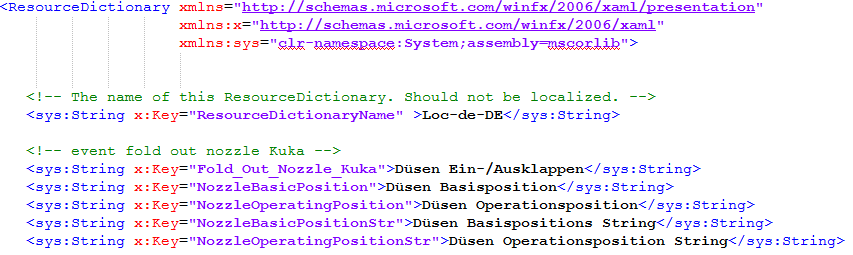
Der Ordner resources befindet sich im Ordner scripts. In diesem Ordner werden die Wörterbücher aufbewahrt. Jedes Wörterbuch enthält eine Datei, in der der Attribut-Schlüsselname, der in den Python-Skripten definiert ist, mit seiner Anzeige dargestellt wird, wie sie in den verschiedenen Benutzeroberflächen erscheint.
Mit der Veröffentlichung der Version R2018 unterstützt FASTSUITE Edition 2 die folgenden Sprachen:

Controller-Paket
Ein Controller-Paket ist ein herstellerspezifisches Bündel von Tabellen und Python-Skripten, das die Programmierattribute und Ereignisse erweitert.
Für jedes Paket ist eine vordefinierte Struktur von Ordnern und Dateien erforderlich, um den Inhalt zu definieren. Ein Controller-Serienordner muss mindestens eine Standardordnerstruktur mit Inhalt aufweisen, damit diese Serie angewendet werden kann.
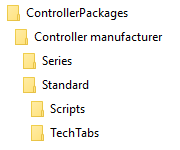
Skripte
Der Ordner Scripts enthält die Python-Skriptdateien, die mit diesem Controller verwendet werden, beispielsweise den Import und Export der Attributwerttabellen.
Tech Tabs
Der Ordner mit den Attributen des Controller-Pakets und den Profiltabellenwerten.
Implizite Verwendung
FASTSUITE Edition 2 verwendet eine vordefinierte Ordner- und Prioritätssuchstruktur gemäß der untenstehenden Abbildung.
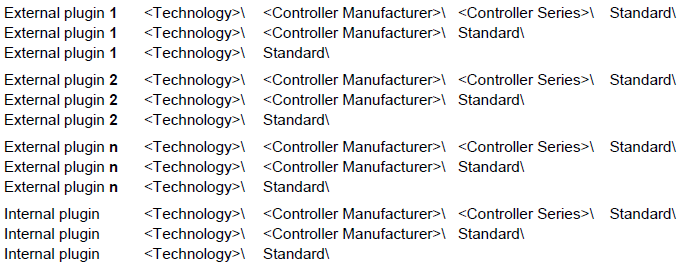
Daher: Innerhalb des Plugins immer von oben nach unten vorgehen: Serie – Hersteller – Standard. Dann zum nächsten Plugin wechseln und die Reihenfolge wiederholen.
Beispiel:
Eine Arbeitszelle verfügt über 2 Punktschweißsteuerungen:
- Controller 1 ist ein Kuka KRC4. Controller 2 ist ein Kuka KRC2.
Das Plugin ist gemäß der untenstehenden Abbildung definiert:

Als Ergebnis der Suchreihenfolge verwendet der Controller 1 die Informationen aus „..\Kuka\KRC4\Standard\“ und der Controller 2 (KRC2) verwendet die Informationen der Standard-Kuka-Definition „..\Kuka\Standard\“.
Erweiterung (explizite Technologiestandards)
Normalerweise ist die Anpassung einer Technologie vollständig im Plugin-Ordner abgedeckt. Es kann jedoch Sonderfälle geben, in denen die Technologiedefinition diesen speziellen Fall nicht berücksichtigt. Hier kommt die Extension zum Einsatz.
Erweiterungen folgen derselben Ordnerstruktur wie die Standardtechnologiedefinitionen, wie im Hauptbild oben zu sehen ist. Der Ordner befindet sich direkt unterhalb der Technologieebene.
Es ist erlaubt, mehrere Erweiterungen für eine bestimmte Technologie zu erstellen, es ist jedoch auch möglich, eine Erweiterung für mehrere Technologien zu erstellen, wie im folgenden Beispiel gezeigt.
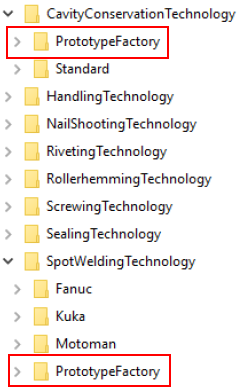
Erweiterungen werden nicht automatisch angewendet, selbst wenn das Plugin in der Sitzung aktiviert wurde.
Zunächst müssen die Erweiterungen dem System bekannt sein. Eine Textdatei Extension.txt muss erstellt und im Hauptverzeichnis des Plugins gespeichert werden. Der Inhalt der Datei muss mit den definierten Erweiterungen übereinstimmen, um diese zugänglich zu machen.
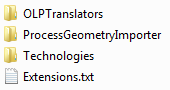
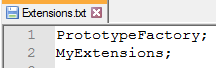
Im Controller-Konfigurations-Dashboard kann dann die benötigte Erweiterung eingestellt werden.
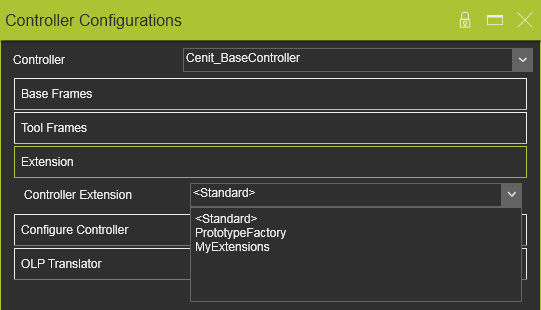
Sobald eine Erweiterung zugewiesen wurde, wird die Suchreihenfolge innerhalb der Plugins automatisch auf die folgende Reihenfolge erweitert:
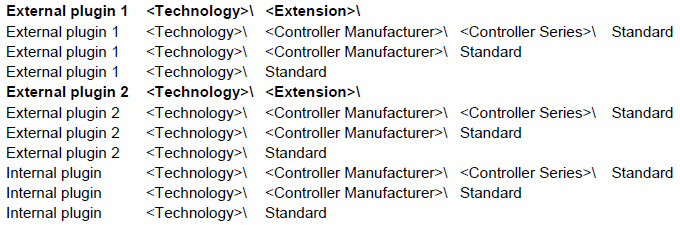
Zuerst gefundenes und zusammengeführtes Inhalt
Die globale Lesereihenfolgestrategie für Plugins gilt ebenfalls für Technologieninhalte: Der zuerst gefundene Inhalt wird verwendet, und alle anschließend gefundenen gleichen Inhalte werden ignoriert und übersprungen.
Diese Strategie wird angewendet auf:
-
Skripte
-
Benennungsregeln
-
Technik-Tabs (Technologietabellen)
und auch für:
-
Prozessgeometrie-Importer
-
Übersetzer
Warnung: Eine Ausnahme vom Prinzip des ersten Fundes besteht in Fällen, in denen Inhalte zusammengeführt werden. Somit wird jedes Mal, wenn ein bestimmter Inhalt in Plugins oder Technologien innerhalb der Plugins gefunden wird, dieser Inhalt zum bestehenden Inhalt hinzugefügt.
Dies gilt für:
-
Controller-Einstellungen
-
Wörterbücher
Beispiel:
Wenn Attribute durch Python hinzugefügt werden, benötigen auch diese eine gültige und logische Übersetzung für ihr Erscheinen im UI, wie im folgenden Beispiel.