Kopf- und Fußzeilenbilder einfügen
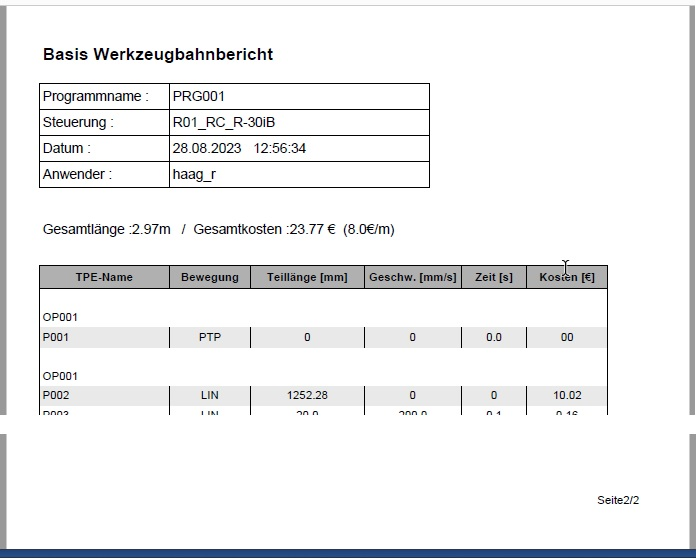
Die Kopf- und Fußzeilenbilder (zum Beispiel das Kundenlogo) sind standardmäßig deaktiviert.
Aktivieren der Standardbilder aus dem E2-Ordner
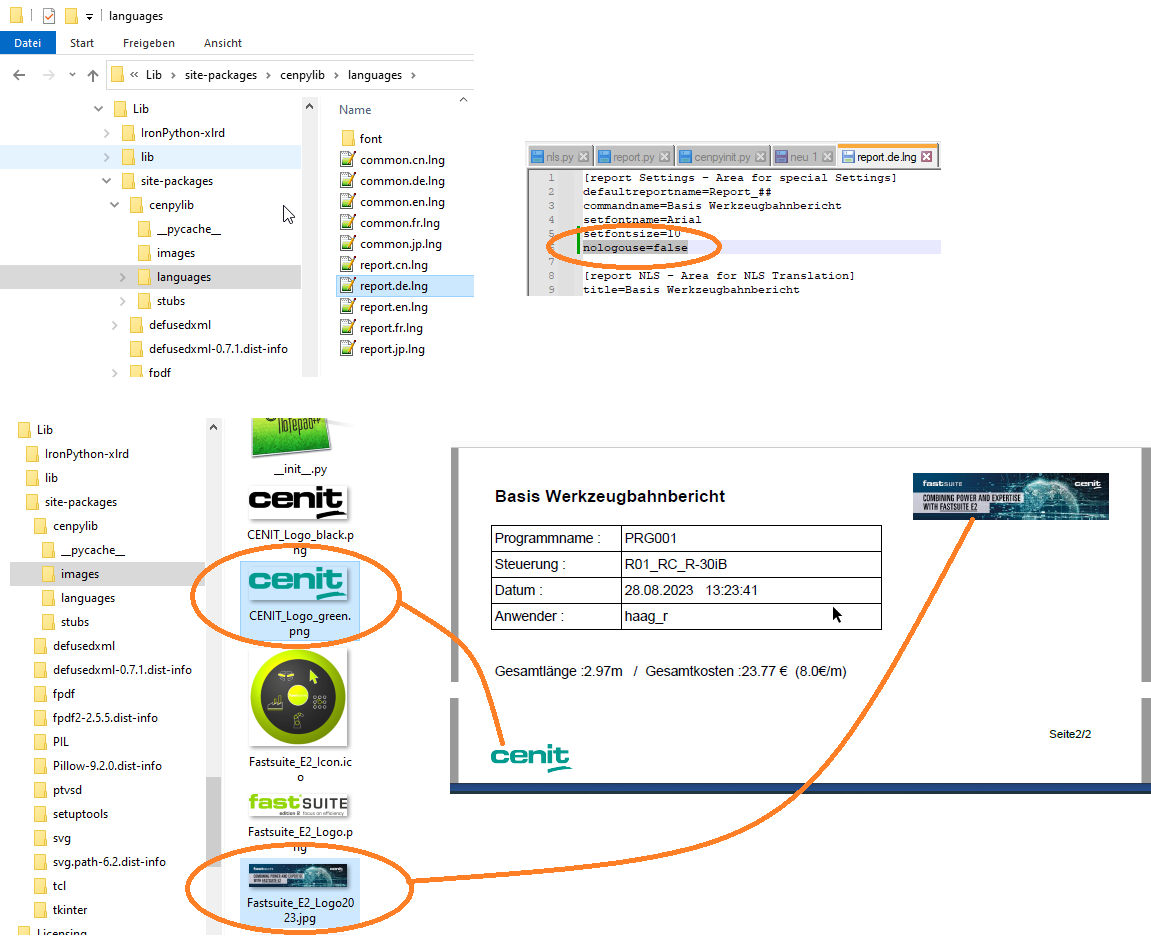
Aktivieren Sie die Cenit-Standardlogos (Inhalt der E2 Installation)
Öffnen Sie die zugehörige Sprachdatei (angepasst oder automatisch ermittelt), z. B. report.de.lng.
Fügen Sie den Eintrag nologouse mit dem Wert = False. hinzu oder ändern Sie ihn.
Erstellen Sie den Bericht neu.
Aktivieren von Kundenbildern aus dem E2-Ordner
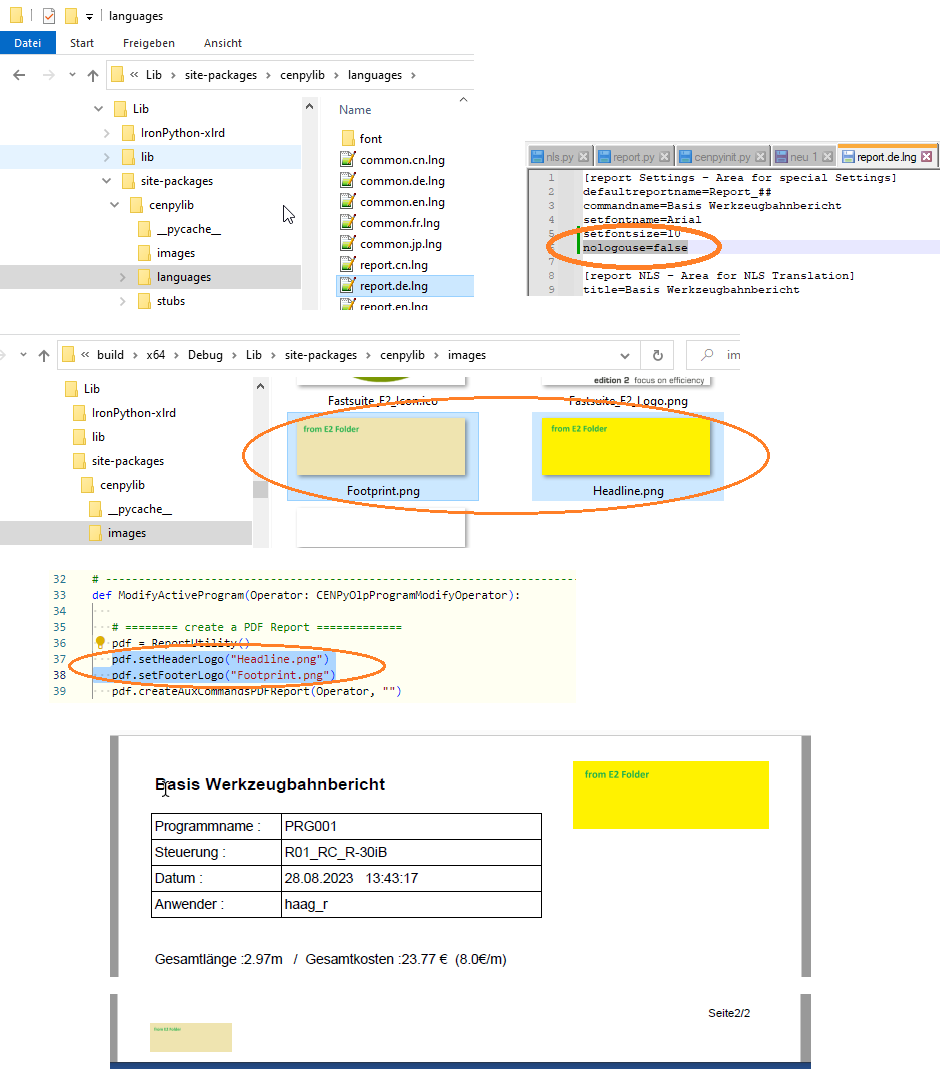
Aktivieren Sie die Kundenbilder.
Öffnen Sie die zugehörige Sprachdatei (angepasst oder automatisch ermittelt), z. B. report.de.lng.
Fügen Sie den Eintrag nologouse mit dem Wert = False. hinzu oder ändern Sie ihn.
Fügen Sie das gewünschte Kundenbild (Logo) in den Ordner E2 images ein.
Legen Sie die Bildnamen mit setHeaderLogo und/oder setFooterLogo im Python-Skript fest.
Erstellen Sie den Bericht neu.
Aktivieren von Kundenbildern aus dem Plugin-Ordner
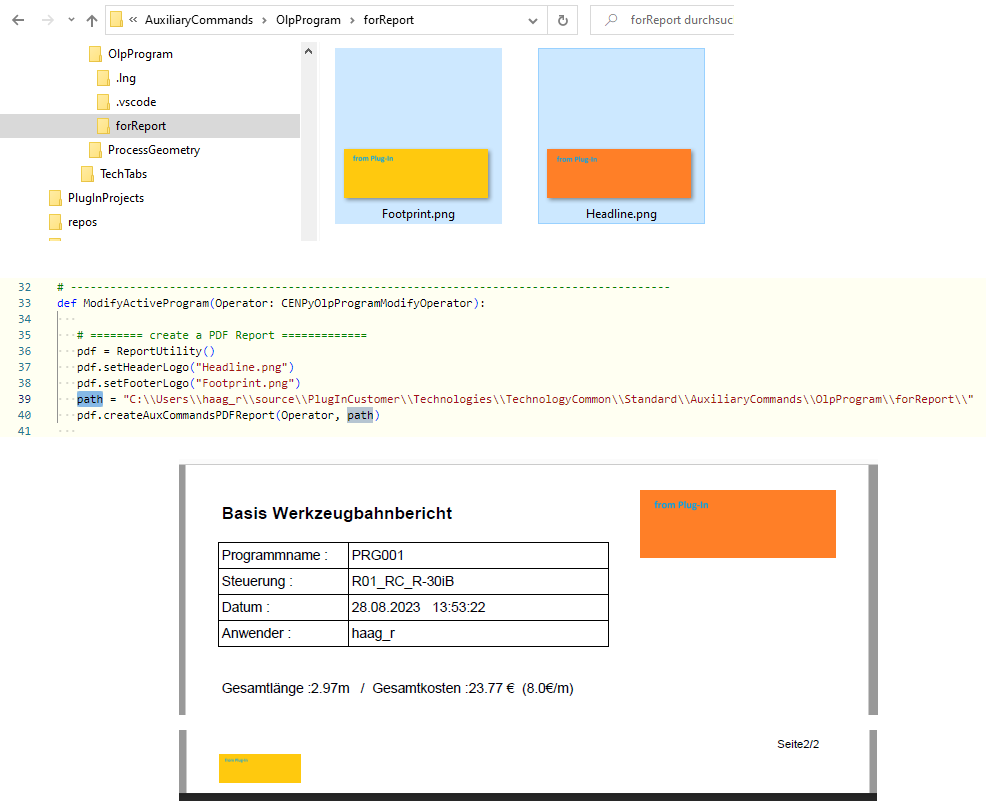
Aktivieren Sie die Kundenbilder aus einem Plugin-Pfad.
Öffnen Sie die zugehörige Sprachdatei (angepasst oder automatisch ermittelt), z. B. report.de.lng.
Fügen Sie den Eintrag nologouse mit dem Wert = False. hinzu oder ändern Sie ihn.
Fügen Sie das gewünschte Kundenbild (Logo) in den Plugin-images-Ordner ein.
Legen Sie die Bildnamen mit setHeaderLogo und/oder setFooterLogo im Python-Skript fest.
Legen Sie im Python-Skript den Plugin-Ordner fest, der an den Befehl übergeben werden soll.