Regshape-Bearbeitungs-Workflow
Regshapes repräsentieren strukturierte Bearbeitungsmerkmale, wie zum Beispiel: Löcher, Nuten, Rechtecke, Sechsecke, Schlüssellöcher.
Jede Regshape verfügt über spezifische Attribute, die im Regshape-Attribute-Panel geändert werden können.
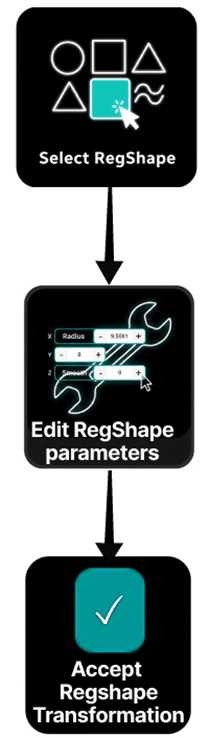
Arbeitsablaufschritte
Schritt 1: Regshape auswählen
Verwenden Sie Einzelpunkt-Auswahl.
Sie können auswählen:
- aus dem NC Editor durch Klicken auf seine Hauptlinie – das System wendet automatisch die Mustererkennung an und wählt den gesamten Block aus
- aus dem 3D Viewer, jeden Punkt, der zur Regshape gehört, durch direktes Anklicken des Punktes
Schritt 2: Regshape-Parameter bearbeiten
Nach der Auswahl wird das Regshape-Attribute-Panel aktiviert.
Je nach Regshape-Typ können Sie bestimmte Parameter ändern.
Optional: Wenn die Regshape nicht nur skaliert, sondern auch verschoben oder rotiert werden muss, können Sie Pivot Teach anwenden.
Schritt 3: Regshape-Transformation akzeptieren
Drücken Sie Akzeptieren im Regshape-Attribute-Panel.
Alle Geometriepunkte, die zum Regshape-Block gehören, werden gemeinsam transformiert, wobei die geometrische Form erhalten bleibt.
Arbeitsablauf Regshape-Bearbeitung
Bedienereinblicke
- Regshapes werden automatisch erkannt, was die Bearbeitung sicherer macht und unvollständige Änderungen verhindert.
- Alle Regshape-Attribute werden synchron zwischen dem NC Editor und dem 3D Viewer aktualisiert.
- Wenn Pivot als Referenz ausgewählt ist, wird dieser in der Mitte der Regshape platziert, und seine XY-Ebene richtet sich an der eigenen Ebene der Regshape aus, selbst wenn der Anfahrpunkt auf einer anderen XY-Ebenenorientierung liegt.
- Drücken Sie Akzeptieren nach jeder Transformation, um die Änderungen abzuschließen.
Was this page helpful?