Laden eines NC-Programms
Zweck
Das Laden eines Programms ist ein entscheidender Schritt im Shopfloor Assistant-Arbeitsablauf.
Es bringt den Programminhalt in den NC-Editor und stellt den entsprechenden Bewegungsweg im 3D-Viewer zur Inspektion, Bearbeitung und Validierung bereit.
Programme können entweder zusammen mit einem bereits geöffneten Projekt oder unabhängig davon geladen werden, je nach Aufgabe. Wenn eine vollständige Szene verfügbar ist, wird das Programm im Kontext der geladenen Vorrichtung angezeigt. Wenn kein Projekt geöffnet ist, kann das Programm dennoch eigenständig überprüft und bearbeitet werden.
Wenn ein Maschinenmodell vorhanden ist, verknüpft das NC-Programm die digitale Bearbeitungsvorrichtung mit der tatsächlichen Werkzeugweglogik, sodass Sie den Prozess durch Positionierung der Maschine an der gewünschten Stelle direkt innerhalb der Anwendung überprüfen können.
Verfahren
Schritt 1 — Öffnen Sie den Befehl Programm laden
Klicken Sie auf die Schaltfläche Load Program, die sich im linken Seitenbereich der Shopfloor Assistant-Schnittstelle befindet.
Schritt 2 — Wählen Sie die NC-Datei aus
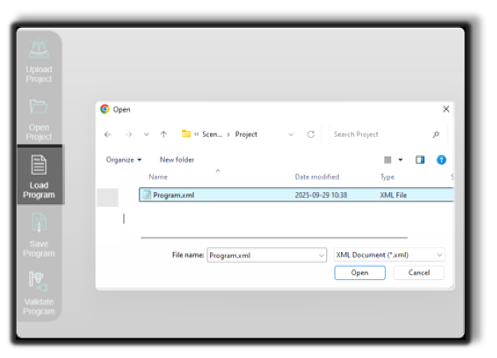
Wählen Sie Ihre Programmdatei aus. Das genau unterstützte Format hängt vom aktuellen Workflow und der Konfiguration ab.
Schritt 3 — Auswahl bestätigen
Das System analysiert die NC-Datei und beginnt mit dem Laden des Programms.
Schritt 4 — Warten Sie auf die Programminitialisierung
Nach Abschluss des Ladevorgangs:
- der NC Editor zeigt das Programm zeilenweise an
- Der 3D Viewer visualisiert die entsprechende Werkzeugbahn-Geometrie
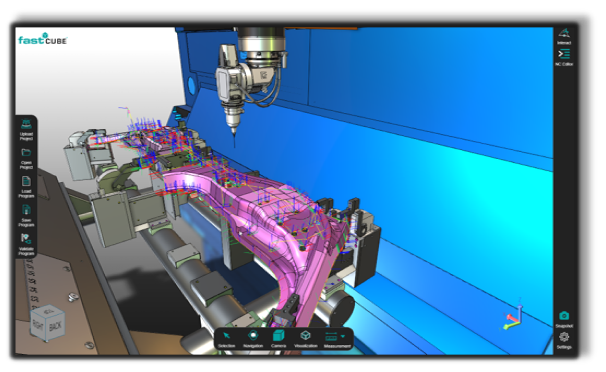
NC-Programm mit Maschinengeometrie
Zeigt das geladene NC-Programm zusammen mit der Maschine, den Vorrichtungen und dem Werkstück an.
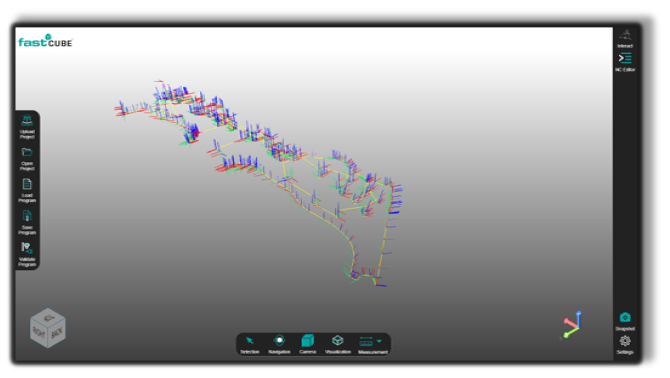
NC-Programm ohne Maschinengeometrie
Zeigt das NC-Programm, das unabhängig und ohne jegliches Maschinenmodell geladen wurde.
Bedienereinblicke
- Jeder NC-Punkt wird visuell im 3D Viewer dargestellt, was eine intuitive zweiseitige Auswahl und eine präzise Bearbeitung direkt im oder vom NC-Editor-Panel ermöglicht.
- Programme können unabhängig geladen und bearbeitet werden, auch ohne ein Maschinenmodell aus einem
.cenpkgProjekt. - Verwenden Sie den 3D Viewer, um die Werkzeugwege visuell zu überprüfen und zu verifizieren, bevor Sie Änderungen vornehmen, um Genauigkeit und Sicherheit zu gewährleisten.