Untere Symbolleiste
Die Bottom Toolbar ist der Hauptinteraktionsbereich des 3D Viewer. Sie bietet schnellen Zugriff auf die wichtigsten Werkzeuge zum Auswählen von Objekten, Navigieren in der Szene, Anpassen der Kamera, Ändern der Visualisierungsmodi und Durchführen von Messungen direkt in 3D.
Mit der Bottom Toolbar können Benutzer:
- Elemente auf verschiedene Weise auswählen
- Bewegen und inspizieren Sie die Szene aus verschiedenen Perspektiven
- Zwischen Kameraprojektionsmodi wechseln
- Ändern Sie die Darstellungsweise der Geometrie
- Messen Sie Abstände, Winkel, Flächen und Freiräume direkt im 3D Viewer.
Auswahlwerkzeug
Die Auswahlwerkzeuge legen fest, wie Objekte oder Szeneelemente im 3D Viewer ausgewählt werden. Diese Werkzeuge sind besonders nützlich bei der Arbeit mit komplexen Aufbauten oder wenn mehrere Elemente gemeinsam inspiziert werden müssen.
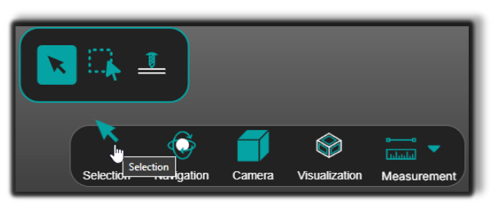
Verfügbare Auswahlmodi
- Standardauswahl – Ermöglicht es Benutzern, Objekte einzeln auszuwählen. Dieser Modus eignet sich am besten für präzise Inspektionen oder wenn der Fokus auf einem einzelnen Element liegt.
- Bereichsauswahlmodus – Ermöglicht es Benutzern, ein Auswahlfeld zu zeichnen und mehrere Objekte gleichzeitig auszuwählen. Dies ist nützlich, wenn mehrere Elemente gemeinsam überprüft oder inspiziert werden müssen.
- Ray Drill Select – Ermöglicht es Benutzern, Objekte entlang eines virtuellen Strahls auszuwählen, der von der Kamera durch die Cursorposition projiziert wird. Anstatt nur das erste sichtbare Objekt auszuwählen, kann dieser Modus Elemente entlang der Sichtlinie identifizieren.
💡 Tipp: Verwenden Sie die Bereichsauswahl, wenn Sie Änderungen schnell auf mehrere Elemente anwenden möchten.
Bedienereinblicke
- Verwenden Sie Standardauswahl für die präzise Auswahl einzelner Objekte.
- Verwenden Sie Bereichsauswahl, um schneller mit gruppierten oder mehreren Elementen zu arbeiten.
- Verwenden Sie Ray Drill Selection, wenn Objekte sich überlappen und eine tiefere Auswahlmethode erforderlich ist.
Navigationsmodi
Der 3D-Viewer ermöglicht es Ihnen, Ihre Bearbeitungseinrichtung mit Präzision zu erkunden und bietet Ihnen je nach Bedarf verschiedene Möglichkeiten, durch die Szene zu navigieren.
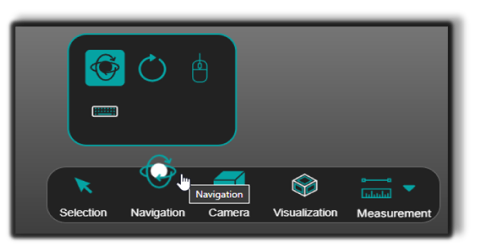
Klicken und ziehen Sie, um die gesamte Szene frei in jede Richtung zu bewegen. Dieser Modus eignet sich hervorragend für schnelle Anpassungen und das Betrachten verschiedener Bereiche, ohne die Orientierung zu ändern.
| Steuerung | Aktion |
|---|---|
| Linke Maustaste + Ziehen | Ansicht drehen |
| Mausrad | Zum Cursor hin zoomen |
| Mausrad + Ziehen | Die Szene verschieben |
| Rechte Maustaste + Ziehen | Dolly-Zoom |
Steuerungsdetails
- Linke Maustaste + Ziehen: Ansicht drehen. Wenn Sie mit der linken Maustaste in der Szene klicken, erscheint an der ausgewählten Stelle ein schwarzer Punkt. Dieser Punkt stellt den Drehpunkt dar, um den die Kamera rotiert.
- Mausrad: Zoomt hinein oder heraus in Richtung des Cursors. Das Scrollen des Mausrads zoomt die Szene auf die Cursorposition im 3D-View (Drehpunkt) zu.
- Mausrad + Klicken + Ziehen: Szene verschieben. Der Drehpunkt ist die Position des Mauszeigers in der 3D-Ansicht.
- Rechte Maustaste + Ziehen: Dolly-Zoom. Der Drehpunkt ist auf die Mitte der 3D-Ansicht festgelegt.
💡 Tipp: Der Drehpunkt wird durch die Cursorposition definiert. Das Wissen um den Drehpunkt für jede Steuerung hilft Ihnen, präzise zu navigieren und Ihre Vorrichtung effizienter zu inspizieren.
Drehen Sie die Ansicht um einen festen Mittelpunkt auf der Z-Achse. Dies ist ideal, um ein Objekt aus allen Blickwinkeln zu inspizieren.
💡 Tipp: Die Drehvorrichtung ist ideal, um das Bauteil zu drehen.
Bietet eine Ich-Perspektive, ähnlich wie beim Durchschreiten der Vorrichtung. Dieser immersive Modus ist nützlich für die detaillierte Inspektion komplexer oder großer Anordnungen.
💡 Tipp: Mouse Walk vermittelt ein intensiveres Erlebnis.
Bietet eine Ich-Perspektive, ähnlich wie beim Durchschreiten der Vorrichtung. Dieser immersive Modus ist nützlich für die detaillierte Inspektion komplexer oder großer Anordnungen.
Bedienereinblicke
- Verwenden Sie Navigate für die allgemeine Szeneninspektion und schnelle Orientierungswechsel.
- Verwenden Sie Turntable, wenn eine stabile Drehung um die Vorrichtung bevorzugt wird.
- Verwenden Sie Mouse Walk oder Keyboard Walk, wenn Sie größere Szenen detaillierter inspizieren.
Kameraeinstellungen
Der 3D-Viewer ermöglicht Ihnen die Steuerung der Szenendarstellung, sodass Sie die Ansicht an Ihre Aufgabe anpassen und das räumliche Verständnis verbessern können.
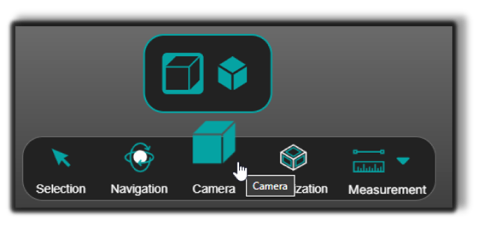
Perspektivische Ansicht Fügt der Szene Tiefe und Realismus hinzu, wodurch räumliche Beziehungen leichter verständlich werden.
Orthografische Ansicht Erhält den echten Maßstab und die Proportionen bei, was für genaue Messungen und Ausrichtungsprüfungen unerlässlich ist.
💡 Tipp: Wechseln Sie zur Orthografischen Ansicht, wenn Sie Maßprüfungen durchführen oder Elemente präzise ausrichten.
Bedienereinblicke
- Verwenden Sie Perspektivische Ansicht für ein allgemeines räumliches Verständnis.
- Verwenden Sie Orthographic View, wenn eine genaue visuelle Vergleichbarkeit und Ausrichtung wichtiger sind als der Tiefeneindruck.
Visualisierungseinstellungen
Der 3D-Viewer ermöglicht es Ihnen, die Anzeige der Elemente zu steuern, sodass Sie flexibel den Fokus auf das Wesentliche legen können.
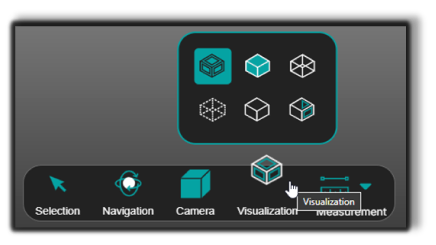
Verfügbare Rendering-Modi

Shading – Displays only shaded faces, without edge lines, for a clean and minimales Erscheinungsbild.

Tessellation edges – Shows only the tessellation edges, useful for analyzing Netzstruktur.

X-Ray – Selected items remain fully visible, while unselected items become transparent, sodass Sie durch überlappende Komponenten hindurchsehen können.

Gooch – Applies mid-tone shading so edges and contours remain visually distinct ohne starke Hervorhebungen.

Toon – Uses discrete shading levels for a stylized, cartoon-like appearance das Form und Silhouette betont.

Shading with edges – Renders faces and outlines, offering a clear, detailed Ansicht der Geometrie.
💡 Tipp: Verwenden Sie Rendering-Modi, um Unordnung zu reduzieren und sich während der Inspektion oder Bearbeitung auf bestimmte Elemente zu konzentrieren.
Bedienereinblicke
- Verwenden Sie Rendering-Modi, um Unordnung zu reduzieren und die Konzentration während der visuellen Inspektion zu verbessern.
- Verwenden Sie Röntgen, wenn verborgene Geometrien oder überlappende Objekte überprüft werden müssen.
- Verwenden Sie Schattierung mit Kanten, wenn die geometrische Definition klar sichtbar bleiben muss.
Messwerkzeuge
Der 3D-Viewer bietet integrierte Messwerkzeuge, mit denen Sie kritische Maße direkt in Ihrer Bearbeitungsszene überprüfen können. Ein Wechsel der Anwendung oder das Verlassen des Arbeitsbereichs ist nicht erforderlich – Sie können Abstände, Freiräume und Ausrichtungen schnell validieren.
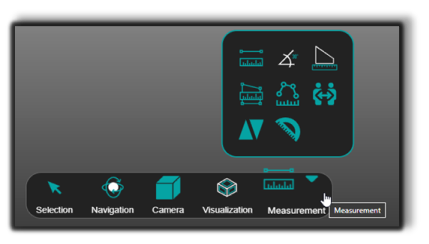
Was Sie mit dem Measurement Tool tun können
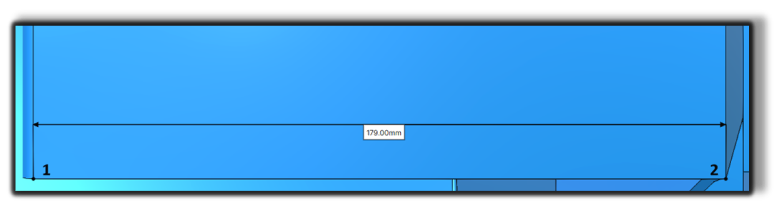
Punkt-zu-Punkt-Abstand

Point-to-Point Distance – Measures the distance between two points.
Anleitung zur Verwendung
- Klicken Sie, um den ersten Punkt auszuwählen.
- Klicken Sie, um den zweiten Punkt auszuwählen.
Winkel zwischen Linien

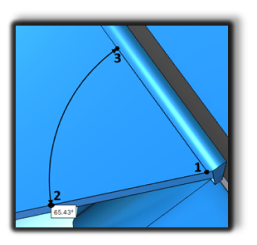
Line-to-Line Angle – Measures the angle between two lines (0-180 deg).
Anleitung zur Verwendung
- Wählen Sie den Schnittpunkt (gemeinsamen Punkt) der Linien aus.
- Klicken Sie auf die erste Linie.
- Klicken Sie die zweite Linie an.
💡 Tipp: Der Winkel zwischen den Linien wird angezeigt, nachdem der zweite Punkt gesetzt wurde.
Kantenlänge

Edge Length – Measures the length of edges. For circles, it measures the Radius.
Anleitung zur Verwendung
- Klicken Sie auf die Kante, die Sie messen möchten.
Polygonfläche

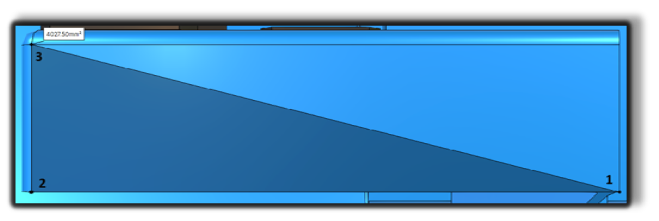
Polygon Area – Measures the area of a user-defined polygon.
Anleitung zur Verwendung
- Klicken Sie, um Punkte hinzuzufügen, und doppelklicken Sie dann auf den letzten Punkt, um das Polygon zu schließen.
Polylinienabstand

Polyline Distance – Measures the total length of a polyline.
Anleitung zur Verwendung
- Klicken Sie, um Punkte hinzuzufügen.
- Doppelklicken Sie, um eine offene Polylinie zu beenden, oder klicken Sie erneut auf den ersten Punkt, um die Schleife zu schließen.
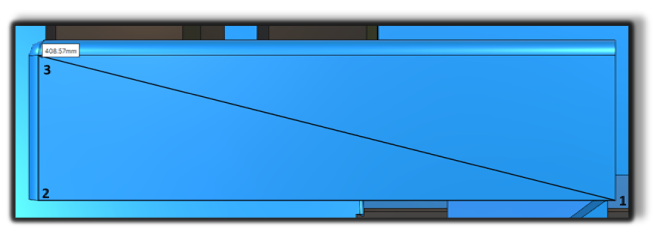
Körper-zu-Körper-Abstand

Body-to-Body Distance – Measures the minimum distance between two bodies.
Anleitung zur Verwendung
- Fahren Sie mit der Maus über einen Körper, um ihn hervorzuheben.
- Klicken Sie, um es auszuwählen, und wählen Sie dann einen zweiten Körper aus.
- Bewegen Sie die Maus, um das Messetikett zu positionieren, und klicken Sie, um die Position zu bestätigen.
Flächen-zu-Flächen-Abstand

Face-to-Face Distance – Measures the minimum distance between two faces.
Anleitung zur Verwendung
- Fahren Sie mit der Maus über eine Fläche, um diese hervorzuheben.
- Klicken Sie, um es auszuwählen, und wählen Sie dann eine zweite Fläche aus.
- Bewegen Sie die Maus, um das Messetikett zu positionieren, und klicken Sie, um die Position zu bestätigen.
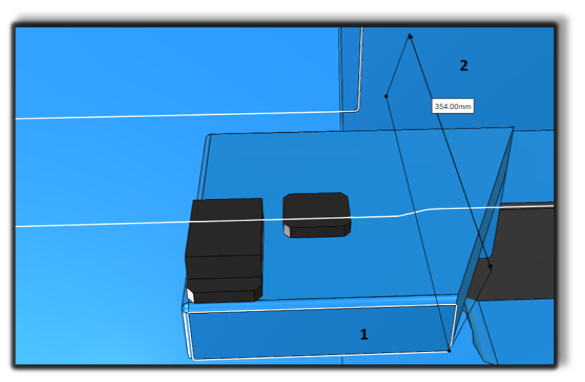
Gesicht-zu-Gesicht-Winkel

Face-to-Face Angle – Measures the angle between two faces.
Anleitung zur Verwendung
- Fahren Sie mit der Maus über eine Fläche, um diese hervorzuheben.
- Klicken Sie, um es auszuwählen, und wählen Sie dann eine zweite Fläche aus.
- Bewegen Sie die Maus, um das Messetikett zu positionieren, und klicken Sie, um die Position zu bestätigen.
Bedienereinblicke
- Verwenden Sie Messwerkzeuge, um Abmessungen und Freiräume direkt in der 3D-Szene zu bestätigen.
- Verwenden Sie Orthographic View bei der Durchführung präziser geometrischer Prüfungen.
- Vertex-Snap ist standardmäßig für Messwerkzeuge aktiviert. Um das Snapen vorübergehend zu deaktivieren, halten Sie vor jeder Auswahl Alt gedrückt.